¿Quieres aprender a usar Photoshop y no sabes por donde empezar? Photoshop es un programa muy completo y complejo, por eso nada más abrirlo puede llegar a ser abrumador dada la cantidad de opciones, paneles y menús que tiene. Sin embargo, antes incluso de empezar a aprender a usar todas sus herramientas, lo principal es saber cómo funciona. Y eso es, básicamente, aprender qué son y cómo funcionan las capas. Esta es una de sus características principales y, junto al uso de las máscaras, es la razón por la que se ha hecho tan famoso a lo largo de los años.
Conociendo esta utilidad básica verás cómo se abre ante tus ojos un mundo de posibilidades para retocar tus fotografías. ¿Quieres aprender todo lo que hay que saber sobre las capas en Photoshop? ¡Has llegado al lugar indicado!
¿Cómo Funcionan las Capas en Photoshop?
Sin duda la opción de poder usar capas es una de las funciones más potentes de Photoshop. Así que si quieres sacarle el máximo partido a este programa es muy importante que las conozcas bien y sepas cómo usarlas y para qué sirven.
Antes de explicarte cómo funcionan te diré dónde puedes verlas. Puedes encontrar la ventana de capas en los paneles que hay en la zona derecha de la interfaz de Photoshop. Si por algún motivo no se te muestra la ventana de capas, siempre puedes activarla desde el menú superior Ventana/Capas.
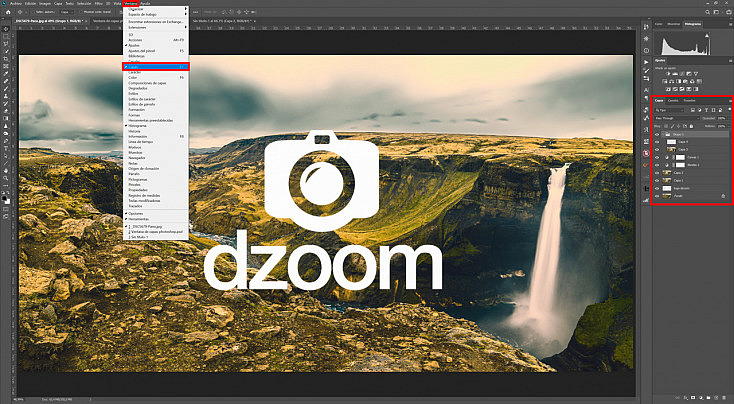
En esta ventana se irán visualizando de forma esquemática las capas que vayamos agregando a nuestro archivo (después veremos cómo hacerlo). Se irán apilando unas encima de otras; las capas que queden por encima cubrirán a las que queden por debajo. Si la capa de encima del todo es una capa totalmente sólida, es decir, no tiene ningún tipo de transparencia, cubrirá a todas las demás y no dejará que se vean, solo se mostrará ella. Sin embargo, si esa capa tiene transparencia o ciertas zonas transparentes (representadas por un mosaico de cuadraditos blancos y grises), dejará que la capa que tiene por debajo se muestre, y así sucesivamente con las que haya más abajo.
Hay que pensar en las capas como el típico papel cebolla que se usa para calcar: todo lo que ponemos por encima cubrirá a las capas que quedan por debajo, pero si la capa que hay encima tiene zonas transparentes, entonces se mostrará en esas zonas lo que queda por debajo de ella. En el siguiente esquema lo verás fácilmente.
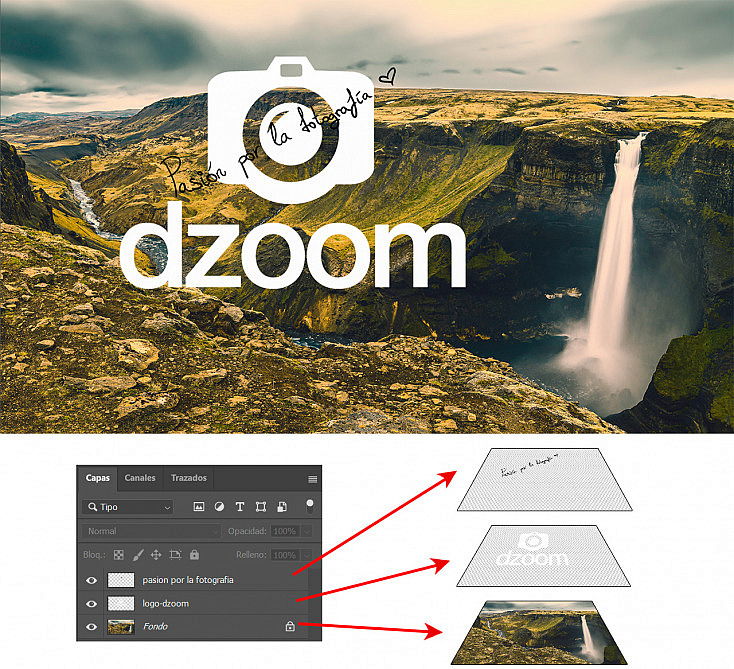
Tenemos 3 capas: una fotografía, el logo de dzoom y nuestro lema escrito a mano "Pasión por la fotografía". Como ves, la capa del lema está por encima del logo y efectivamente aparece por delante de él en la imagen, y ambos aparecen por delante de la fotografía, que está en la capa inferior. Pero como el logo y el lema tienen zonas transparentes (representadas por el mosaico de cuadraditos blancos y grises), solo cubren las capas inferiores en las zonas donde sí hay píxeles, es decir, donde está la imagen, el texto o el dibujo.
La ventaja que nos ofrece tener la imagen distribuida en varias capas es que podemos mover, retocar, agregar efectos, ocultar o incluso borrar cualquiera de ellas por separado, sin afectar a las demás. Con lo cuál tenemos una versatilidad increíble a la hora de retocar por zonas una fotografía o incluso seremos capaces de crear fotomontajes o composiciones fácilmente, usando diferentes capas.
Agregar una Capa
Puedes agregar una capa nueva vacía desde el menú Capa/Nueva/Capa, o pulsando el botón Crear una capa nueva  que encontrarás debajo de la ventana de capas.
También puedes arrastrar cualquier imagen desde el Explorador de archivos de Windows (o desde el Finder en Mac) a Photoshop para que se agregue como una capa nueva por encima de las capas que ya tengas en tu imagen.
Seleccionar una Capa
Para actuar sobre cualquier capa primero deberemos seleccionarla. Para seleccionar una capa tan solo deberemos hacer click sobre ella en la ventana de capas. Se resaltará en un color más claro la capa que tengamos seleccionada. Parece una tontería, pero deberás estar muy atento a qué capa tienes seleccionada cuando vayas a aplicar algún efecto o vayas a pintar sobre ella, porque sino a veces te llevarás sorpresas desagradables, al modificar sin querer una capa que no querías.
Puedes seleccionar varias capas a la vez haciendo click sobre ellas mientras mantienes pulsada la tecla Control (o Comando en Mac). Si vuelves a hacer click sobre una de ellas con Control pulsado, la deseleccionarás. Si quieres seleccionar una gran cantidad de capas, te será más fácil hacerlo de la siguiente manera: haz click sobre la primera de las capas que quieres seleccionar y después haz Shift + click sobre la última. Así se seleccionarán esas dos capas y todas las capas que haya entre ellas.
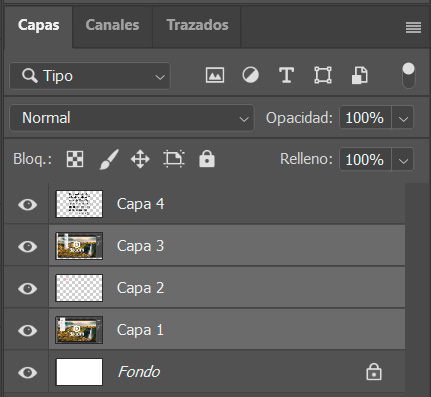
Mover una Capa
Las capas pueden moverse unas sobre otras en la ventana de capas fácilmente. Simplemente deberás pulsar sobre una con el botón izquierdo del ratón y, sin soltarlo, arrastrarla hasta la posición que quieras.
Si quieres mover una capa sobre el propio lienzo para cambiarla de posición en tu imagen, deberás utilizar la herramienta Mover  que encontrarás en el menú de herramientas de la izquierda, arriba del todo. Con esta herramienta simplemente deberás pulsar y arrastrar sin soltar el botón del ratón sobre el propio lienzo, para colocar la capa en la posición que quieras. Ten en cuenta que si la capa está bloqueada no podrás moverla (aparecerá un candado al lado de su nombre en la ventana de capas). La capa Fondo (que se crea automáticamente al abrir cualquier imagen en Photoshop) siempre aparecerá bloqueada por defecto. Para desbloquearla deberás hacer doble click sobre ella y pulsar el botón OK en la ventanita que te aparecerá.
Si quieres modificar cualquiera de las capas (rotarla, deformarla o cambiarle el tamaño, por ejemplo), podrás hacerlo con la herramienta Transformación libre. Simplemente selecciona la capa en la ventana de capas y ve al menú Edición/Transformación libre o pulsa el atajo de teclado Control + T (o Comando + T si estás en Mac). Para aprender cómo usar a la perfección esta herramienta, te recomiendo que te pases por nuestro artículo "La Herramienta Transformación Libre de Photoshop: Todo lo que Necesitas Saber".
Interfaz de la Ventana de Capas
Vamos a ver ahora todas las partes que tiene la ventana de capas para que sepas cómo interpretarla y cómo navegar por ella.
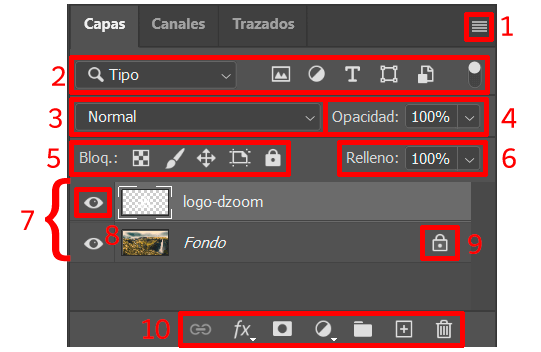
- Menú capa: Tanto pulsando este icono como pulsando el botón derecho del ratón sobre cualquiera de las capas, se desplegará un menú donde podremos encontrar diversas opciones interesantes, como duplicar una capa, crear un grupo de capas, convertir una capa en objeto inteligente o agregarle un estilo de capa, entre otras.
- Filtros de búsqueda de capas: Permite realizar una búsqueda de una capa mediante diversos filtros como el nombre o el tipo de capa. Esta opción tiene sentido cuando estamos trabajando con un número de capas muy elevado.
- Modo de fusión de capa: Como te comentaba antes, las capas de arriba tapan a las capas de abajo y no dejan que se vean. Sin embargo, si le colocamos a esa capa un modo de fusión de esta lista desplegable, se fusionará con la capa inferior de formas diferentes, dependiendo del modo que elijamos. Puedes encontrar toda la información sobre cada uno de los diferentes modos de fusión en nuestro artículo: "Descubre los Modos de Fusión de Capas en Photoshop Paso a Paso y de Manera Práctica".
- Opacidad: Define el nivel de transparencia de la capa. Al 100% la capa será totalmente opaca, es decir, cubrirá por completo cualquier capa que quede por debajo de ella y no la dejará verse. Sin embargo, a medida que vayamos bajando el porcentaje de opacidad la capa se irá haciendo cada vez más transparente, dejando que la capa de debajo se vaya mostrando gradualmente. Si situamos la opacidad al 0%, la capa será invisible.
- Bloqueo de la capa: Estos iconos nos van a permitir bloquear ciertas funciones de la capa para que no la afectemos sin querer, así la podremos proteger de cualquier descuido. Podemos bloquear sus zonas transparentes, sus píxeles, su posición, su colocación en la mesa de trabajo o, finalmente, bloquearla completamente.
- Relleno: Puede que si has probado a bajar este deslizador te parezca que hace exactamente lo mismo que el de Opacidad. Y sí, si la capa no tiene ningún efecto aplicado efectivamente hará lo mismo, ir haciendo gradualmente la capa más transparente. Sin embargo, así como el deslizador de opacidad hace transparente toda la capa por igual, el deslizador de relleno tan solo hace transparente el elemento de origen de la capa, dejando intacto cualquier efecto que hayamos aplicado en ella mediante los estilos de capa (después veremos lo que son).
- Capas: Debajo de todos estos desplegables e iconos que acabamos de ver encontraremos la lista de capas del archivo. Se mostrará una miniatura con el contenido de la capa, a continuación una miniatura de la máscara de capa (si la hay) y después el nombre de la capa. Haciendo doble click sobre el nombre de la capa podremos renombrarla.

- Visibilidad de la capa: Se muestra un icono en forma de ojo a la izquierda de cada capa. Éste indica que la capa es visible y, por tanto, se verá si está por encima de las demás o si las capas de encima de ella tienen transparencia. Se puede desactivar la visibilidad de una capa (o grupo de capas) haciendo click en este ojo, de modo que se oculte. Al volver a hacer click sobre el cuadrado vacío, volverá a aparecer el ojo y la capa será visible de nuevo.
- Indicador de capa bloqueada: Si bloqueamos una capa se mostrará a su derecha este icono en forma de candado. Para desbloquear una capa deberás pulsar el icono que la está bloqueando (de los que vimos en el punto 5). También podrás desbloquearla haciendo doble click sobre ella si es la capa Fondo, como te comentaba antes.
- Otras funciones: En la parte inferior de la ventana Capas se incluyen una serie de botones rápidos muy interesantes.
- Enlazar capas: Permite que las capas seleccionadas queden enlazadas, de modo que si movemos o transformamos una de ellas, las otras capas también se moverán o transformarán con ella.
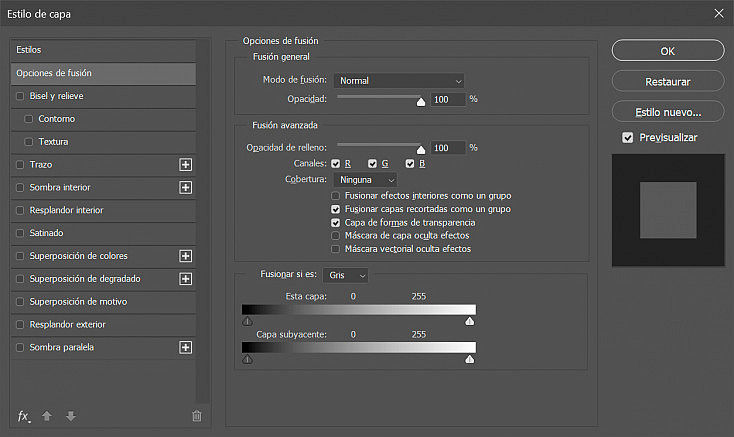
- Añadir un estilo de capa: Nos ofrece la posibilidad de aplicar efectos sobre cada capa, como por ejemplo sombras, resplandores, biseles, trazos, etc. La ventana de estilos de capa también aparecerá si pulsamos doble click fuera del nombre de la capa.
- Añadir una máscara de capa: Este botón agregará una máscara a la capa, que nos permitirá poder ocultar ciertas partes de la capa al pintar sobre ella. Al final de este artículo encontrarás más información sobre las máscaras de capa.
- Crear una capa de ajuste: A través de este botón es posible añadir una nueva capa de ajuste a la imagen para variar ajustes como el brillo, contraste, saturación, tono, luminosidad, etc. Más adelante las veremos con más detalle.
- Crear un grupo de capas: Este botón sirve para crear un grupo de capas (carpeta) y poder mantener mejor organizado el conjunto de capas que componen la imagen. Además podemos aplicar a un grupo la mayoría de opciones y efectos que se le pueden aplicar a una sola capa, para que afecte a todas las capas que contiene el grupo. Podemos aplicarles, por ejemplo, máscaras, estilos de capa o capas de ajuste.
- Añadir nueva capa: Crea una capa nueva vacía por encima de la capa seleccionada. Si en lugar de hacer click sobre este botón arrastras una capa ya existente sobre él, se duplicará esa capa, es decir, se creará una copia exacta de ella en una capa nueva.
- Borrar capa: Si arrastras una capa sobre este botón, o bien si pulsas este botón con una capa o grupo de capas seleccionado, se borrarán. También pueden eliminarse capas seleccionándolas y pulsando la tecla Supr.
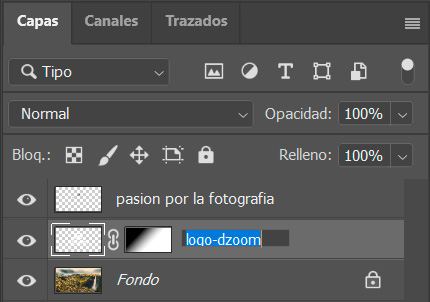
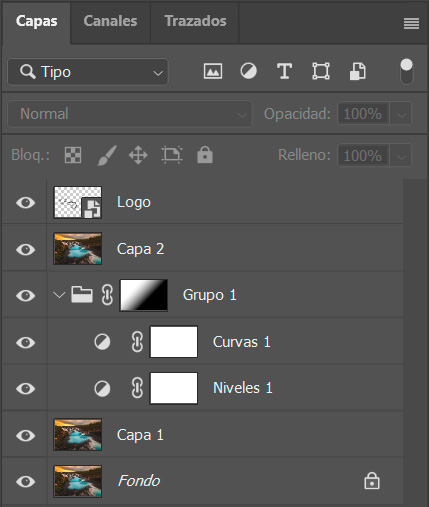
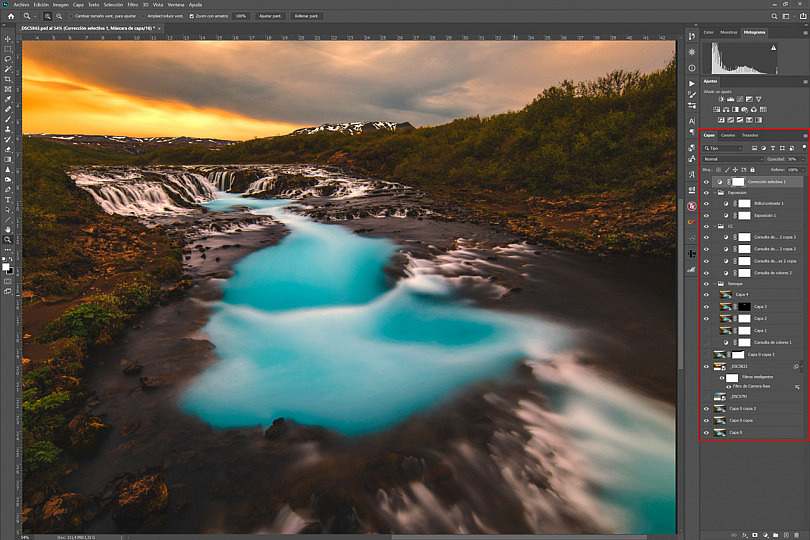
Ejemplo de ventana de capas con diversas capas, capas de ajuste, capas agrupadas, máscaras y objetos inteligentes


Opciones Básicas del Menú Capa
Muchas de las opciones que aparecen en la ventana de capas (que acabamos de ver) también aparecen en el menú Capa. Sin embargo, en este menú también aparecen otras opciones básicas interesantes que no está de más conocer:
Duplicar Capa
Puedes duplicar una capa existente fácilmente desde el menú Capa/Duplicar capa, pulsando el botón derecho del ratón sobre ella en la ventana de capas y seleccionando la opción Duplicar capa, o simplemente seleccionándola en la ventana de capas y pulsando el atajo de teclado Control + J (Comando + J en Mac). Esto creará una copia exacta de la capa seleccionada en una capa nueva por encima de ella.
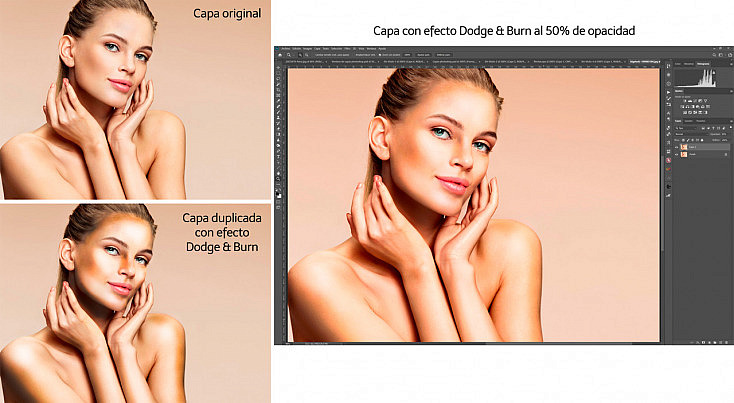
Te vendrá muy bien para aplicar algún efecto a la fotografía sin perder la foto original. También es muy útil para aplicar efectos a la fotografía y bajarles la intensidad para que no queden tan marcados. Simplemente deberás duplicar la capa de la fotografía, aplicar el efecto que quieras a la capa duplicada y después bajarle la opacidad para que se mezcle con la capa original. Así a medida que vayas bajando la opacidad, gradualmente se dejará ver la capa original y, por tanto, el efecto poco a poco se irá haciendo cada vez más sutil.
Combinar Capas
Muchas veces vamos a trabajar con una gran cantidad de capas en Photoshop. Esto no solo nos puede resultar incómodo sino que además hará que el archivo .PSD pese cada vez más. Esto significa que ocupará cada vez más espacio en tu disco duro al guardarlo, y que tu ordenador necesitará cada vez más recursos para poder trabajar sobre él de manera fluida. Por eso muchas veces se opta por combinar capas, es decir, juntar varias capas en una sola. Ten en cuenta que siempre se conservará el orden de capas, por lo que el contenido de la capa que estaba por encima quedará igualmente por delante del contenido de la capa inferior aunque las combinemos en una capa única.
Podemos encontrar diferentes maneras de combinar las capas en el menú Capa:
- Combinar hacia abajo: Combinará la capa seleccionada con la capa que tiene debajo, para crear una sola capa con el contenido de ambas.
- Combinar visibles: Combinará todas las capas que tengan el icono de visibilidad (icono de ojo) activado.
- Acoplar imagen: Se combinarán todas las capas del archivo en una sola capa.
- Combinar capas: Esta opción no aparece en el menú capa de la barra superior, sino que aparece en cuando pulsamos el botón derecho en la ventana de capas. Sirve para fusionar solamente las capas que tengamos seleccionadas.
- Copia visible: Si tienes varias capas con efectos y transparencias que conforman una imagen entre todas y quieres combinarlas pero sin perder todas esas capas separadas, puedes hacerlo fácilmente con la opción "Copia visible", que se activa con el atajo de teclado Control (o Comando en Mac) + Shift + Alt + E. Pulsando este atajo crearás una nueva capa por encima de todas las demás que contendrá todas las capas visibles combinadas en una sola.
Otras Opciones Interesantes
Finalmente, quiero mostrarte otras opciones muy interesantes que debes conocer sobre las capas y sobre herramientas y utilidades estrechamente relacionadas con ellas. Como son utilidades más complejas y requieren una explicación extensa, encontrarás en cada una de ellas un enlace al artículo correspondiente que las analiza en detalle:
- Capas de ajuste: Las capas de ajuste no son más que los ajustes de luminancia y corrección de color que encontramos dentro del menú Imagen/Ajustes. Sin embargo, la ventaja que tienen las capas de ajuste frente a los ajustes de este menú es que en vez de aplicarse directamente sobre la capa seleccionada, se aplican en una capa aparte. Gracias a esto podremos modificarlas o eliminarlas cuando queramos, les podremos aplicar máscaras de capa para que solo afecten a una parte de la fotografía, les podremos bajar la opacidad para que el efecto no sea tan intenso, e incluso les podemos aplicar un modo de fusión para que se mezclen con la capa de la fotografía de forma diferente.
- Objetos inteligentes: Los objetos inteligentes son un tipo de capa especial muy útil, que es capaz de almacenar dentro de ella otras capas y efectos, de manera que siempre podemos modificarlos o eliminarlos sin problema. Esto te vendrá genial para retocar tus fotografías de manera no destructiva, por lo que siempre podrás recuperar tu fotografía original aunque apliques cualquier tipo de efecto.
- Máscaras de capa: Las máscaras son una herramienta muy interesante que se combina con las capas. Al agregar una máscara a una capa podremos ocultar ciertas partes de esa capa para que no se muestren. Deberás pintar sobre la máscara en escala de grises: las zonas que pintes en color negro en la máscara se ocultarán en la capa, las zonas que pintes en blanco se mostrarán, y si pintas en gris esa zona quedará semitransparente (cuanto más oscuro sea el tono de gris, más transparente será la zona y viceversa).
- Selecciones: Las selecciones nos van permitir aplicar efectos o ajustes solamente sobre una zona concreta de la fotografía. También nos ayudarán a crear máscaras de capa muy complejas y precisas para ocultar en nuestras capas exactamente una zona muy definida. Existen multitud de herramientas de selección en Photoshop a parte de las herramientas básicas, como por ejemplo la selección rápida, la selección por canales o la herramienta Pluma.