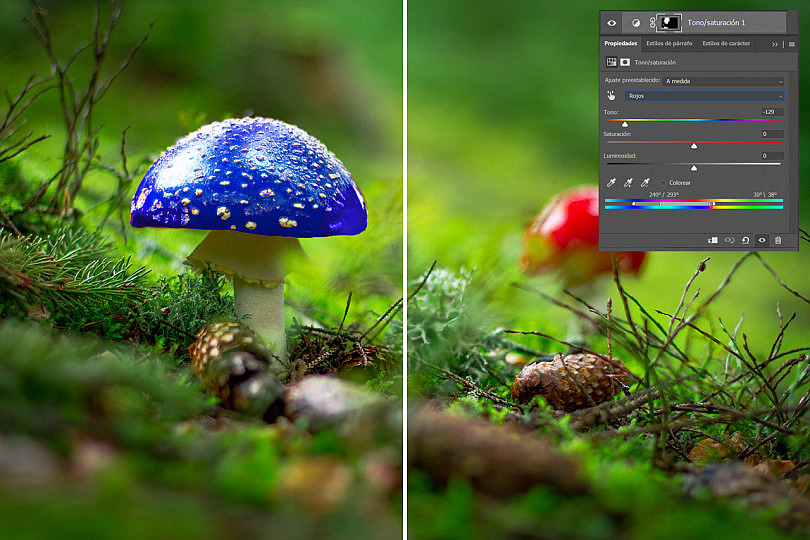
Ya te hablamos en otro artículo sobre las capas en Photoshop, pero hoy queremos profundizar en un tipo de capa muy especial: la capa de ajuste. Gracias a las capas de ajuste vamos a ser capaces de retocar tanto la exposición como el color de nuestras fotografías de una forma milimétrica y totalmente personalizada.
¿Quieres saber cómo funcionan? En este artículo te contamos paso a paso cómo utilizar cada una de ellas.
¿Qué es una Capa de Ajuste?
Una capa de ajuste es un tipo de capa especial que no contiene píxels como una capa normal donde hay una imagen o un dibujo. Lo que contienen las capas de ajuste son herramientas que nos van a permitir modificar la luminancia o el color de las capas que tienen por debajo, es decir, de nuestras fotografías.
Todas las herramientas que encontramos en las capas de ajuste también las vamos a encontrar en el menú Imagen/Ajustes. Sin embargo, estos ajustes tienen un gran problema: se aplican de forma destructiva en nuestras fotografías. ¿Esto qué quiere decir? Pues que una vez aceptas el cambio, se aplicará en tu fotografía y se perderá la fotografía original.
En cambio, con las capas de ajuste no ocurre esto. El cambio no se aplica a la fotografía, sino que queda registrado en esa capa aparte. Esto nos ofrece muchas ventajas como:
- Poder modificar el ajuste en cualquier momento, ya que haciendo doble click sobre la capa de ajuste se desplegará su panel de opciones para poder cambiarlas tantas veces como queramos.
- Poder ocultar el ajuste momentáneamente para poder ver la fotografía con y sin esa modificación fácilmente, pulsando el icono en forma de ojo que aparece delante de la capa.
- Poder eliminar el ajuste cuando queramos, si finalmente decidimos que no nos gusta el resultado. Es tan fácil como seleccionar la capa de ajuste y pulsar el botón suprimir, o arrastrarla al botón de "Borrar capa" que encontrarás debajo de la ventana de capas, como si de una capa normal se tratara.
- Poder bajarle la opacidad a la capa de ajuste, para que esa modificación no sea tan intensa sino que se fusione ligeramente con la fotografía original. Puedes bajarle la opacidad desde el deslizador de "Opacidad" que encontrarás en la esquina superior derecha de la ventana de capas.
- Poder cambiarle el modo de fusión a la capa de ajuste, con lo cual se aplicará de forma diferente, fusionándose con la fotografía original. Encontrarás todos los modos de fusión en el desplegable de la parte superior de la ventana de capas, que viene por defecto situado en modo "Normal".
- Poder acotar la zona de acción del ajuste de forma sencilla a través de la máscara de capa asociada a la capa de ajuste.
Y es precisamente en este último punto donde me gustaría profundizar un poco más, ya que es una de las mayores ventajas que nos ofrecen las capas de ajuste.
La Mayor Ventaja de las Capas de Ajuste: su Máscara de Capa
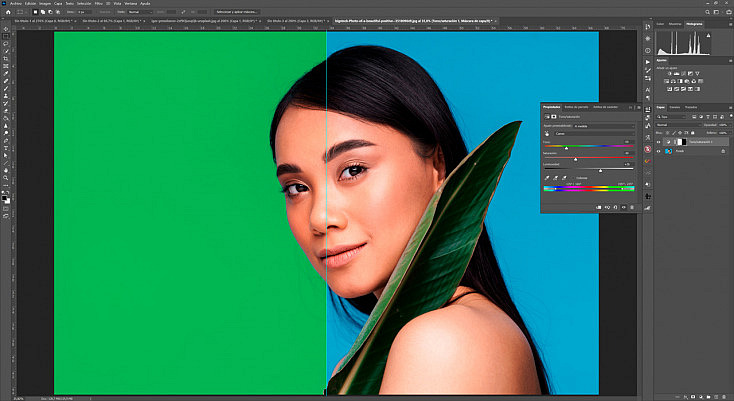
Ya te hablamos sobre las máscaras de capa en nuestro artículo "Básicos de Photoshop: La Máscara de Capa", y ésta es la mayor ventaja que nos ofrecen las capas de ajuste: la posibilidad de usar su máscara de capa para aplicar ese ajuste tan solo a ciertas zonas de la fotografía.
Si te fijas en la ventana de capas, cuando agregamos una capa de ajuste directamente ya trae asociada una máscara de capa. Si pintamos sobre ella con la herramienta Pincel  , el ajuste se ocultará en todas las zonas donde pintemos en negro, y se mostrará donde la dejemos de color blanco. Si pintas en color gris el ajuste se aplicará con un porcentaje de transparencia: cuanto más oscuro sea el gris menos se notará el ajuste y viceversa, cuanto más claro sea el tono de gris, más se mostrará el ajuste.
Como ya te contamos en el artículo mencionado anteriormente, podemos crear máscaras de capa muy interesantes con diferentes herramientas, no solo con el Pincel:
- Herramienta Degradado: Con la herramienta Degradado
 podemos crear una máscara de capa en nuestro ajuste para que se vaya difuminando gradualmente. Puedes elegir los diferentes tipos de degradado, como el degradado lineal o el radial, para conseguir desvanecimientos en formas diferentes.
 - Selecciones: Si quieres aplicar el ajuste a una zona muy concreta y precisa de la fotografía, lo mejor será crear la máscara de capa usando selecciones. Así podrás elegir exactamente dónde quieres aplicar ese ajuste.
- Máscaras de luminosidad: También puedes elegir la zona sobre la que aplicar el ajuste en base a su luminancia, utilizando las máscaras de luminosidad. Así podrás modificar tan solo las zonas de altas luces o las de las sombras, por ejemplo.
 podemos crear una máscara de capa en nuestro ajuste para que se vaya difuminando gradualmente. Puedes elegir los diferentes tipos de degradado, como el degradado lineal o el radial, para conseguir desvanecimientos en formas diferentes.
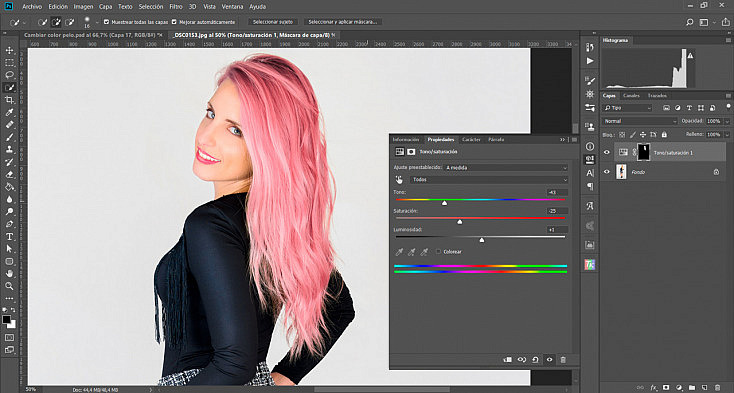
Gracias a las máscaras, por ejemplo, hemos podido cambiar el color del cabello de esta modelo usando una capa de ajuste de Tono/Saturación. Tan solo hemos tenido que seleccionar el pelo de la modelo para poder pintar el resto de la máscara de la capa de ajuste en color negro, dejando así que el ajuste tan solo afecte a la zona pintada en blanco, es decir, al cabello de la modelo.


Agregar una Capa de Ajuste
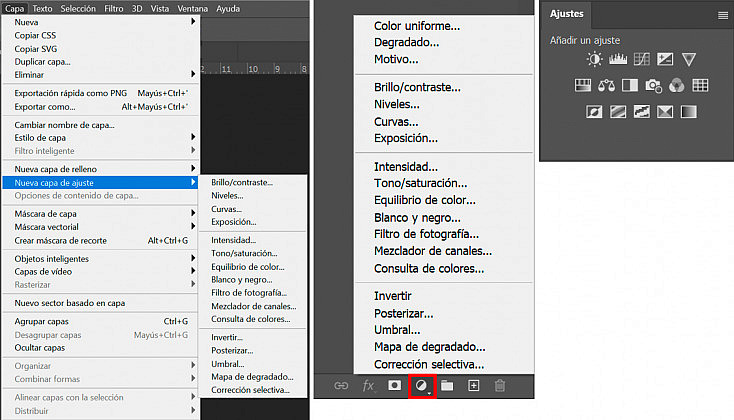
Ahora que ya conoces todas las bondades de las capas de ajuste ha llegado el momento de saber cómo agregarlas. Puedes encontrar la lista de capas de ajuste en el menú Capa/Nueva capa de ajuste, o en el botón "Añadir nueva capa de ajuste"  que encontrarás debajo de la ventana de capas. También puedes abrir la ventana de ajustes desde el menú Ventana/Ajustes, donde encontrarás botones rápidos a cada una de las capas de ajuste con su correspondiente icono.
Estas capas, como te comentaba antes, funcionan igual que una capa normal y corriente. Por tanto, puedes moverlas, ocultarlas, bajarles la opacidad, cambiarles el modo de fusión, borrarlas, etc. como cualquier otra capa. Todo esto ya lo vimos en nuestro artículo "Básicos de Photoshop: Las Capas" así que si no tienes muy claro cómo funcionan las capas te recomiendo que le eches un vistazo.
Para poder modificar la capa de ajuste pulsa doble click sobre su icono en la ventana de capas, y se desplegará su panel de Propiedades. Los paneles de cada una de las capas de ajuste serán diferentes, ya que cada una nos proporcionará herramientas distintas para modificar la luminancia y el color de nuestra fotografía. En el siguiente punto veremos cada una de ellas en detalle.
Aun así, en los paneles de todas las capas de ajuste encontrarás dos iconos que deberías conocer y que te van a resultar muy útiles:
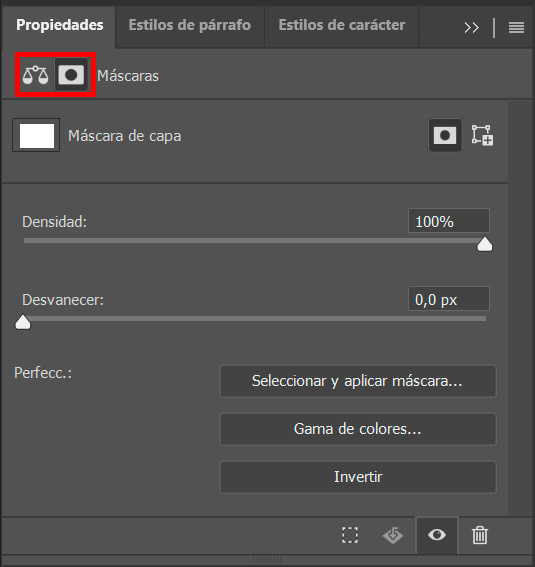
- Propiedades de la máscara: En la esquina superior izquierda de todos los paneles de las capas de ajuste encontrarás dos iconos, el icono de Ajuste y el icono de Máscara de capa. Pulsa el icono de máscara de capa para acceder a las propiedades de la máscara. Aquí podrás desvanecerla para que sus bordes sean más difusos, y también podrás reducir su densidad para que las zonas negras de la máscara se vuelvan de un tono gris cada vez más claro; así el el ajuste se mostrará ligeramente también en las zonas ocultas. Para volver a ver las propiedades de la capa de ajuste en vez de las de su máscara, vuelve a pulsar el icono de Ajuste de la esquina superior izquierda.
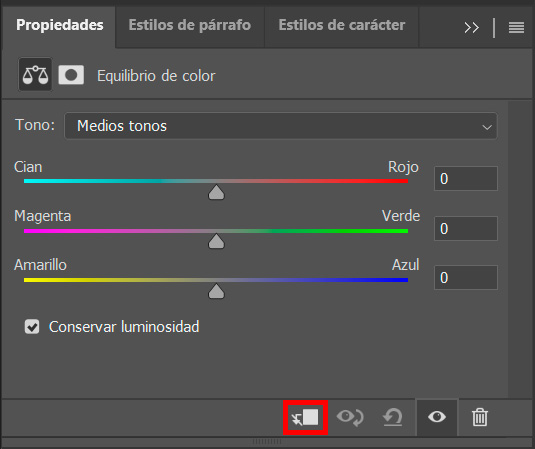
- Crear máscara de recorte: En la barra inferior del panel de propiedades de la capa de ajuste encontrarás un icono muy interesante, el icono de Crear máscara de recorte. Esta opción también se encuentra dentro del menú Capa, si lo prefieres. ¿Qué hace esta opción? Cuando una capa de ajuste se sitúa por encima de las demás capas en la ventana de capas, afecta a todas las capas que queden por debajo de ella. ¿Pero y si tenemos una composición de muchas capas y solo queremos que la capa de ajuste afecte a una de ellas, no a todas? Pues gracias al botón Crear máscara de recorte podremos hacer que la capa de ajuste se asocie tan solo a una capa, y solo le afecte a ella, independientemente de que haya otras capas por debajo de ella.
¿Cómo Funcionan las Capas de Ajuste?
Como te comentaba, cada capa de ajuste funciona de forma diferente, así que vamos a ver qué podemos conseguir con cada una de ellas.
1. Capa de Ajuste de Brillo/Contraste
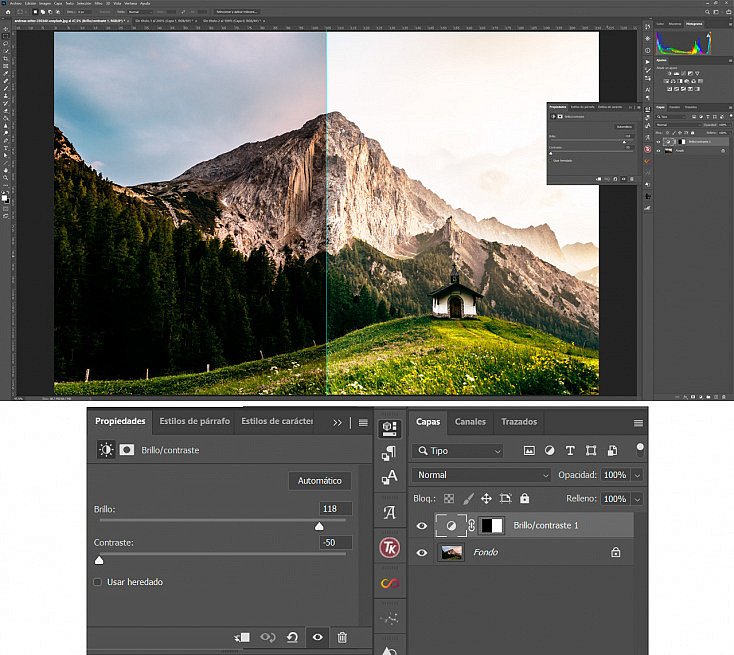
El ajuste de brillo/contraste permite alterar el rango tonal de la imagen. Con el deslizador de Brillo puedes aclarar u oscurecer las altas luces de la fotografía, y con el deslizador de Contraste podrás agudizar más o menos la diferencia de luminosidad entre las sombras y las altas luces.
Con un mayor contraste entre luces y sombras crearás imágenes con más fuerza, mientras que con un contraste más bajo conseguirás imágenes más equilibradas y apacibles.
2. Capa de Ajuste de Curvas
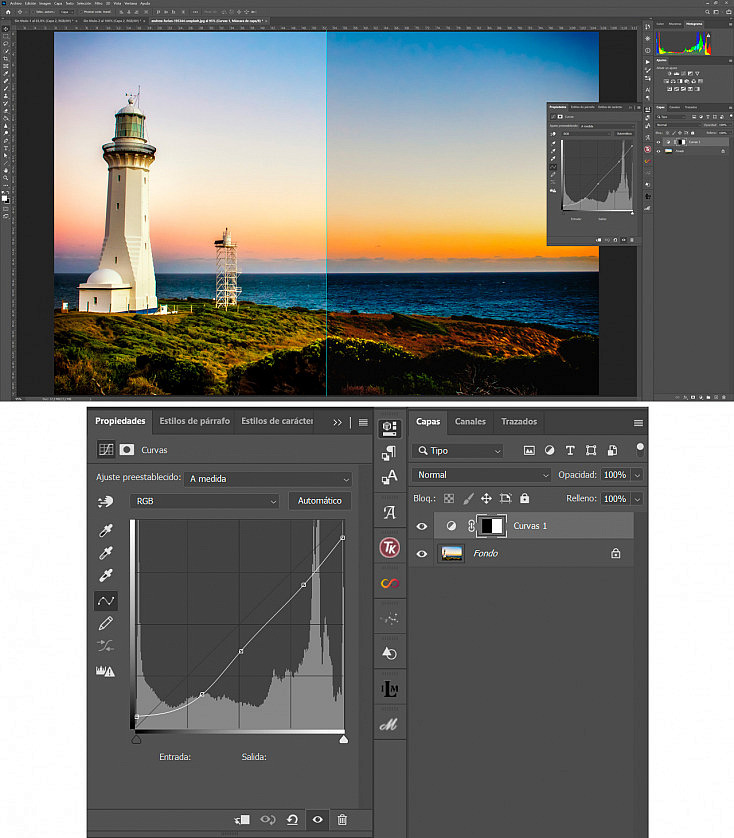
El ajuste de curvas nos permite ajustar tantos puntos como queramos en todo el rango tonal de la imagen, lo que la convierte en la herramienta más potente y precisa para editar los tonos de nuestra fotografía. Deberás ir agregando puntos a la línea diagonal que aparece sobre el histograma para variar cada tono: si subimos el punto por encima de la diagonal aclararemos ese tono, y si lo bajamos, lo oscureceremos.
Además, si en vez de actuar sobre todo el canal RGB modificamos los tonos de un canal por separado, afectaremos a los colores de la imagen. Si subimos los puntos de la diagonal en un canal agregaremos más de ese color a esos tonos de la fotografía, y si bajamos el punto por debajo de la diagonal, agregaremos más de su color complementario.
Si quieres saber más acerca del ajuste de Curvas te recomiendo que le eches un vistazo a nuestro artículo "Todo lo Que Necesitas Conocer Sobre los Ajustes de Curvas y Niveles en Photoshop".
3. Capa de Ajuste de Niveles
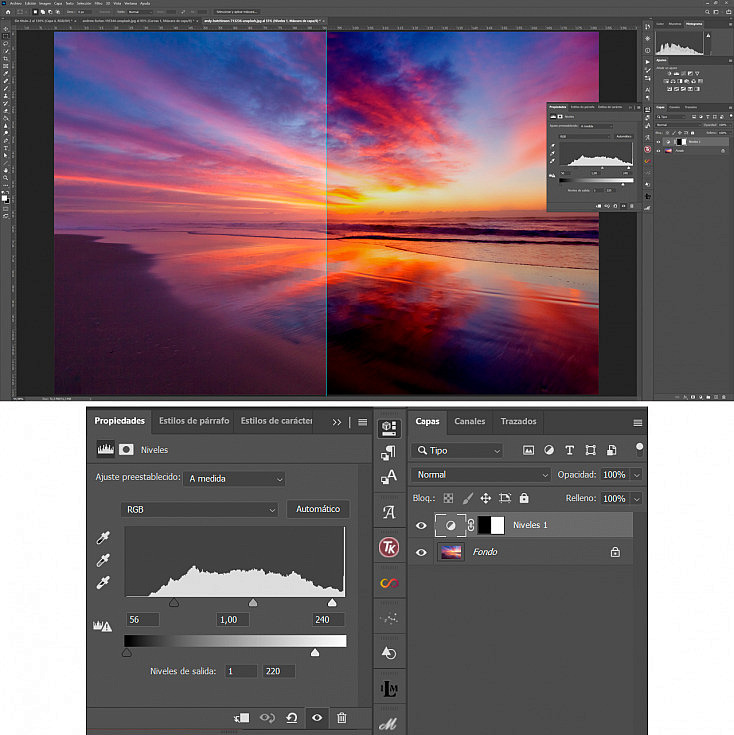
El ajuste de niveles modifica los valores tonales de la imagen, definiendo los niveles de sombras, medios tonos y altas luces. Nos permite definir el punto negro, el punto blanco y el punto gris medio de la fotografía. En base a esta definición, se distribuyen luces y sombras por la imagen. Al igual que con las Curvas, en los Niveles también podemos distribuir los tonos por canales (RGB), con lo cual podremos afectar también a los colores de la fotografía.
Si quieres saber más acerca del ajuste de Niveles te recomiendo que le eches un vistazo a nuestro artículo "Todo lo Que Necesitas Conocer Sobre los Ajustes de Curvas y Niveles en Photoshop".
4. Capa de Ajuste de Exposición
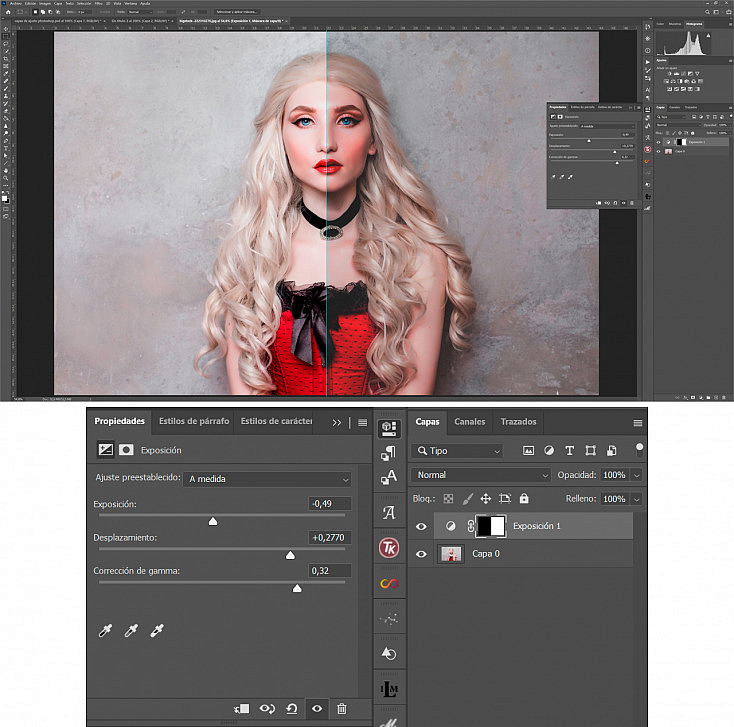
El ajuste de exposición nos permite modificar los niveles de exposición de nuestra fotografía con tres deslizadores:
- Exposición: Aclara u oscurece en general toda la imagen.
- Desplazamiento: Ajusta solo los tonos medios de la imagen.
- Corrección de Gamma: Ajusta solo los tonos oscuros de la imagen.
5. Capa de Ajuste de Intensidad
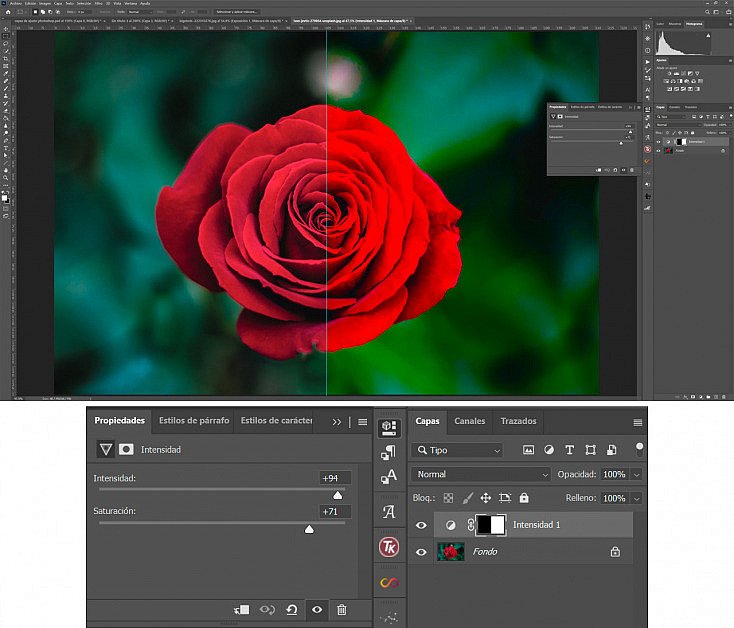
El ajuste de intensidad modifica los colores de la fotografía, haciéndolos más vibrantes o más desaturados. Con el deslizador de Saturación aumentaremos o reduciremos uniformemente la saturación de todos los colores de la imagen.
En cambio, el deslizador de Intensidad modifica el nivel de saturación de los colores de manera más selectiva, centrándose en los colores menos saturados para evitar saturar en exceso los colores más vibrantes. Además también evita la saturación excesiva de los tonos de piel.
6. Capa de Ajuste de Tono/Saturación
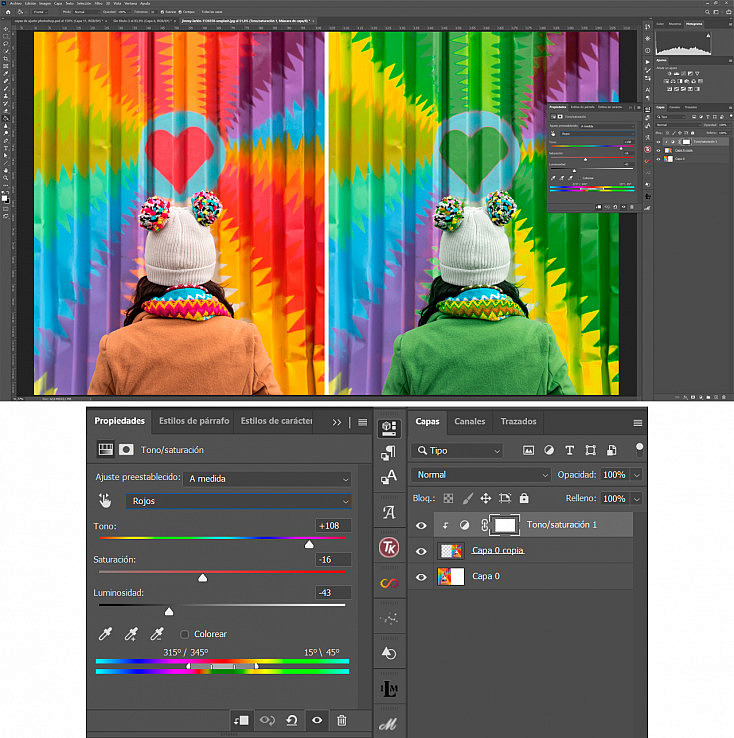
El ajuste de tono/saturación nos permite variar los colores de nuestra fotografía, así como su saturación y su luminosidad. Podemos elegir entre afectar a toda la imagen, o elegir un color específico para variar el tono, la saturación y la luminosidad tan solo de ese color en concreto.
También puedes marcar la casilla Colorear para teñir de un color concreto la imagen en lugar de variar sus tonos.
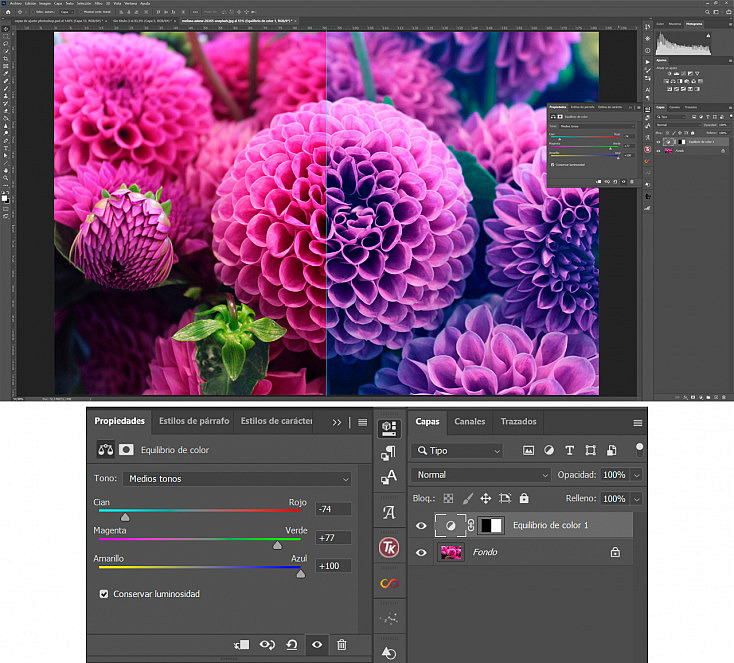
7. Capa de Ajuste de Equilibrio de Color
El ajuste de equilibrio de color cambia la mezcla de colores en una imagen. Dispone de 3 deslizadores con los colores primarios RGB y sus respectivos colores complementarios, para decidir qué cantidad de color primario o secundario tendrá la fotografía.
Puedes aplicar este ajuste a los medios tonos de la imagen, lo que afectará a toda la fotografía en general, o tan solo a las altas luces o a las sombras de la imagen.
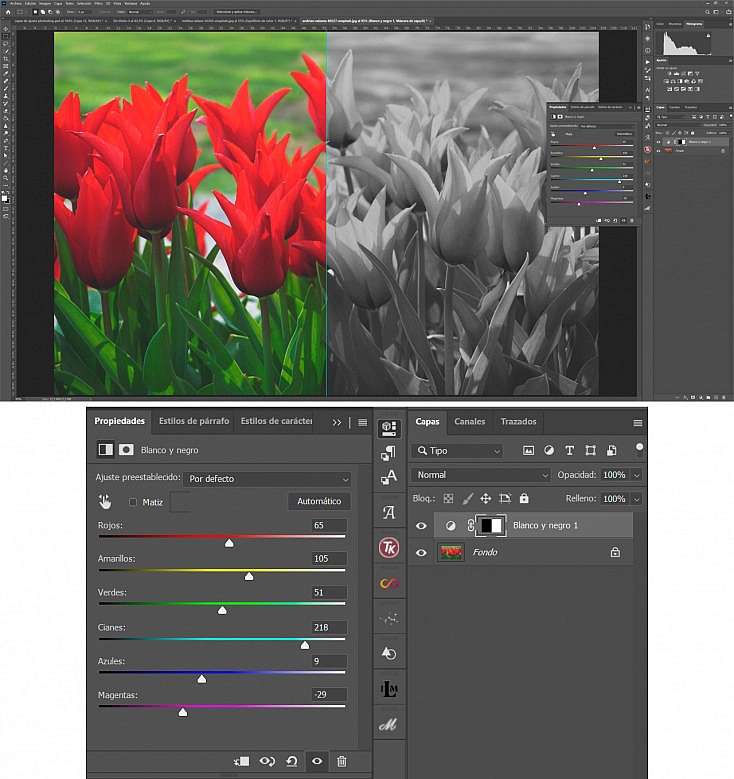
8. Capa de Ajuste de Blanco y Negro
El ajuste de blanco y negro convertirá tu imagen a escala de grises. Dispone de un deslizador por cada color primario y secundario, para decidir por cada uno de ellos el tono exacto de gris. Así podrás personalizar completamente esta conversión de tu fotografía a blanco y negro.
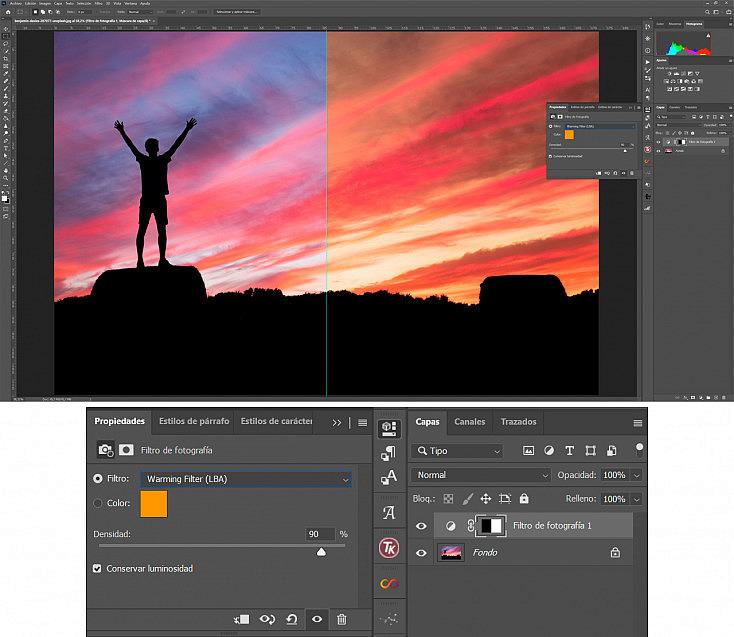
9. Capa de Ajuste de Filtro de Fotografía
El ajuste filtro de fotografía agrega un filtro de color que se funde con la fotografía. Con el deslizador Densidad podemos intensificar o atenuar el efecto del filtro.
Se pueden elegir en el desplegable diversos filtros ya prediseñados, o podemos elegir un color personalizado haciendo doble click sobre la muestra de color y elegir el tono que deseemos.
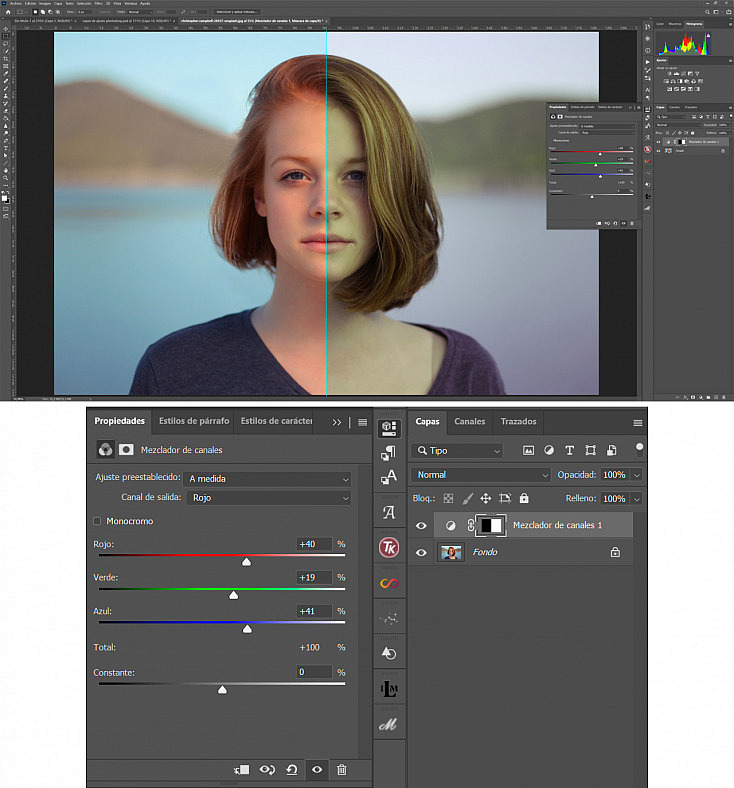
10. Capa de Ajuste de Mezclador de Canales
El ajuste mezclador de canales nos permite mezclar de manera diferente los 3 canales de nuestra fotografía (rojo, verde y azul) para cambiar el aspecto de la imagen, y darle más peso a unos tonos u otros.
Es importante fijarse en el porcentaje que suma el Total, para dejarlo al 100% si no queremos cambiar la exposición de nuestra fotografía. El deslizador Constante nos ayudará también a dejar el total al 100% si nuestra mezcla de canales lo ha dejado por encima o por debajo de este valor.
Finalmente, también cabe destacar que la casilla Monocromo nos permitirá dejar nuestra fotografía en escala de grises, la cual también podremos personalizar usando los deslizadores de cada canal para aclarar u oscurecer los tonos de gris.
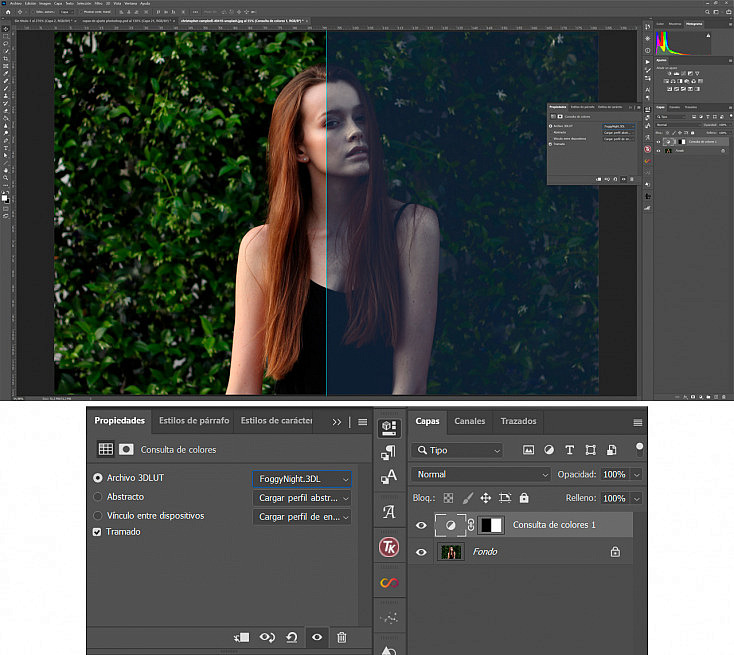
11. Capa de Ajuste de Consulta de Colores
El ajuste consulta de colores dispone de diversos LUTs que podemos aplicarle a nuestra fotografía para darle un aspecto diferente. Son filtros bastante agresivos, por lo que se recomienda bajarle la opacidad a la capa para regular su intensidad.
Se pueden apilar tantas capas de consulta de colores como queramos para conseguir darle a nuestra fotografía un toque de color muy personal. Además podemos descargar LUTs nuevos en internet, para ampliar la galería disponible si lo deseamos.
Si quieres conocer más detalles sobre este ajuste, te recomiendo que le eches un vistazo a nuestro artículo "Todos los Secretos sobre el Ajuste Consulta de Colores de Photoshop".
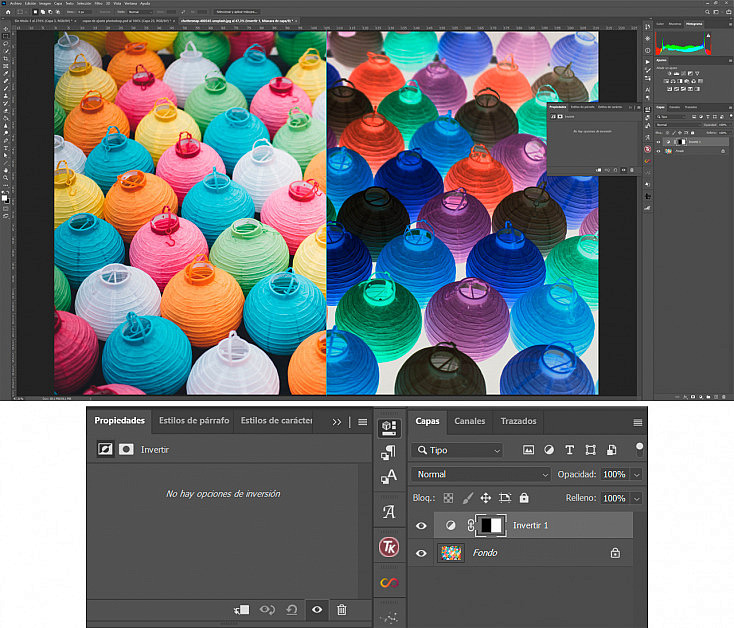
12. Capa de Ajuste de Invertir
El ajuste invertir va a cambiar los colores de nuestra fotografía por sus colores complementarios, es decir, lo que se conoce como "invertir los colores" de la imagen. Esto produce un efecto negativo de foto.
Al ser una capa de ajuste tan sencilla, no dispone de ningún control en la ventana de propiedades.
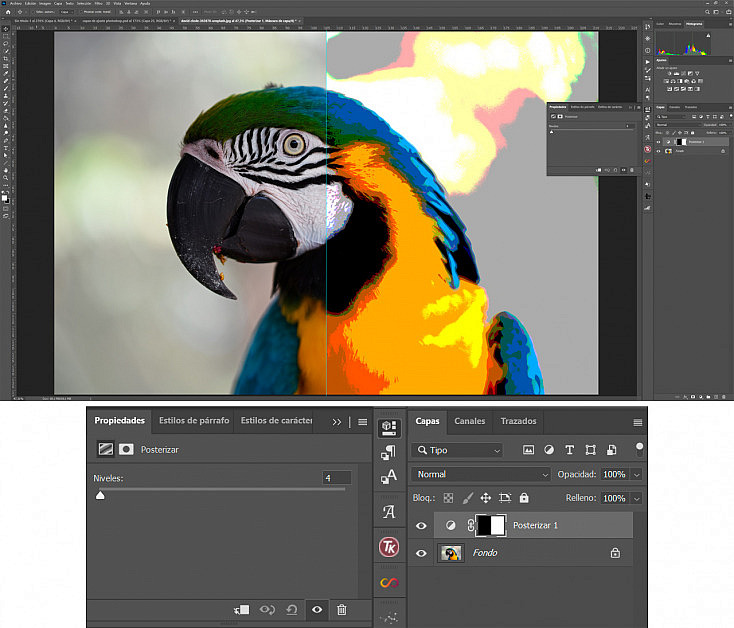
13. Capa de Ajuste de Posterizar
El ajuste posterizar reduce el número de tonos de la imagen para crear un aspecto de dibujo en nuestra fotografía.
Podemos definir la cantidad de niveles que queremos que tenga para contar con más o menos tonos. Cuantos más tonos tenga, más realista será la imagen pero también menos aspecto de dibujo tendrá.
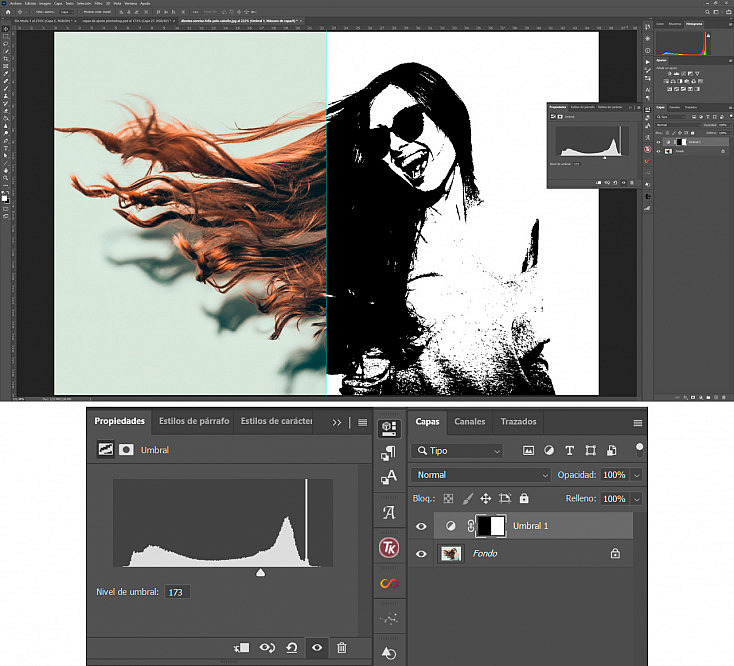
14. Capa de Ajuste de Umbral
El ajuste umbral convierte la fotografía en una imagen en blanco y negro puros, sin escala de grises intermedia. Esto le da a la fotografía un aspecto como de dibujo a lápiz.
Con el deslizador de niveles puedes determinar en qué punto los píxels de la fotografía se vuelven blancos o negros, para ajustar el efecto a tu gusto.
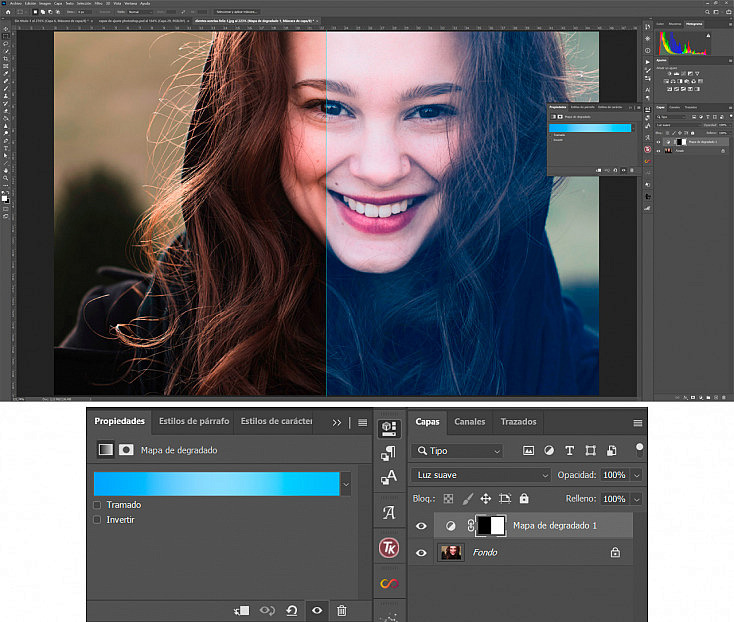
15. Capa de Ajuste de Mapa de Degradado
El ajuste mapa de degradado convierte el rango de escala de grises de la imagen en un relleno de degradado personalizado. Puedes elegir en el desplegable diferentes gradientes prediseñados o personalizar cualquiera de ellos a tu gusto. También puedes marcar la casilla Invertir si quieres invertir los colores del gradiente.
Puedes usar las opciones de opacidad de capa o los modos de fusión para integrar este mapa de degradado de una manera más sutil en tu fotografía y conseguir efectos de color muy interesantes.
16. Capa de Ajuste de Corrección Selectiva
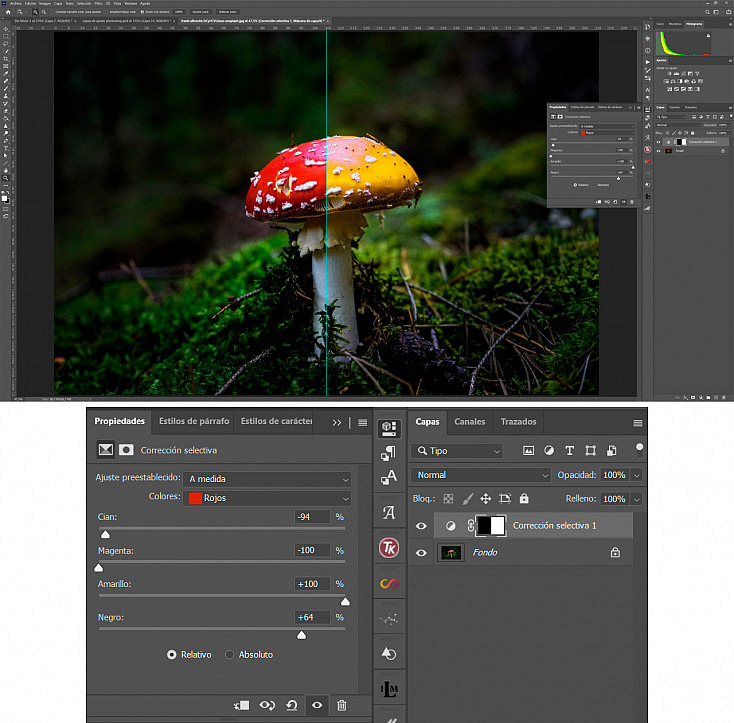
El ajuste corrección selectiva es una opción muy interesante para retocar al gusto los colores de nuestra imagen. En el desplegable Colores podemos elegir el color que queremos alterar, y después con los deslizadores del ajuste le podemos dar una tonalidad diferente a cada color por separado, para conseguir una corrección de color muy fina y personalizada.
¡Ahora te Toca a Ti!
Ahora que ya conoces cómo funcionan y lo que pueden aportar a tus fotografías las capas de ajuste, es el momento de comenzar a trabajar con ellas en tus propias fotografías. Practicando con ellas será como mejor conseguirás familiarizarte con su uso.
No tengas miedo a equivocarte, porque como ya te dije al principio de este artículo, estos ajustes se aplican de forma no destructiva sobre tu fotografía, así que siempre vas a poder modificarlos o borrarlos cuando quieras. ¡Así que anímate a experimentar con todas ellas!