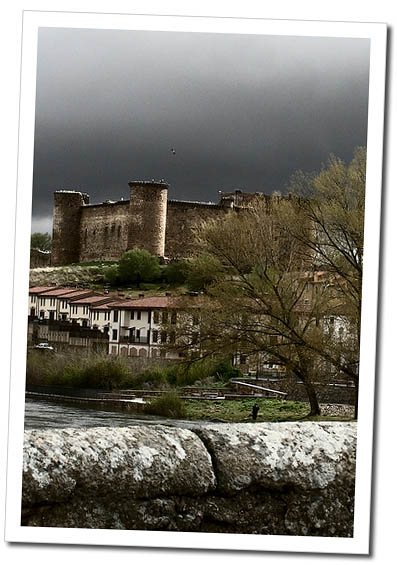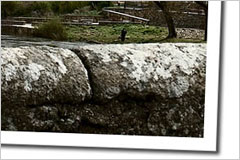
Hace unos días, cuando os contamos el Efecto dZoom, varios nos preguntasteis cómo se hacía el marco ese con que presentamos la foto central del ejemplo. Definitivamente, nos gustan los marcos: nos ayudan a presentar nuestras fotos. Aquí en dZoom te hemos enseñado a hacer diferentes tipos de marcos: marco transparente, marco blanco, marco de bordes negativos, marco de filos quemados... . Y hoy, atendiendo a la curiosidad de algunos, te voy a enseñar a hacer este tipo de marco, muy vistoso en presentaciones web. ¿Listo? Arranca el Photoshop y prepárate que te cuento cómo se hace.
1) Hacemos un Marco Blanco
Abre la imagen sobre la que quieres trabajar y hazle un marco blanco. Si no te acuerdas cómo se hace, echa un vistazo a este artículo. Te recuerdo los pasos principales:
- Seleccionamos en la paleta de colores el blanco y un gris (#cccccc en el ejemplo)
- Imagen -> Tamaño del Lienzo... haz clic en relativo, selecciona el color blanco y fija 20 pixels en anchura y en altura. En función del tamaño de tu foto puedes querer tener un marco más grande. Solo tendrás que jugar con el número de pixels hasta dejarlo a tu gusto
- De nuevo, Imagen -> Tamaño del Lienzo... haz clic en relativo, selecciona el color gris y fija 2 pixels en anchura y 2 pixels en altura


2) Rotamos el Lienzo
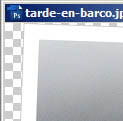 Pero antes de rotarlo, vamos a asegurarnos de que tenemos desbloqueada la capa de fondo. Para ello, abre la ventana de capas (Ventana -> Capas) y haz doble clic sobre la capa de fondo. Ahora ya sí: rotamos el lienzo. Imagen -> Rotar lienzo... -> arbitrario. Elige el ángulo que prefieras y selecciona AC o ACD para hacerlo en un sentido o en el otro. En este punto, tu foto debe tener un aspecto como el que muestra la imagen de la derecha.
3) Ampliamos el Lienzo
Vamos a aumentar el tamaño del lienzo para que la sombra que crearemos después esté completamente visible. Para ello, haremos una operación muy sencilla: Imagen -> Tamaño del Lienzo... haz clic en relativo y fija el ancho de altura y anchura a unos 50 pixels. ¿Lo tienes?. Seguimos.
4) Creamos la Sombra
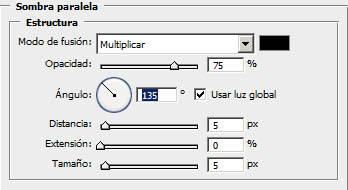 Te va a sorprender lo sencillo que es crear la sombra. Todo lo que tienes que hacer es ir a la ventana de capa y sobre la capa de tu foto haz clic con el botón derecho del ratón. Aparecerá un menú en el que debes seleccionar Opciones de fusión. En la ventana que se abre haz clic en Sombra Paralela. Puedes jugar con los valores para ver distintos tipos de sombra. En mi caso, he elegido los valores que puedes ver en la imagen.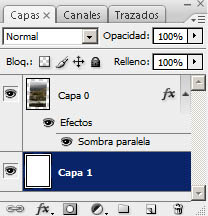
5) Por Último, el Fondo
Ya casi lo tenemos. El último paso es crear la capa de fondo. Haz lo siguiente:
- Capa -> Nueva -> Capa...
- Edición -> Rellenar y selecciona blanco
- En la ventana de capa, arrastra la capa que acabas de crear por debajo de la capa de tu foto
Y Este es el Resultado
Más o menos como en otras fotos que has visto en dZoom. Mola ¿no?