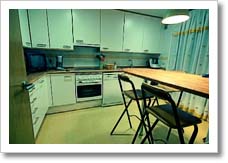
Sois muchos los que escribís pidiendo que hablemos más de GIMP, una alternativa gratuíta muy extendida a Photoshop. En este artículo queremos atender vuestras peticiones y os explicamos cómo conseguir el efecto de un proceso cruzado (cross processing) con GIMP. Si te gusta GIMP o estás pensando en empezar a utilizarlo, no te pierdas este artículo; !seguro que te interesa!
Este artículo es una adaptación de otro publicado hace algún tiempo, Procesos Cruzados Profesionales con Photoshop en menos de 2 Minutos.
El proceso cruzado (cross processing en inglés) es una expresión utilizada en la fotografía tradicional (no digital) que hace alusión al proceso de revelado utilizado.
Este proceso cruzado se produce cuando, a la hora de revelar, se aplican productos de revelado de diapositivas con negativos, o productos de negativos con diapositivas.
Estos procesos también se conocen como E6 a C41, y C41 a E6. E6 es el estándar utilizado para las diapositivas, mientras que C41 se usa con los negativos. Cuando los intercambiarlos, estamos aplicando un proceso cruzado.
Procesos Cruzados en GIMP
Es muy sencillo simular este efecto tan vistoso con tan solo dos utilidades: las curvas y la saturación. Vamos con las curvas.
Para aplicar las curvas en los procesos cruzados E6 a C41 o C41 a E6, simplemente tenemos que ejecutar la opción de GIMP Colores -> Curvas... y aplicarlas curvas de la tabla que muestro a continuación.
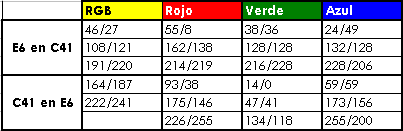
Hay que ir definiendo los puntos en los canales Valor (RGB en la tabla), Rojo, Verde y Azul. Una vez definidos todos los puntos de los distintos canales, pulsaremos Aceptar.
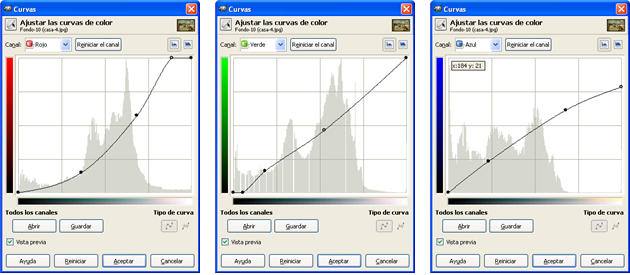
Con esto ya tenemos los tonos deseados para los dos procesos cruzados. Ahora simplemente queda aplicar el segundo paso; la saturación.
Para ello, en GIMP accederemos al menú Colores -> Saturación. Vamos a subir la saturación, a un valor de 35.
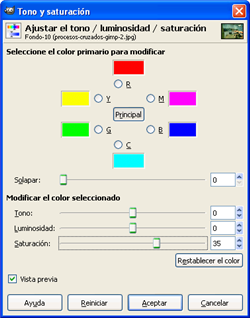
Y ya está. Ya tenemos nuestra foto como si hubiéramos aplicado un proceso cruzado.
Facil, ¿verdad?

