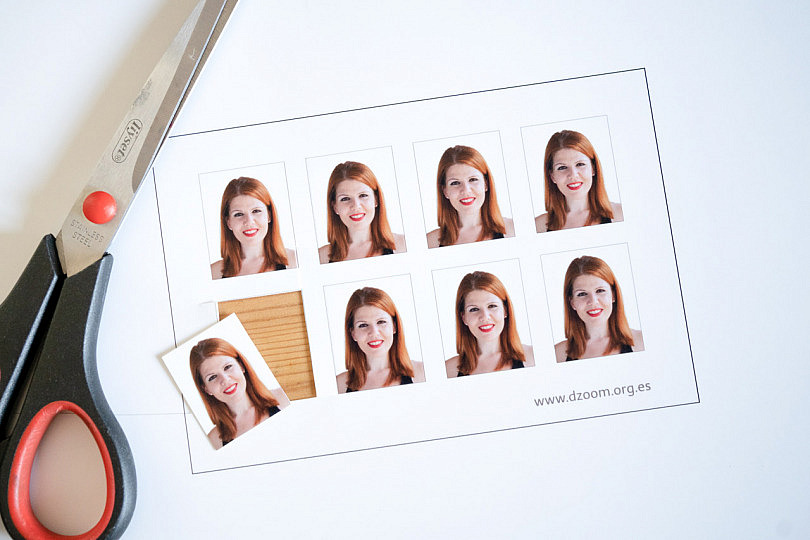
¿Tienes que presentar alguna solicitud en la que necesites una foto tamaño carnet? ¿Quieres aprender a hacerte tus propias fotos? Pues no te pierdas este artículo porque en él te enseñamos a hacerlas con varios ejemplos prácticos y paso a paso, desde la captura hasta la impresión.
Fotos Tamaño Carnet
Hay muchas situaciones en las que necesitarás una foto tamaño carnet para presentar diferente tipo de documentación. Lo ideal en estos casos es acudir a un profesional para asegurarnos de que la foto final tiene la calidad adecuada y cumple con los requisitos necesarios en cuanto a medidas y formato para poder presentarla a las instituciones oficiales según sus reglas. Porque sí, no vale cualquier foto y no vale presentarla de cualquier manera, y eso los profesionales lo tienen muy presente, por lo que nunca tendrás problemas si optas por que te hagan las fotos ellos.
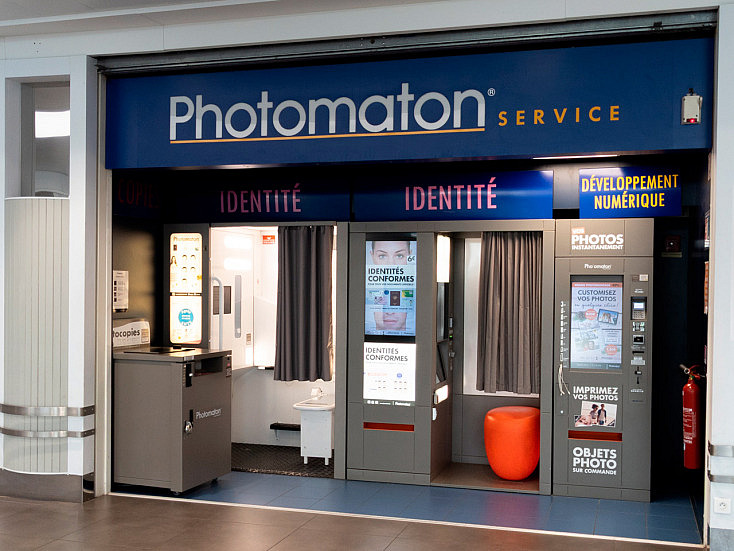
Pero hay ocasiones en las que no es posible acudir a ellos por las razones que sea, o que tampoco contamos con uno de los clásicos fotomatones cerca de casa. ¿Te acuerdas de ellos? Normalmente estaban situados a la entrada de los centros comerciales (y hoy en día todavía muchos siguen estando). Estos te permiten sacar varias fotos a la vez entrando dentro de una especie de cabina en la que regulas la altura de la silla, cierras la cortinilla, miras al centro de la ventana y... ¡ZAS!, después de un destello cegador y unos segundos de espera, tus fotos salen directamente impresas.
Estas alternativas siempre están ahí. La profesional y la opción rápida. Pero... ¿y si te gusta la fotografía y te apetece hacerte tú mismo las fotos de carnet? Pues claro que puedes hacerlo, siempre que sigas una serie de consejos para asegurarte de que las fotos cuentan con la calidad y requisitos adecuados.
Ahora tras el fin de las vacaciones, la vuelta al trabajo y el inicio de los cursos y estudios, reanudaremos muchas actividades para las cuales nos demanden precisamente este tipo de fotos. Y esta puede ser la excusa perfecta que necesitabas para atreverte a hacer tus propias fotos de carnet.
¿Tienes una cámara digital y te manejas mínimamente con Photoshop o con otro programa de retoque fotográfico? Pues hoy te enseñaré cómo hacer 8 fotos tamaño carnet para que las puedas revelar en cualquier sitio (o en tu casa si utilizas impresora) por muy poco dinero. ¿Vemos cómo?


Cómo Hacer las Fotos para el Carnet
Te he dicho en el título que esta iba a ser una guía completa y así va a ser. Primero vamos a repasar todas las opciones que tenemos a la hora de hacer nuestra foto de carnet en el momento de la captura, y a continuación veremos tres ejemplos en los que hemos pues en práctica la teoría.
Para hacer nuestra foto de carnet hay cuatro cosas esenciales que debemos tener: un fondo claro y uniforme, una buena iluminación, un buen control de nuestro equipo, y una buena puesta en escena por decirlo de algún modo.
1. El Set: Fondo Claro y Uniforme
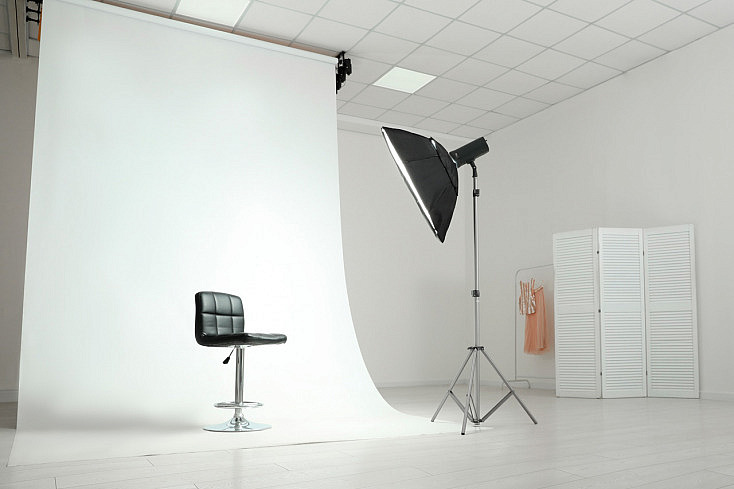
Empecemos por el principio. ¿Dónde podemos hacer la fotografía de carnet? Bueno, dudo que todos los que me estáis leyendo contéis con un estudio fotográfico profesional, así que aunque este sería el escenario ideal probablemente no sea la mejor recomendación que os puedo hacer.
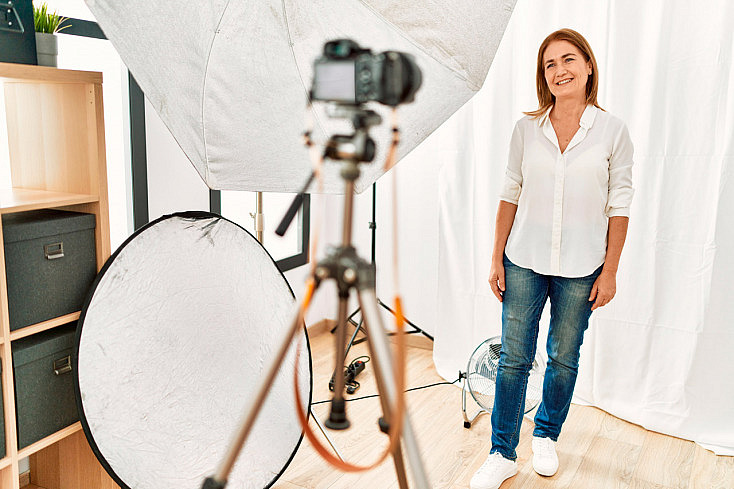
Otra cosa es que hablemos de que en casa alguno de vosotros tenga su propio estudio lowcost, del que ya te hemos hablado en otras ocasiones y que puede serte muy útil si eres amante de la fotografía. Para este caso, ese estudio necesitaría simplemente de un fondo blanco y uniforme y de algunos accesorios de iluminación de los que hablaremos más adelante.
Ese fondo puede ser de diferentes materiales, como pvc, papel, vinilo o tela por ejemplo, y lo podemos sujetar de diferentes maneras, ya sea con un soporte de fondos, o incluso con chinchetas en la pared.
¿Qué más nos puede servir como fondo para este tipo de fotos? Pues una cartulina blanca que sea grande por ejemplo, o incluso una sábana clara. También una pared de nuestra casa siempre que sea clara y uniforme, y que no tenga demasiado brillo o reflejos. ¿Y por qué no? El lado blanco de tu reflector (si este es lo suficientemente grande) también puede servirte como fondo.
2. La Iluminación
En cuanto a la iluminación que podemos emplear para nuestra foto también tenemos varias alternativas. Podemos trabajar desde con luz natural hasta con luz artificial. Si optas por trabajar con luz natural, lo ideal es que coloques al sujeto delante de la ventana para que la luz le llegue de forma uniforme, o que optes por ponerlo de lado y añadas un reflector en el lado contrario para rebotar la luz y que no aparezcan sombras marcadas o zonas oscuras en este.
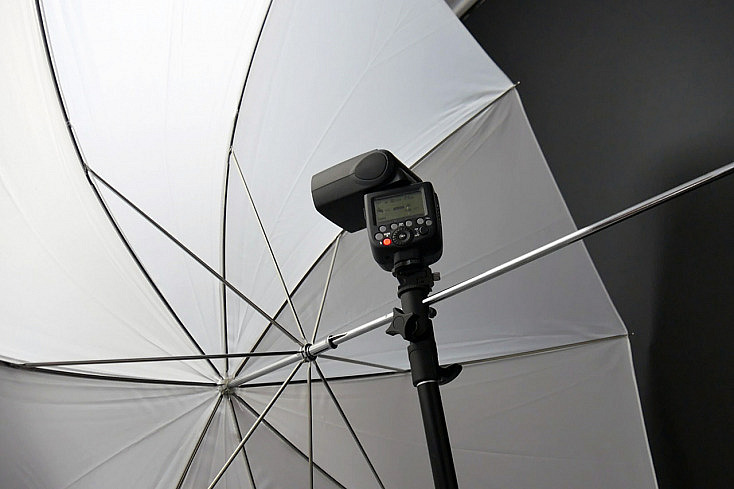
Si decides optar por luz artificial puedes elegir entre luz continua y luz de flash. La luz continua la puedes obtener de bombillas, una antorcha o un anillo de luz led. Sobre este último ten en cuenta que es mejor no acercarlo mucho al sujeto para que no aparezca el reflejo del anillo en los ojos, ya que suele destacar demasiado y para este tipo de toma no es lo que deseamos.
Si optas por la luz artificial de flash, podrás trabajar tanto con el flash integrado de tu cámara, como con flashes externos, ya sean de mano o de estudio, que pueden ir acompañados de softbox para suavizar el haz de luz.
Lo que deberemos tener en cuenta sea cual sea el tipo de iluminación por el que nos decantemos, es que el sujeto deberá estar separado del fondo para evitar que aparezca su sombra en el fondo en la medida de lo posible.
3. Equipo y la Configuración
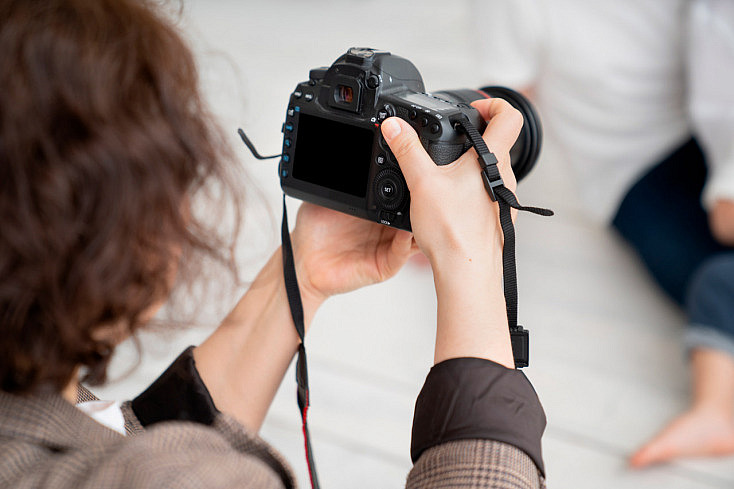
Vamos con el equipo. Lo primero que deberemos tener es una cámara para poder hacer nuestra foto de carnet. Esta puede ser réflex, sin espejo, una bridge, una compacta, o incluso la cámara de tu móvil como veremos en uno de los ejemplos a continuación.
Si vas a realizarte un autorretrato, entonces será esencial contar también con un trípode y un disparador remoto, o en su defecto emplear el temporizador de la cámara.
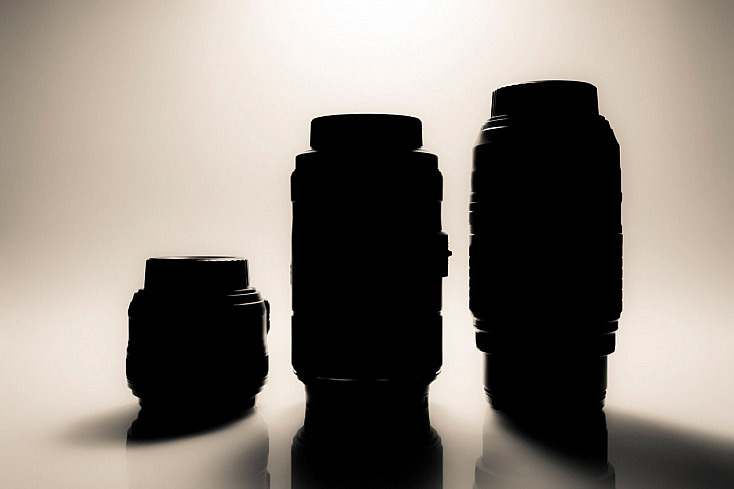
En cuanto a qué lente es la más idónea para este tipo de fotos, si puedes escoger huye siempre de los objetivos angulares, ya que estos tienden a deformar las proporciones del rostro y sacarnos poco favorecedores. Lo ideal es que optes por distancias focales que vayan desde los 35 mm en adelante. Un teleobjetivo también te servirá, aunque ten presente que cuanto mayor sea el rango focal con el que trabajes más espacio físico necesitarás para alejarte del sujeto, y si hablamos de un interior no en todos los casos dispondremos de tanto espacio como nos gustaría.
En cuanto a la configuración, es recomendable que si tienes la opción dispares tu fotografía en formato RAW, ya que así tendrás más margen de corrección a la hora de ajustar tu fotografía.
Puedes trabajar en modo manual para controlar todos los parámetros, aunque también puedes optar por utilizar el modo semiautomático a la apertura de diafragma, ya que este semi-automatismo puede resultarnos más cómodo ala hora de trabajar, con la ventaja de que la variable más importante en este caso podremos controlarla, la apertura.
¿Por qué digo esto? Pues porque en este caso queremos que todo el rostro del sujeto que vaya a aparecer en la fotografía salga nítido, por lo que no nos interesa trabajar con aperturas muy amplias en las que la profundidad de campo sea muy escasa y por ejemplo salgan nítidos los ojos pero la nariz no. Es por ello que con este modo podremos seleccionar la apertura con la que queremos trabajar (lo ideal será optar por una apertura entre f/5,6 y f/8), e incluso la sensibilidad ISO para evitar que aparezca un exceso de ruido, mientras que la velocidad de obturación la calculará la propia cámara.
4. El Posado
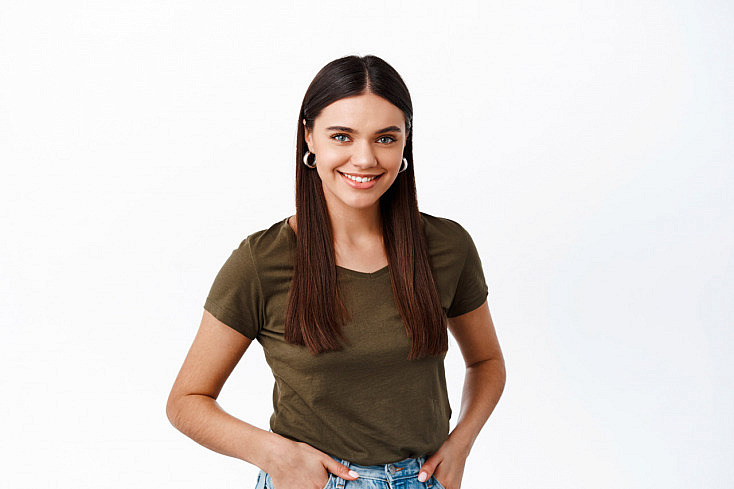
Por último en cuanto a los consejos, vamos a repasar qué cosas deberemos tener en cuenta a la hora de posar frente a la cámara para este tipo de fotografías, teniendo siempre presente que el objetivo de estas capturas es sacarnos de manera natural para que se nos reconozca claramente.
- Puedes posar estando de pie, aunque si tienes la opción de sentarte en un taburete mejor porque te ayudará a salir más relajado y que tus hombros no estén tan tensos. Eso sí, evita las sillas con respaldo porque este no deberá salir en la captura.
- Tu espalda deberá estar erguida y recta, nada de poses decaídas.
- La pose deberá ser totalmente frontal a la cámara para que se nos vea bien. No se valen las fotos de perfil o ladeadas.
- Evita las sonrisas forzadas.
- Debes mirar a cámara para la foto.
- Intenta no inclinar la cabeza hacia las lados, y si puedes separa la barbilla del cuello para evitar que salga la temida "papada".
- Si llevas el pelo largo, retíratelo del rostro para que este no lo oculte, ya que como te decía antes se nos tiene que identificar perfectamente.
- En el caso de que lleves gafas graduadas, ten cuidado con los reflejos de las luces, ya que estos pueden ocultar parte de nuestros ojos y eso no está permitido. Puede seguir nuestros consejos para evitar que esto ocurra, y si no puedes, es mejor que te las quites para hacer la foto.
- Evita llevar complementos que oculten parte del rostro, como sombreros, gafas de sol, palillos en la boca, etc.
- A la hora de hacer la foto, procura dejar suficiente espacio (fondo blanco) alrededor del sujeto.
Los 3 Casos Prácticos
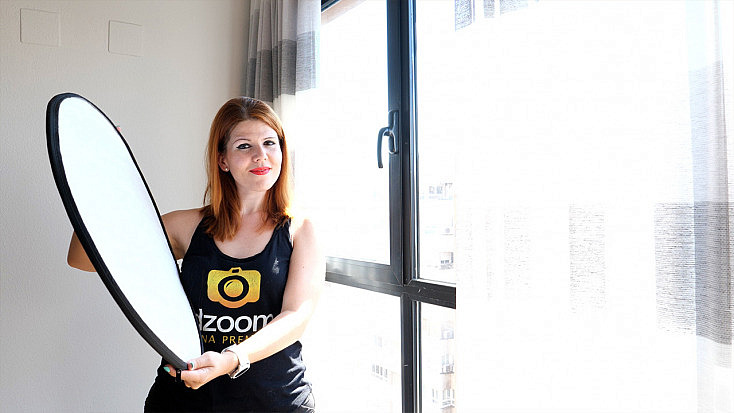
Y ahora, tras ver los consejos de forma teórica voy a mostrarte tres ejemplos en los que hemos puesto en práctica lo visto. En ellos verás como hemos ido combinando diferentes opciones para obtener un mismo resultado, una foto tipo carnet.
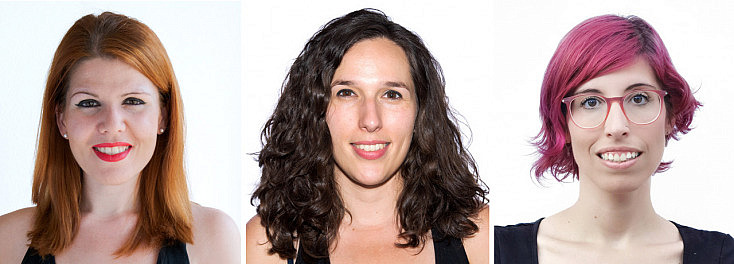
Foto de Carnet en Interior con Luz Natural
Para el primer caso nuestra compañera Tina será nuestra modelo, y la foto la haremos en el interior de una casa. Lo que hemos hecho es buscar la luz natural de una ventana, sobre la que hay una cortina que actuará como un difusor de luz para que esta no sea tan dura y no aparezcan sombras marcadas.
Nuestro fondo será una pared, y aunque no sea perfectamente lisa y blanca (de hecho es color gris claro y tiene gotelé), podrá servirnos perfectamente como fondo de la foto. Lo único que tenemos que tener en cuenta es que nuestro sujeto tiene que separarse de ese fondo como decíamos antes, y no estar totalmente pegado a él.
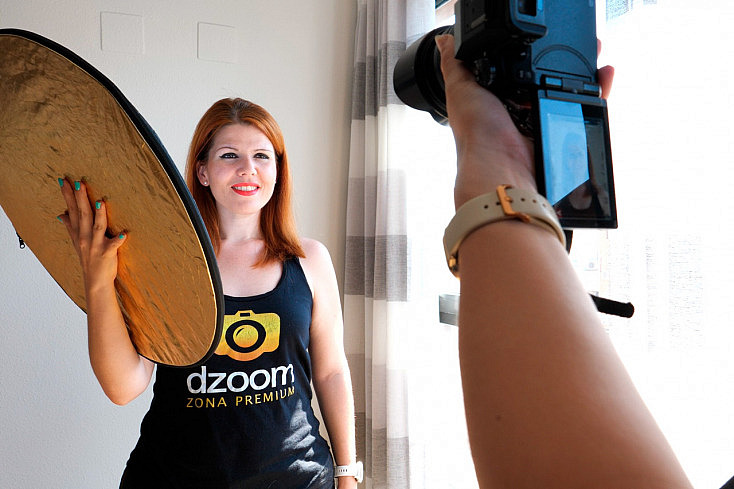
Lo ideal hubiera sido que nuestra modelo se colocara frontalmente a la ventana, pero la pared que necesitamos está en otra posición, por lo que nuestra modelo deberá colocarse de forma que la luz le incida lateralmente. Esto hará que el lado del rostro que queda opuesto a la ventana aparezca un poco oscuro, pero tranquilo porque tenemos una solución muy sencilla para arreglarlo. Esa solución se llama reflector. Gracias a su cara blanca, plateada o dorada según lo necesitemos, conseguiremos que la luz de la ventana rebote en él y así lograremos rellenar las sombras que quedaban en ese lado del rostro.
El siguiente punto tiene que ver con el posado, y aquí debemos tener especial cuidado, ya que no estamos hablando de cualquier tipo de foto, sino de un retrato que va a servir para identificarnos en diferentes documentos oficiales. ¿Qué significa esto? Pues que deberemos huir de sonrisas forzadas, de emplear complementos que oculten parte de nuestro rostro, o de poses que no sean frontales. Esta foto sirve para identificarnos, así que tenemos que salir lo más neutros y naturales posibles.
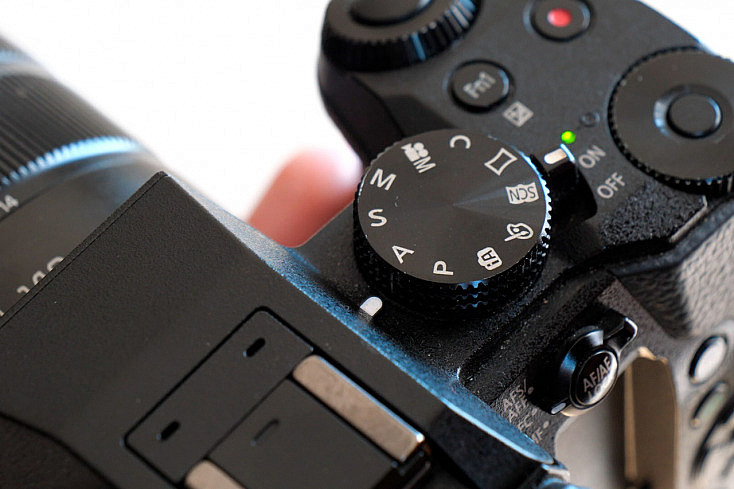
En cuanto a la configuración de la cámara, no hay una que sea la perfecta ya que en fotografía ya sabes que todo depende de las condiciones de luz que tengamos en nuestro entorno. Lo que sí que puedo indicarte es que una manera cómoda de trabajar en este tipo de fotos es emplear el modo semiautomático a la apertura de diafragma, ya que es la variable que más nos interesa controlar. No queremos que salga enfocada la nariz y los ojos no, ¿verdad?
Es por ello que es recomendable que domines tú la apertura de diafragma y que la fijes en valores intermedios como un f/5,6 o superior, para asegurarte de tener todo el rostro del sujeto enfocado. Con este modo semiautomático la velocidad de obturación la calculará la cámara, y la sensibilidad ISO podrás dejarla en automático o fijarla en el valor que consideres oportuno. Recuerda que si trabajas en formato RAW tendrás más ventajas a la hora de retocar la foto en edición, así que tenlo en cuenta a la hora de disparar tu toma.
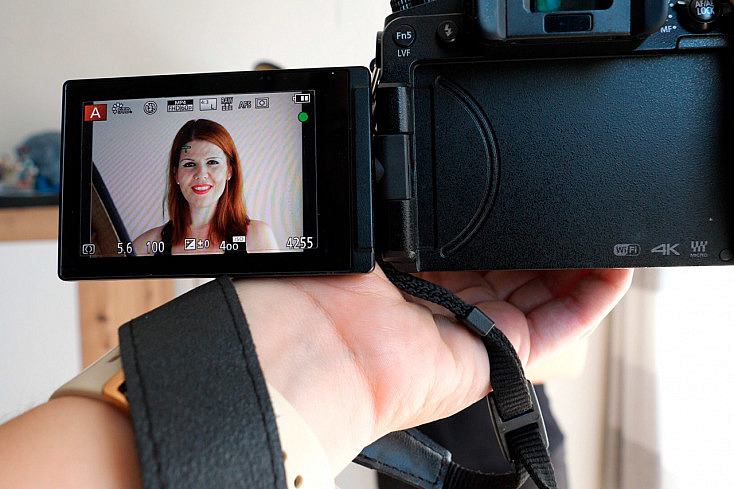
Cuando dispares la fotografía puedes hacerlo tanto en horizontal como en vertical, ya que luego tendrás que ajustar la foto en edición al tamaño que se requiere. Lo que sí que tienes que tener presente en cualquier caso es que debes dejar suficiente espacio (es decir, fondo blanco) alrededor del sujeto. Realiza varias pruebas, y ya está, tenemos nuestro primer ejemplo hecho.
Foto de Carnet en Estudio Casero con Flash Externo
Vamos a ver otro posible escenario para realizar nuestra foto de carnet. ¿Y si eres tú mismo el que tiene que hacerse la foto? Pues como vamos a ver en este ejemplo práctico, no hay ningún problema. En este caso, vamos a hacer la fotografía en un estudio casero, en el que el fondo es un fondo de tela blanco colocado sobre un soporte. Delante de él, colocaremos un taburete para fijar la posición en la que debemos colocarnos, ya que estaremos levantándonos constantemente para revisar la toma y esto nos ayudará a guardar siempre la misma posición y no tener que corregir continuamente el encuadre.
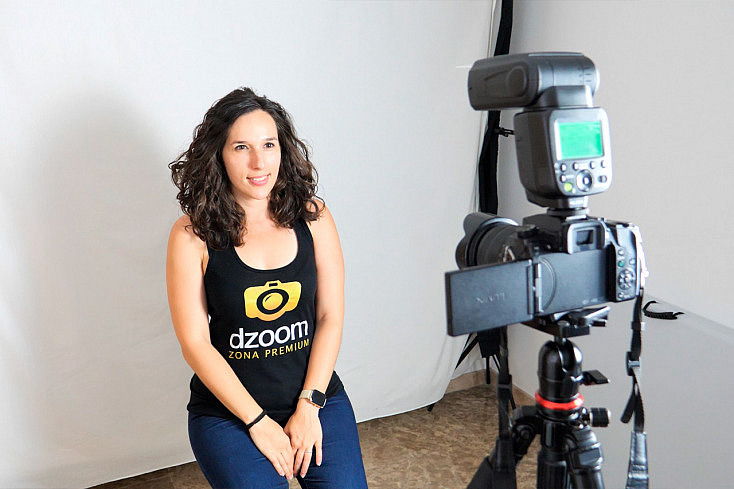
También utilizaremos un trípode para sujetar la cámara y que esta no se mueva. Procura situarlo siempre un poco por encima de la mirada para favorecer así el retrato. En cuanto al tema de la iluminación, hemos optado por trabajar con la luz artificial de un flash externo, que dispararemos frontalmente y que estará montado sobre la cámara. ¿Con qué potencia? Pues dependerá un poco de las condiciones lumínicas del entorno y de la configuración con la que trabajemos en la cámara. Puedes optar por trabajar con el modo TTL si tu flash lo dispone, o por el modo manual de manera que vayas ajustando los valores a aquellos que te ofrezcan un mejor resultado. Si cuentas con una pestaña reflectora en el propio flash, quizá te interese sacar dicha pestaña para conseguir un mejor efecto. La idea es que vayas probando hasta dar con la configuración adecuada.
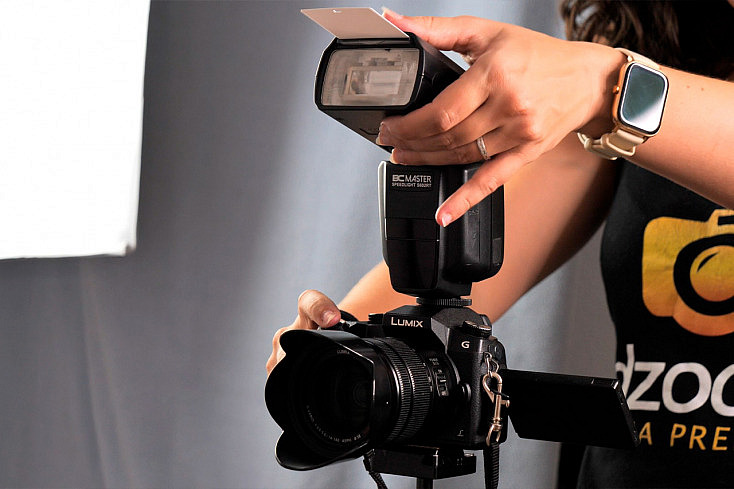
También será necesario que tengas un disparador remoto, o que actives el temporizador de la cámara para poder hacer las fotografías. Recuerda siempre dejar suficiente espacio a tu alrededor, y sepárate del fondo para evitar que aparezcan sombras en este.
En cuanto a la distancia focal que empleemos, es aconsejable que optes aquellas que sean normales o largas como te mencionábamos antes. Evita las focales angulares porque tienden a deformar las proporciones del rostro. Es mejor optar por distancias entre 30mm y 85mm siempre que sea posible, que se acercan más a la realidad.
En esta ocasión hemos decidido trabajar con el modo manual, estableciendo valores muy similares a los del ejemplo anterior, en el que tenemos una apertura de 5,6, una velocidad de obturación de 1/100s y una sensibilidad ISO de 400, no demasiada alta para evitar el exceso de ruido.
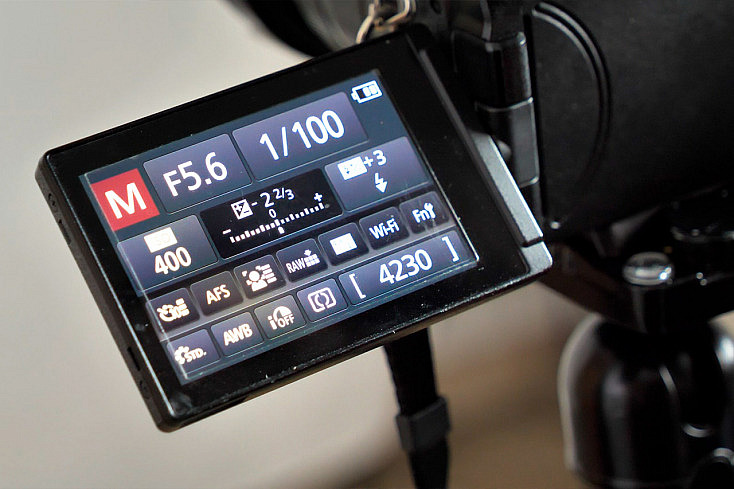
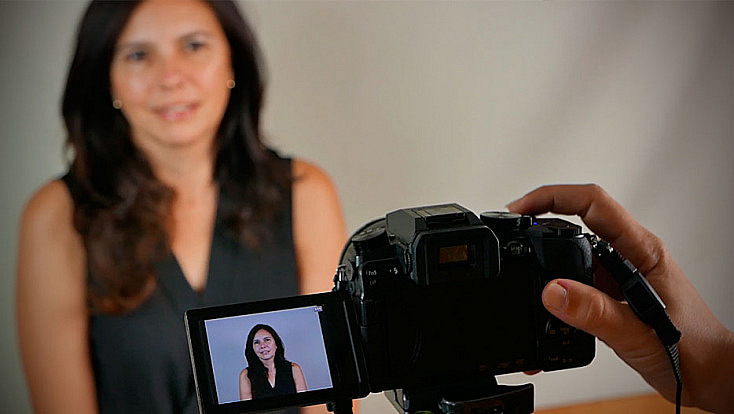
La cámara con la que hemos trabajado cuenta con pantalla articulada, así que le hemos dado la vuelta para orientarnos en el momento de la captura. Eso sí, cuidado en que no se te desvíe la mirada en el momento del disparo, ya que recuerda que hay que mirar al objetivo, no a la pantalla.
Y ya está. Recuerda seguir las recomendaciones en cuanto a posado que te hemos ofrecido antes, y realiza unas cuantas tomas para poder elegir en edición la mejor.
Foto de Carnet en Exterior con Móvil
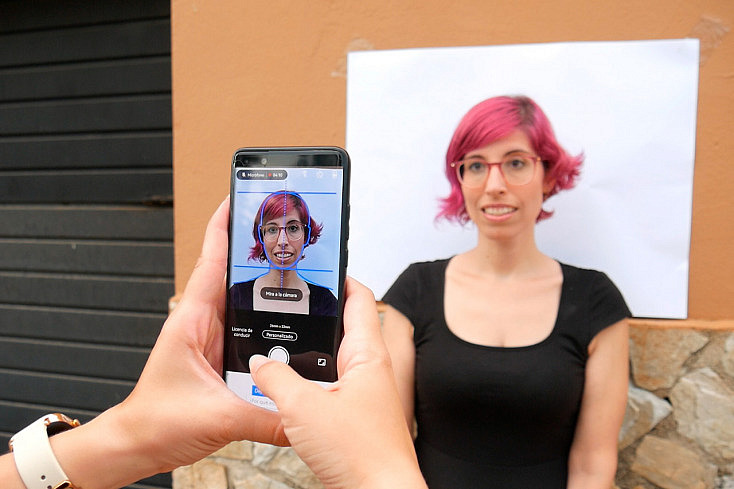
Y por último, he querido probar a realizar este tipo de fotos con la cámara del móvil para ver si era factible llevarla a cabo con él. Antes de empezar, he de decir que encontré varias aplicaciones destinadas a este cometido, que ofrecen indicaciones muy interesantes a la hora de hacer la foto y te guían para conseguir un buen resultado. Algunas de estas son:
El problema es que tras probarlas nos dimos cuenta de que a la hora de extraer la foto de la aplicación y exportarla la calidad bajaba radicalmente, por lo que no te recomendamos que las emplees, ya que pueden darte resultados que no sean lo suficientemente buenos como para que acepten la foto. Lo que sí que puedes hacer es realizar la foto con la cámara de tu móvil si este cuenta con buena calidad.
Para este ejemplo Noemí será la protagonista, y hemos querido salir al exterior para demostrar que una foto de carnet no tiene por que hacerse siempre en un estudio o en un interior.
Hemos adquirido una cartulina blanca grande que hemos colocado sobre la fachada de un edificio. Sobre esa cartulina se colocará nuestra modelo, y en este caso sí que nos interesa que se pegue bastante a ella. ¿Por qué? Pues porque aunque es grande, no lo es lo suficiente como para que no se descubra que lo de alrededor es una pared. Además, al ser totalmente lisa y blanca no tendremos ningún problema.
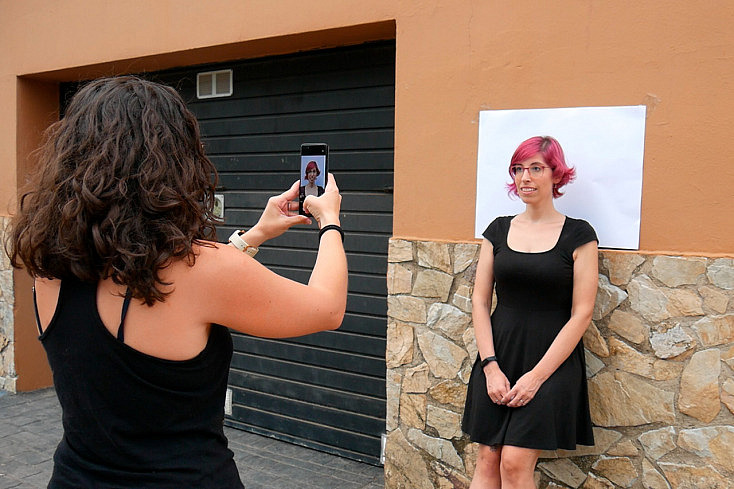
¿Y la sombra? ¿Qué pasa con ella? Pues nada, porque precisamente hemos aprovechado una tarde nublada para hacer la fotografía, por lo que la luz estará muy difuminada y por lo tanto no habrá sombras marcadas. No obstante, recuerda que en el caso de que haya sol, siempre puedes optar por emplear un difusor para lograr un efecto parecido.
Al igual que con la cámara, evita usar la lente más angular que tenga tu móvil porque el rostro no aparecerá tal y como es. Es mejor que optes por lentes más cercanas si dispones de ellas y estas te proporcionan un buen resultado en cuanto a calidad. Y listo, ya tenemos nuestra captura hecha.
@dzoom.fotografia Fotos de carnet con tu móvil en un exterior #photography #tipsmoviles #trucosfotografia #trucostiktok #dzoomfotografia #dzoom #tipsfoto ♬ Justin Bieber Type Pop R & B(808173) - Daisuke"D.I"Imai
Vídeo extraído del TikTok de Dzoom
Edición y Montaje de la Foto de Carnet
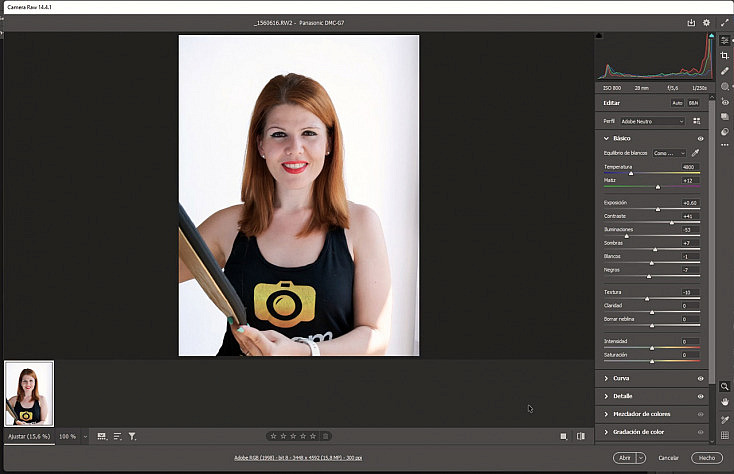
Una vez tenemos hechas nuestras fotografías llega el momento de editarlas y ajustar su tamaño para poder imprimirlas. En este punto, es importante hacer hincapié en que la edición tiene que ser muy básica. Es una edición para mejorar la toma en cuanto a exposición y color sobre todo, pero no podemos manipular la fotografía ya que se nos tiene que poder reconocer. Una cosa es que nos disimulemos un granito si justamente ese día nos hemos levantado con él, y otra muy distinta retocar la foto hasta el extremos de que no parezcamos nosotros.
Dicho esto, si has disparado tu foto en formato RAW la abriremos en nuestro programa de edición habitual. En mi caso he utilizado Photoshop, pero no tiene por qué ser este. En las tres tomas, he realizado sobre todo ajustes de exposición, balance de blancos, contraste, tonos blancos y tonos negros. Algo muy importante es que el fondo de la toma quede lo mas blanco posible. Para ello a veces será aconsejable que uses la selección de sujeto y edites por un lado a la persona, y por el otro el fondo, ya que así te asegurarás de que ambos salen como toca. Una vez lista la fotografía, la guardaremos en formato JPEG en el ordenador.
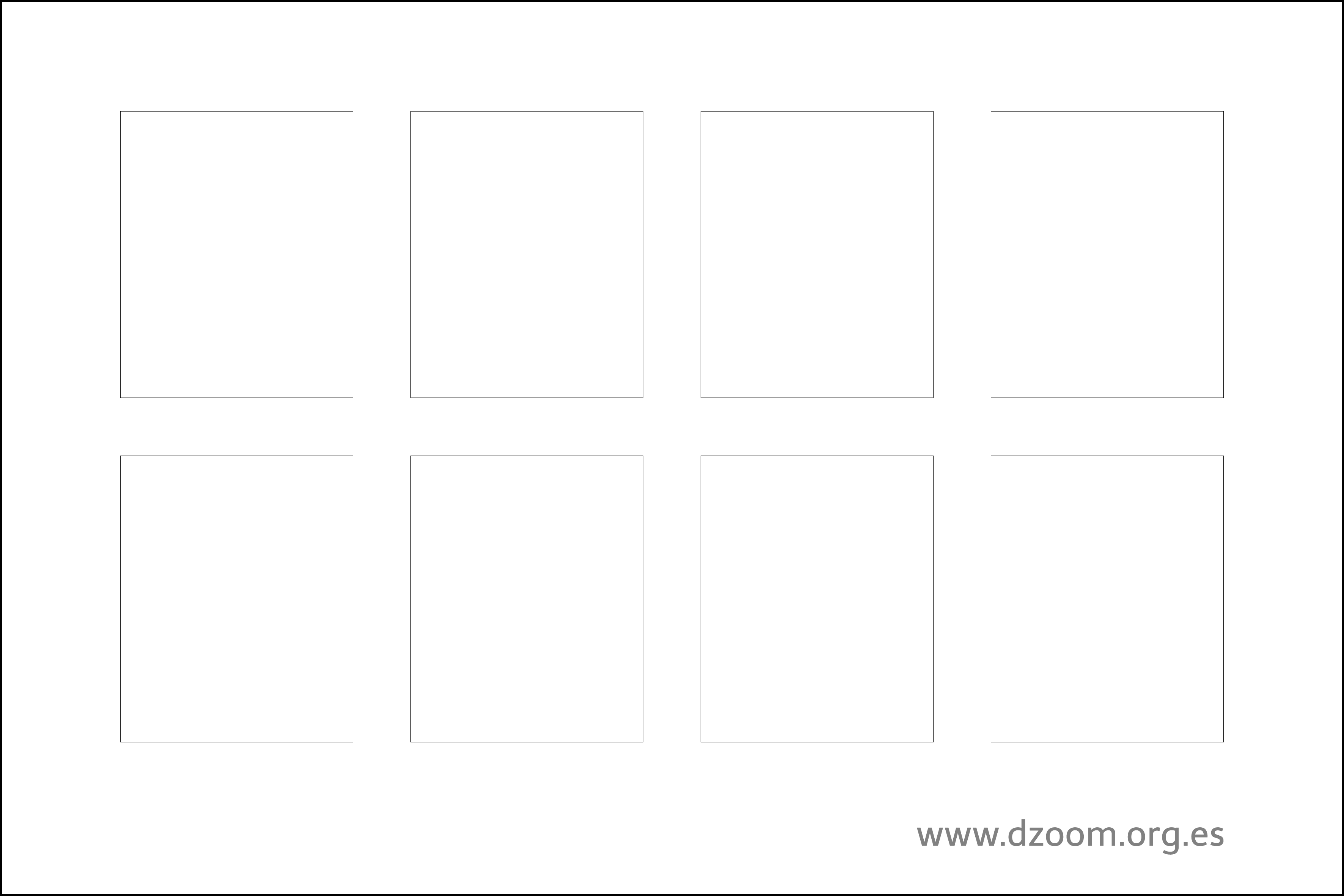
Y ahora es cuando ponemos nuestro granito de arena para ayudarte, porque queremos facilitarte esta labor. Por esta razón hemos creado una plantilla de 10x15 mm para que coloques en ella tus fotos y puedas tener varias copias listas en poco tiempo. Eso sí, esta plantilla está diseñada para que cada una de las fotos tenga una medida de 32 x 26 mm, que es el tamaño requerido para las fotos de carnet del DNI en España. Te recomendamos que antes de seguir con el montaje, te asegures de que en tu país esas medidas son las mismas.
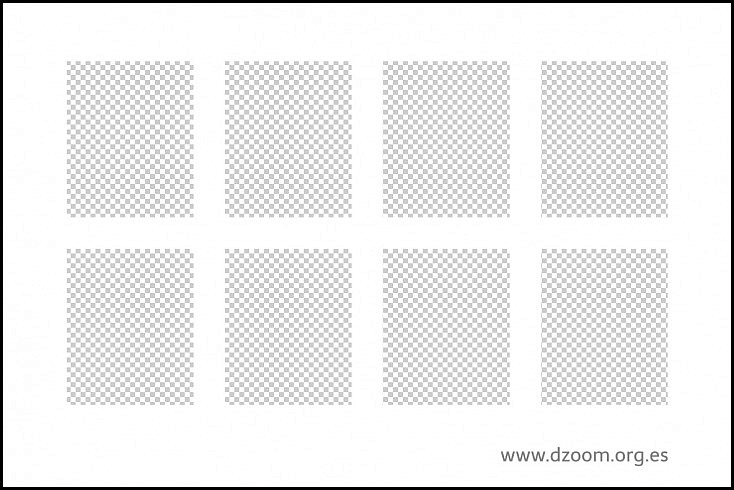
Dicho esto, como te decía la plantilla tiene un tamaño estándar de 10x15 para poder revelarla fácilmente en cualquier lugar, y los huecos se corresponden con el tamaño de las fotos de carnet. Tan solo tienes que colocar tus fotos y ajustarlas un poco para que queden bien.
Montaje Paso a Paso de la Plantilla de Fotos de Carnet
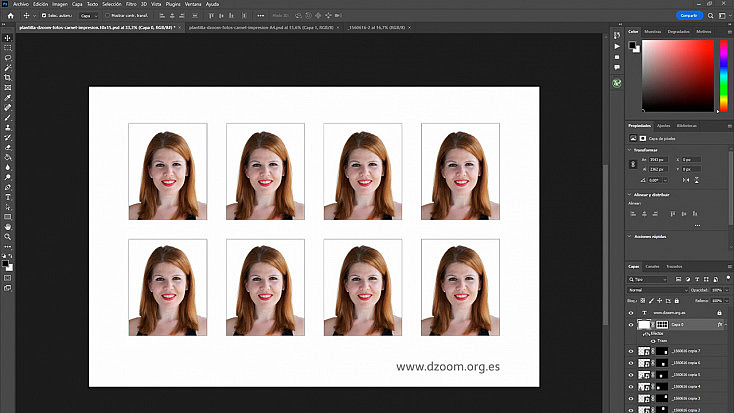
El proceso que voy a seguir sirve para generar 8 fotos iguales, aunque por supuesto podrías utilizar fotos distintas. Vamos paso a paso.
- Abre la plantilla que te he facilitado. Verás que tiene un fondo blanco con 8 huecos transparentes. Son los huecos donde colocaremos las fotos.
- Abre la foto (o fotos) que quieras utilizar. Arrástrala directamente desde la carpeta donde la tengas guardada, o ábrela en un archivo nuevo, copia la foto (Ctrl+C) y pégala (Ctrl+V) en la plantilla, asegurándote de que está en una capa independiente.
- Mueve la capa por debajo de la capa del fondo blanco, para que se "asome" por los huecos transparentes y así asegurarte de que tiene el tamaño adecuado. Lo normal es que la foto que acabas de pegar sea muy grande. No te preocupes, no pasa nada.

- Ahora vamos a ajustar el tamaño de nuestra foto para que encaje en el hueco. Lo vamos a hacer utilizando la opción de menú Edición/Transformación Libre (el atajo de teclado es Ctrl+T). Verás que aparecen unos cuadrados en las esquinas de la foto. Vamos a reescalar la imagen manteniendo pulsada la tecla de Mayúsculas mientras movemos con el ratón el punto de las esquinas.
- Si se te olvida pulsar la tecla de mayúsculas perderás la proporción de la foto. Si te ha ocurrido esto, simplemente pulsa la tecla de Escape y se anulará el cambio.
- Puedes bajar la opacidad de la foto para poder acoplarla más fácilmente en el hueco.
- Puedes ir moviendo la foto para ajustar su posición en el hueco. No es necesario que encaje exactamente, ya que como quedará por debajo del fondo blanco tendrá el tamaño que toca.
- Sin embargo, si la foto es tan grande que sobresale a través de los otros huecos para otras fotos, tendrás que recortarla. Simplemente usa la selección rectangular () y selecciona el cuadrado que quieres que se muestre. No hace falta apurarlo al hueco de la plantilla, simplemente procura que no se seleccione ningún trozo de los otros huecos de la plantilla.
- Ahora usa el botón de Máscara rápida ()que encontrarás debajo de la ventana de capas para que la fotografía se recorte siguiendo la forma de la selección.
- A continuación, simplemente tienes que ir duplicando la capa de la foto hasta que tengas 8 iguales. Para duplicar una capa púlsala con le botón derecho del ratón y dale a Duplicar capa, o con la capa seleccionada pulsa el atajo de teclado Ctrl+J.
- Ahora simplemente deberás acoplar cada una de las 7 fotos restantes en su correspondiente hueco. Puedes bajarles la opacidad un poco para acoplarlas más fácilmente.
- Finalmente guardaremos en nuestro ordenador la foto en formato JPEG.
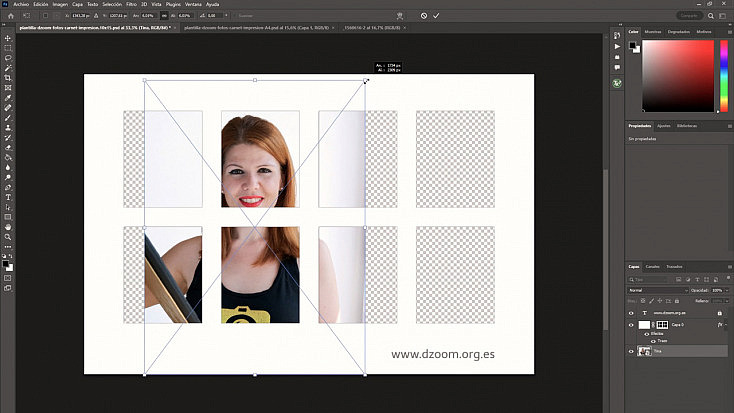
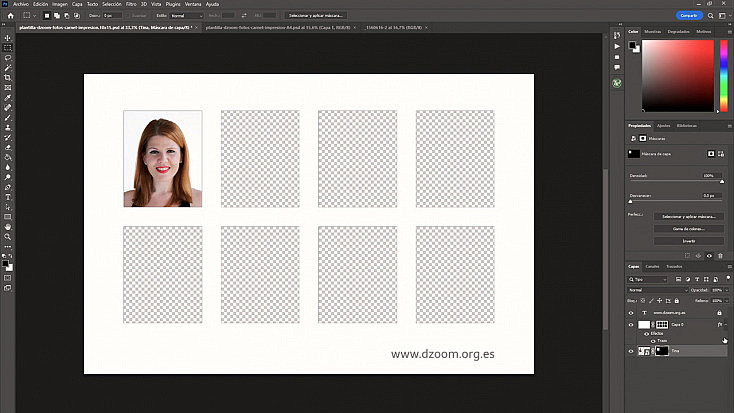 Sin embargo, si la foto es tan grande que sobresale a través de los otros huecos para otras fotos, tendrás que recortarla. Simplemente usa la selección rectangular (
 ) y selecciona el cuadrado que quieres que se muestre. No hace falta apurarlo al hueco de la plantilla, simplemente procura que no se seleccione ningún trozo de los otros huecos de la plantilla.
 )que encontrarás debajo de la ventana de capas para que la fotografía se recorte siguiendo la forma de la selección.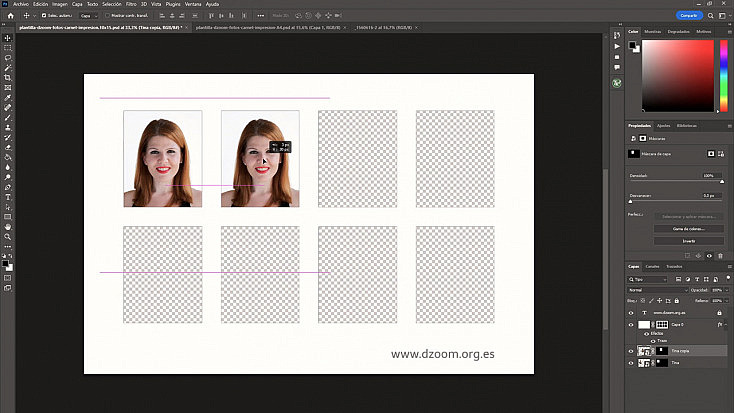
¡Y ya lo tienes! Has creado una foto con proporciones estándar que contiene 8 fotos tamaño carnet y que puedes llevar a cualquier centro de revelado e imprimirlas por el mismo precio con el que revelas una copia estándar de 10x15.
Como te indicaba antes, si has editado tu fotografía de forma correcta, seguramente el blanco del fondo sea tan blanco que a la hora de recortar tus fotos se fusione con la plantilla y no sepas muy bien por donde tienes que cortar. Para que eso no ocurra, activa el efecto de la capa de la plantilla que verás como Trazo presionando el ojo que aparece, y eso te facilitará mucho el trabajo. No te preocupes porque el borde es exterior a la foto, por lo que la foto seguirá teniendo el tamaño que toca.
Impresión de la Foto de Carnet
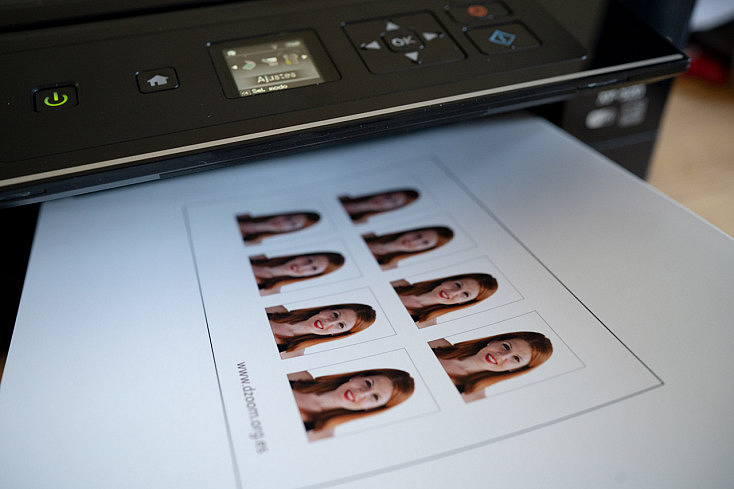
Nos queda el último paso, imprimir las fotos. Y ojo, porque este paso es más importante de lo que parece. Si no se hace de manera adecuada el tamaño de las fotos no será el correcto y nuestro trabajo no servirá de nada.
Opción 1: Llevar las Fotos a Imprimir
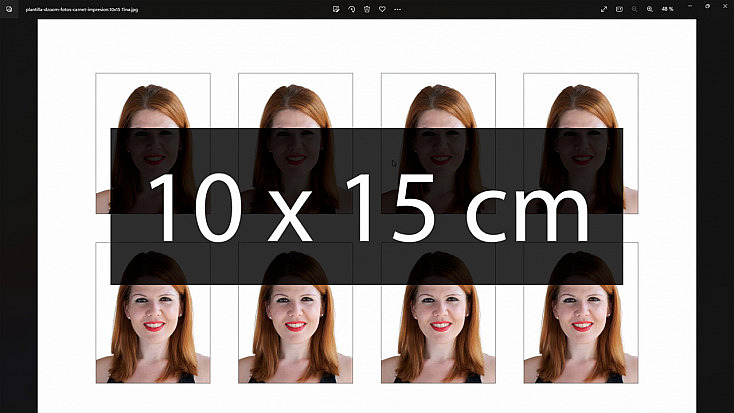
Si vas a llevar la foto a imprimirla a algún sitio, recuerda que está en formato 10x15. Esto quiere decir, que para que las fotos salgan con el tamaño adecuado, deberás imprimir la plantilla que has guardado en una foto 10x15 mm. Ni más, ni menos. Si lo haces de esta forma, tu foto quedará perfecta.
Opción 2: Imprimirlas en Casa
Si por el contrario vas a imprimir las fotos en casa porque tienes una buena impresora, aquí te dejo los pasos que debes seguir para que el resultado sea el optimo. Antes de nada, deberás adquirir papel fotográfico, ya que no vale llevar la foto impresa en un folio corriente. Puede parecer una obviedad pero no está de más recordarla. Lo más frecuente será que ese papel tenga un tamaño de DIN A4, por lo que a continuación te voy a especificar cómo debes configurar la impresión para que salga adecuadamente. En mi caso te lo explicaré con Windows, pero la configuración será la misma en Mac.
Abriremos nuestra plantilla ya terminada y con el botón derecho le daremos a la opción de imprimir. Se nos abrirá una nueva ventana en la que deberemos revisar la siguiente configuración.
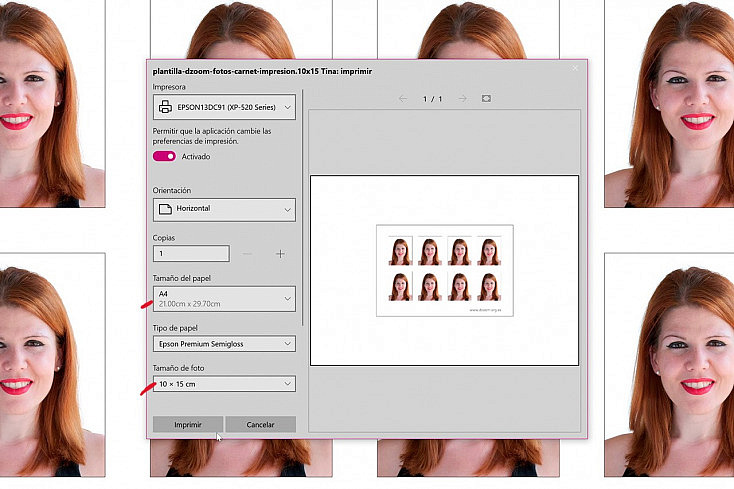
- Impresora. Seleccionaremos la impresora con la que vayamos a imprimir nuestra foto. Recuerda que debe estar encendida y conectada a nuestro ordenador.
- Orientación. Elegiremos horizontal.
- Copias. Normalmente elegiremos 1, porque ya en nuestra plantilla tendremos hasta 8 fotos, por lo que en principio no necesitaremos más fotografías de carnet.
- Tamaño de papel. Elegiremos un A4, que es el tamaño folio. Si por alguna de aquellas el papel sobre el que vas a imprimir fuera directamente de 10x15 mm u otro tamaño, aquí deberías especificar cuál es.
- Tipo de papel. Especificaremos el tipo de papel con el que vamos a trabajar.
- Tamaño de foto. Pondremos 10x15 mm, que es el tamaño que ocupa y debe ocupar nuestra foto. Fíjate que en la previsualización que nos ofrece la ventana, si estamos trabajando con un tamaño de papel A4, esta foto no rellenará todo el folio, sino solo parte de él. Si no es así, es que no lo estamos haciendo bien.
Y ya está, ahora solo nos queda darle a imprimir y tendremos nuestra copia lista. Si tu foto ocupa todo el folio es que has cometido un error y se te ha pasado por alto especificar que el tamaño de la foto es de 10x15mm, un error muy común que suele ocurrir en estos casos. Tan solo tenderás que volver a darle a imprimir y corregir en la configuración este valor.
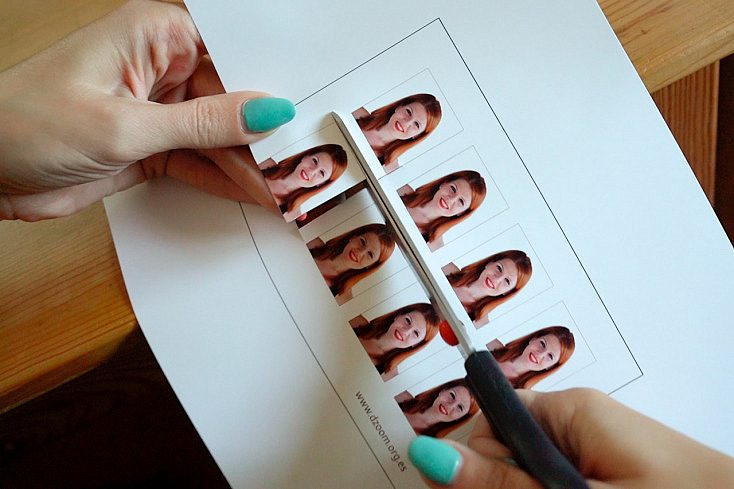
Ahora solo tienes que coger unas tijeras, recortar tus fotos por el borde que se ve y ya las tendrás preparadas para la acción.
¿Te ha convencido el método? ¿Quedan claros todos los pasos? Si tienes cualquier duda, ya sabes que puedes escribirnos en los comentarios y trataremos de ayudarte.