Artículo: Blog de Fotografía de dZoom

15 de octubre de 2012 por Javier Lucas

Reescalado Líquido con Photoshop En Sólo 2 Pasos

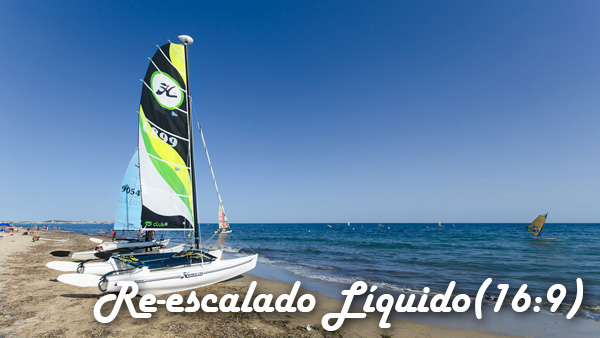
Re-escalado Líquido con Photoshop - mini

Hace casi 5 años que os hablamos del reescalado líquido, en aquella ocasión se trataba de un plug-in para Gimp que permitía lograr este fantástico ajuste.

El reescalado líquido permite modificar las proporciones de una imagen sin afectar a la proporción de sus elementos principales. Conseguir transformar una imagen horizontal en vertical o lograr que una imagen horizontal adquiera una relación de aspecto panorámica (pero manteniendo todos sus elementos).

Hacer esto es tremendamente sencillo desde que Photoshop añadió a partir de su versión CS4 la opción "Escalar según el contenido". ¿Quieres saber cómo funciona?

¿Para Qué Podemos Querer Este Reescalado? Veamos Un Ejemplo De Uso

Quizás no haya sabido transmitirte hasta ahora para qué puede resultarte útil este ajuste. O incluso lo que te permitirá conseguir. Lo intentaré con un ejemplo.
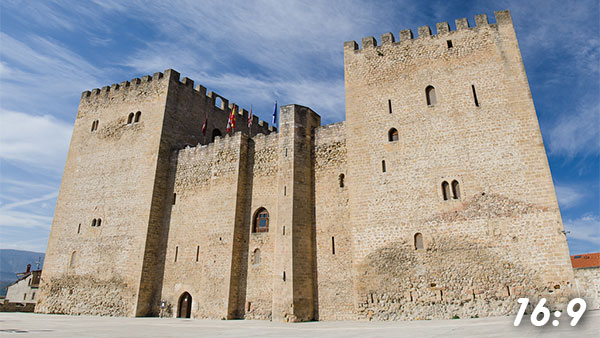
Castillo Original (16:9)

Imagina que tienes una imagen cuya relación de aspecto es 16:9 (la de la imagen superior) y has encontrado una magnífica oferta de impresión para imágenes con proporción 3:4 (más cuadrada).

Tienes, por tanto, que lograr modificar las dimensiones de tu imagen para que encaje con este tamaño y beneficiarte de tan magnífica oferta.

Para ello, dispones de distintas posibilidades:

1. Recortar (C) los lados de la imagen para adecuarla a la proporción de 3:4 (como en la imagen posterior), con lo que podrías estar eliminando información relevante de la misma. O realizando un corte nada apropiado, como es el caso.
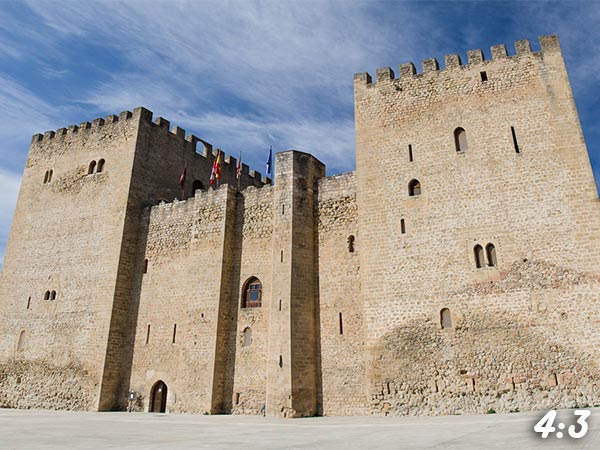
Castillo Cortado (4:3)

2. Modificar el tamaño de la imagen (Alt + Ctrl + Q). Con lo que, aunque no perderías información, ocasionarías una importante deformación a la misma. Mira, si no me crees, la imagen posterior. El castillo está bastante más estirado que en la original, ¿no?
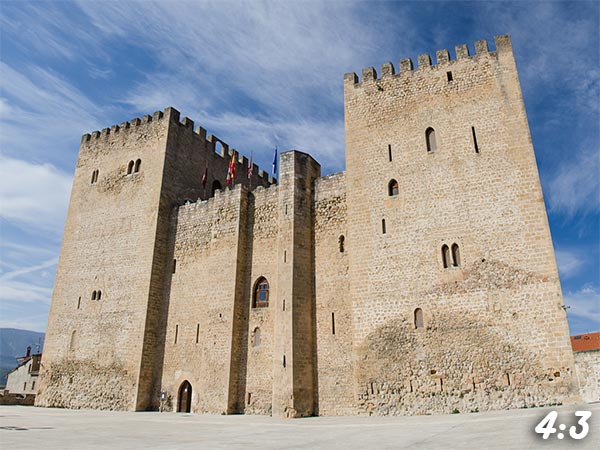
Castillo Re-escalado (4:3)

3. Realizar un re-escalado líquido, de modo que la composición original, en especial los elementos principales de la fotografía, no se vean afectados. En ésta última, el castillo sí que parece el mismo que en el de la imagen original, ¿verdad?
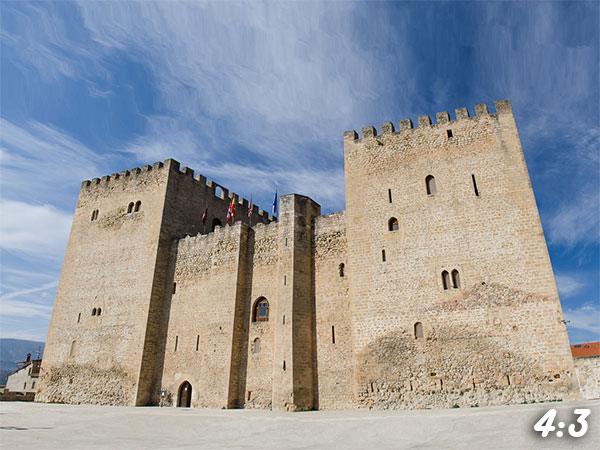
Castillo Re-escalado Liquido (4:3)

Bien, ahora que creo que he conseguido transmitirte lo que pretendemos y lo que conseguimos con el reescalado líquido. Veamos cómo aplicarlo, ¿te parece?


¿Cómo Aplicar El Reescalado Líquido? Paso a Paso (¡Sólo 2!)

Partiremos de nuevo de una imagen cuyas proporciones deseamos variar. Para que no te canses del castillo que ya te presenté antes, haremos el paso a paso con una imagen playera.
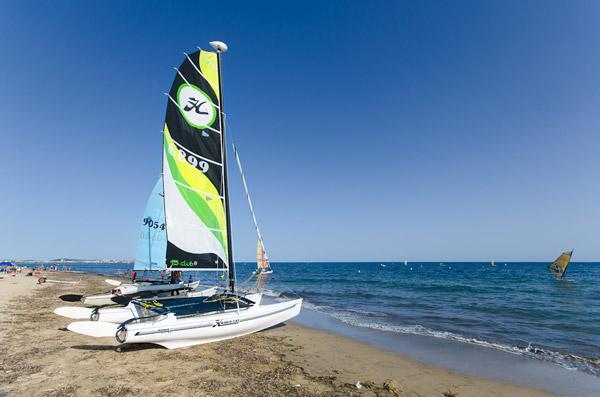
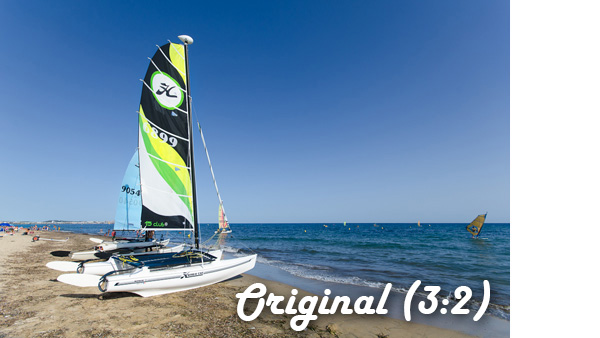
Playa original (3:2)

La imagen anterior tiene unas proporciones de 3:2, ¿y si quisiésemos convertirla en una imagen de 16:9?

1. Abrimos la imagen en Photoshop y modificamos el tamaño del lienzo (Ctrl + Alt + C), ampliándolo, de modo que cuente con las proporciones deseadas.
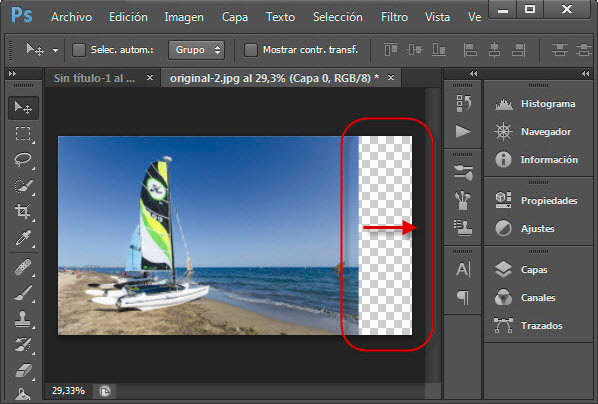
Re-escalado Líquido - Paso 1

2. Hacemos clic en Edición > Escala según el contenido (Ctrl + May + A) y arrastramos el borde derecho hasta que cubra toda la superficie.

Re-escalado Líquido - Paso 2 y Final

Quizás esperabas algún paso más, ¿no? Pues no lo hay, basta seguir esos dos pasos para poder disfrutar de una imagen perfectamente reescalada. En la imagen superior, como ves, se ha realizado una variación del tamaño muy fluida y, lo más importante, sin modificar las proporciones de los barcos del primer plano.

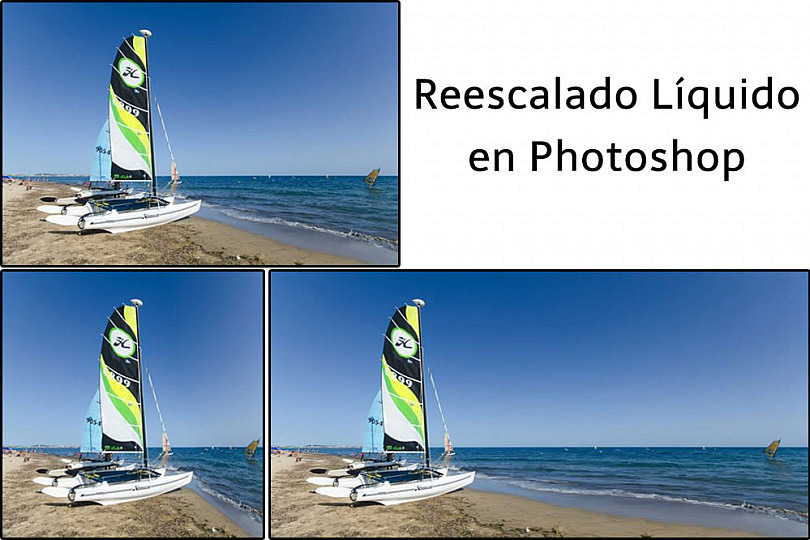
Veamos una comparación del resultado que obtendríamos con un reescalado normal y otro líquido, frente a la imagen original para que te convenzas de la potencia de esta herramienta.

Playa - Original Playa - Reescalada Normal Playa - Reescalada Líquida

Sólo tienes que fijarte en las proporciones del barco principal en cada una de las tres imágenes para ver las maravillas que puedes conseguir con esta funcionalidad. Increíble, ¿a que sí?

Un Consejo: Para Grandes Modificaciones Prueba Con Reescalados Iterativos

Estoy seguro de que después de haber visto la enorme potencia de esta herramienta de Photoshop, no has podido aguantar y ya lo estás usando. Déjame antes de ponerte a probarlo en tus imágenes que te dé un consejo que te ofrecerá mejores resultados.

La herramienta funciona muy bien, es bastante buena detectando aquellas regiones cuyas dimensiones deben mantenerse y aquellas que no. Pero cuidado cuando el reescalado que busques sea muy amplio.
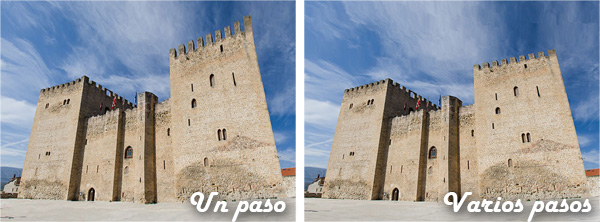
Re-escalado en uno o varios pasos

En esos casos es posible que aparezcan elementos extraños en la fotografía que originen un resultado no natural. O bien que se redimensionen regiones que no querías que lo hiciesen. Echa un vistazo a la imagen superior izquierda si no ves a qué me refiero.

En esos casos, trata de hacer el re-escalado en varios pasos: estírala un poco, luego otro poco más, y otro poco. A la derecha puedes ver como el resultado de ir aplicando reescalados progresivos es mucho mejor que el reescalado en un paso.

Así que, ya sabes, si vas a variar considerablemente las dimensiones de la imagen y haciéndolo de una vez no funciona bien, prueba a realizar ajustes progresivos.

Ya Sabes Qué Puedes Hacer, ¡Ahora Es Tu Turno!

Es una herramienta que no deja a nadie indiferente y enseguida encuentras múltiples imágenes con la que probarla. No esperes más, ¡hazlo!

Y, como siempre, cuéntanos qué tal tu experiencia, si tienes dudas, trucos, consejos, etc. Cualquier cosa que pueda servir para enriquecer el artículo, como haces de costumbre con tus aportaciones.

Enlaces Relacionados

27 comentarios a Reescalado Líquido con Photoshop En Sólo 2 Pasos

hace varios meses
que gran articulo, una herramienta nueva a la que sacaremos jugo!! os dejo mi blog: http://desdeelotroladodelobjetivo.blogspot.com.es/
hace varios meses
Tengo un problema, yo hago l primer paso pero no me deja hacer el 2º ... no se por que ...

Tengo l ps5, l doy a edicion y no puedo seleccionar "Escala según el contenido". A q s puede deber ?
Nikonista72 dijo:
hace varios meses
A mi me ocurre lo mismo que a David, no me deja hacer el 2º paso.
hace varios meses
¿Os habéis fijado si la selección que tratáis de reescalar pertenece a una capa bloqueada?

Revisad que la capa no esté bloqueada y probadlo de nuevo.
No deberíais tener problemas.

Ciao
hace varios meses
el mejor consejo de photoshop que he visto en mucho tiempo. Tan sencillo, tan obvio y tan... desconocido. Muchas gracias. Me cuestan un poco las traducciones porque nunca he tenido el photoshop en Español, pero es cuestion de saber lo que buscar :)
hace varios meses
Muchas gracias por el consejo. Hasta ahora no había oído hablar de esta herramienta y cuando tenía algún problema así, solía rellenar el espacio en blanco con la herramienta de "rellenar según contenido" o trabajando un poco más y tirando de "tampón de clonar". La próxima vez probaré este truco!!!
hace varios meses
Que curioso... Y yo intentando hacer esas cosas, pero sin conseguirlo. Ahora voy a intentarlo y a ver que me sale :P
matutiten dijo:
hace varios meses
Wow... una vez más, me doy cuenta que estuve toda mi vida rascándome la oreja izquierda con la mano derecha.

Excelente!!!
olimoni dijo:
hace varios meses
Esta opción de Ps parece realmente útil y en muchos casos "anda" bien. Pero Murphy existe y cuando más ilusiónes te haces antes de usar esta herramienta, pensando que será la solución a una necesidad concreta... resulta que el algoritmo va "a su bola" y se hace un lío en las líneas diagonales o trazados rectos de la imágen (fijáos en la imágen de ejemplo mismo, cómo las líneas de fuga que deberían dibujar las nubes se convierten en una especie de escalera, como si las nubes fuesen onduladas en vez de rectas como en la original, no es la primera vez que me pasa). En fin, que termina uno haciendo de Dalí tirando de tampón de clonar o dedo o mil artimañas para adaptar la imágen.
hace varios meses
Esta es una herramienta muy buena y utilizada por los fotógrafos de boda. Uno de ellos me lo comento un día y me enseño su funcionalidad, en una palabra impresionante.

http://misfotoscbt.blogspot.com.es/
rodex_7 dijo:
hace varios meses
Qué versión de PS es?
hace varios meses
Las capturas del artículo corresponden a CS6, aunque el reescalado líquido es una funcionalidad que está presente desde la versión CS4.
rodex_7 dijo:
hace varios meses
Muchas gracias!!
sivina_2 dijo:
hace varios meses
que excelente herramienta !!! acabo de descubrirla.
Gracias dzoom !!!!!!!!
hace varios meses
Gracias no la conocia.
PSIGRO dijo:
hace varios meses
No la conocía sois fenómenos gracias,
rodex_7 dijo:
hace varios meses
he intentado hacer el paso dos sobre una capa sin bloquear (arrastrar los bordes con ctrl+may+A) pero solo me mueve la imagen si rellenar! ayuda!
rodex_7 dijo:
hace varios meses
hace varios meses
Tienes que pinchar y arrastrar el lado, quizás estás pinchando y arrastrando desde el centro de la imagen y por eso no se comporta adecuadamente.

¿Estás seguro de que estás arrastrando desde el lado de la imagen?

Ciao
rodex_7 dijo:
hace varios meses
Hola Javier, gracias por tu respuesta! Si, estoy clickeando desde los bordes y solo se mueve para los costados. Acá te dejo una captura para que veas :)
http://i48.tinypic.com/2m35o4w.jpg

Desde ya gracias!

PD: Encima lo tengo en inglés! Sabes de algún lado para ponerlo (si es que se puede, por lo que leí no) o bajarlo en español? GRACIAS nuevamente!
hace varios meses
El problema es que al redimensionar el lienzo tenías marcada la capa de fondo como de no modificación (con el candado).

Antes de hacer ninguno de los pasos, haz doble clic sobre la capa de fondo para poder modificarla (quitarle el candado) y realiza los pasos indicados.

Verás como no tienes ningún problema.

Ciao
Para comentar, debes iniciar sesión
con facebook
o
twitter

¡Síguenos!

nuevos artículos
boletín semanal

y también puedes...

facebook twitter facebook rss

Patrocinadores

¿Te Gustaría Escribir en dZoom?

me refiero a ti

sí, sí... me refiero a ti. ¿Te interesa?

infórmate aquí

Lo Último Premium

video
última semana
[Vídeo] FotoTip - Los Mejores Consejos para Fotografíar Humo
Descubre todo lo que necesitas. Cuales son los puntos más importantes a tener en cuen...
video
ultimamente
[Vídeo] FotoTip ¿Cómo Lograr Increíbles Capturas de Gotas de Agua...
Aprende ha hacer fotos de gotas de agua. Descubre los secretos de este tipo de fotogr...
video
ultimamente
[Vídeo] FotoTip ¿Cómo Mimar el Objetivo de Nuestra Cámara?
Las claves para proteger tu objetivo. Mantenlo como el primer día. Los puntos más i...
video
ultimamente
[Vídeo] Logra Una Piel 'Beauty' con la Técnica de Separación de F...
Separa por un lado las texturas y por otro los colores. Trabaja cada frecuencia por s...

En la Zona Premium tenemos

1126 archivos

contenidos exclusivos
para descargar

¡Suscribete a Premium Ya!

Top Efectos

Los efectos de retoque más populares de dZoom:
Si quieres ver más efectos, haz clic aquí.

Top Cómo Fotografiar

Los mejores consejos para fotografiar...
Más como estos en Cómo hacer fotos a....
2003-2013 dZoom, Pasión por la Fotografía
En los contenidos propios de dZoom. En vídeos y fotografías de terceros aplica la licencia de sus respectivos autores.