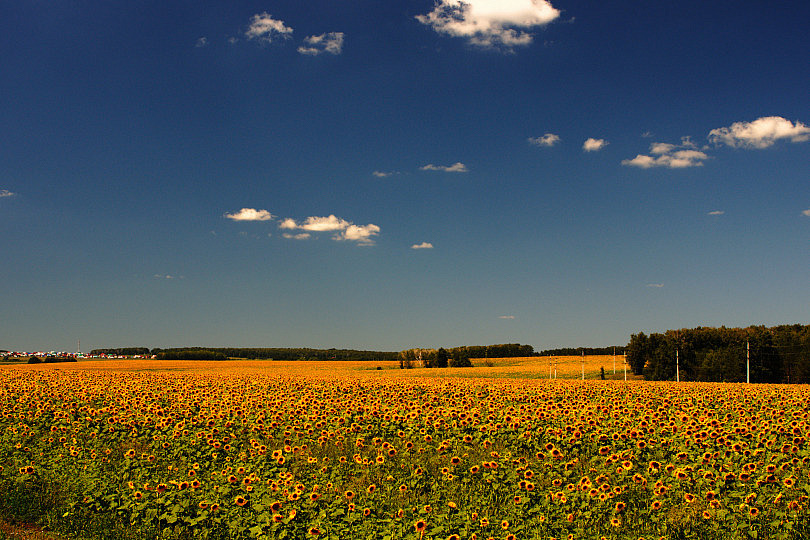
Oscurece los Cielos como si Usaras un Filtro Polarizador con Photoshop

Lunes 10 de noviembre de 2008 por Jose Luis Rodriguez
Polarizar cielo en Photoshop

Unos de los filtros que más se utilizan en fotografía son los filtros polarizadores. Sus efectos son varios, pero desde luego uno de los más evidentes es el peculiar aspecto que da a los cielos, con un color azul intenso muy particular. Si alguna vez te ha llamado la atención alguna foto hecha con un filtro polarizador y quieres conseguir el mismo efecto en el cielo de tus fotos, en este artículo trataré de explicarte cómo conseguirlo con la ayuda de una herramienta como Photoshop.


Si sigues habitualmente nuestros artículos y has leído la entrada en la que hablábamos de los filtros, seguro que ya sabes lo que es un filtro polarizador y para qué sirve. De todos modos, te recordaré que se trata de un filtro especial que únicamente deja pasar la luz polarizada.

Con este tipo de filtros se eliminan o reducen bastante los reflejos sobre el agua, el vidrio y los metales, realzan el color de las plantas, y oscurecen el azul del cielo.

Y aunque lo de los reflejos va a ser misión imposible, el efecto del oscurecimiento del cielo lo podemos intentar replicar con nuestro programa de retoque fotográfico.

Para el artículo he utilizado Photoshop CS3, pero las herramientas que uso están disponibles en las versiones anteriores de Photoshop y se pueden aplicar también en otros programas como GIMP.

Método 1: Degradado

Este primer método consiste en "pintar" con un azul más intenso la zona del cielo que deseemos oscurecer.

Para ello sigue los siguientes pasos:

1) Selecciona un tono azul más oscuro que el cielo normal.

2) Crea una nueva capa en tu foto.

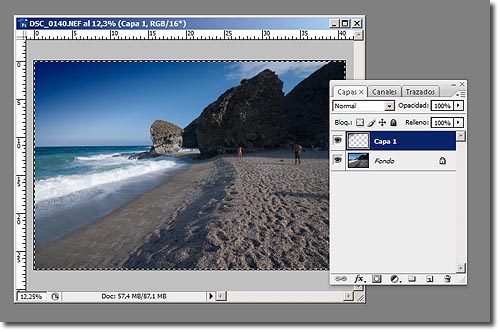
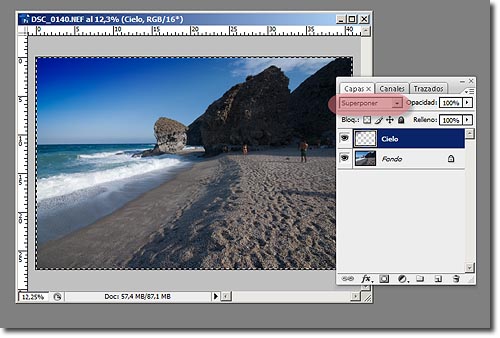
3) Pinta un gradiente sobre el cielo, que vaya del azul que has elegido a blanco o a transparente.
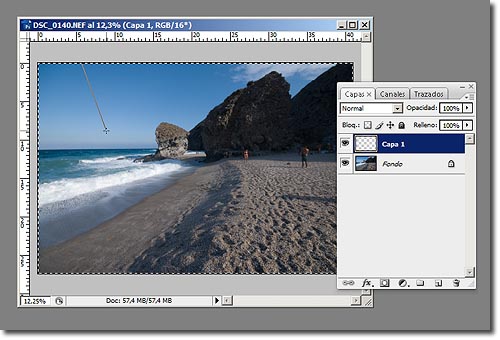
Cielo Polarizado Photoshop - Paso 1

Cielo Polarizado Photoshop - Paso 2

4) Cambia el modo de fusión de la nueva capa a multiplicar, superponer, o luz suave. Juega también con la opacidad hasta dar con el tono del cielo que te guste.
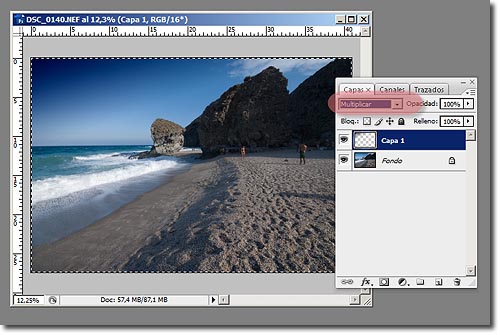
Cielo Polarizado Photoshop - Paso 3

Cielo Polarizado Photoshop - Paso 4


¿Te Gustaría Aprender a Hacer Fotos HDR Espectaculares?

HDR, La Guía Más Completa Te presentamos HDR, La Guía Más Completa, una completa serie de vídeos y recursos donde podrás descubrir todos los secretos del HDR y los mejores consejos para hacer HDR espectaculares. Desde la toma en la cámara, pasando por los últimos detalles en el procesado, hasta las técnicas de emulación de HDR desde una única foto.

Suscríbete a la Zona PREMIUM

Descarga todos los artículos que quieras y llévatelos en PDF para que estén siempre contigo donde tú estés. Suscríbete a la Zona Premium de dZoom.

Y accede GRATIS a este fantástico curso online.

¿¿¿A qué estás esperando???

¡¡¡Suscríbete ya!!!

Método 2: Tono/Saturación

La otra opción consiste en trabajar directamente contra un tono. En lugar de pintar con el gradiente, lo que puedes hacer si sigues esta alternativa es ajustar la saturación y el tono de los azules.

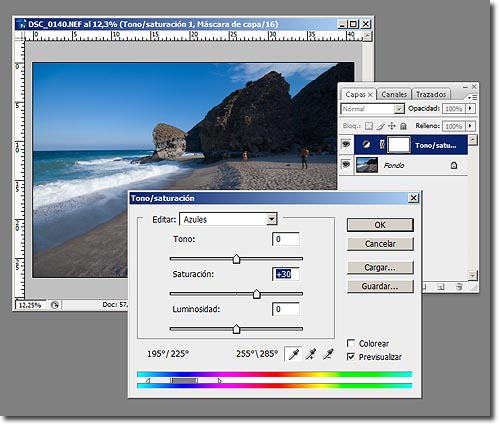
1) Crea una nueva capa de ajuste, de tipo Tono/Saturación.

2) Elige el canal de los azules, y sube la saturación a tu gusto.

Puedes probar a tocar un poco el tono, pero ten cuidado, porque en cuanto te pases un poco el cielo se podrá violeta.
Cielo Polarizado Photoshop - Paso 5

Ajustando la zona de acción

Si lo has probado, probablemente te hayas encontrado con un problema, y es el tratar de evitar que el efecto se aplique a toda la foto.

Tanto si es a través de la herramienta de degradado como si es por Tono/Saturación, no hemos controlado donde aplicar y donde no el efecto.

Lo vamos a hacer ahora, utilizando las máscaras de capa.

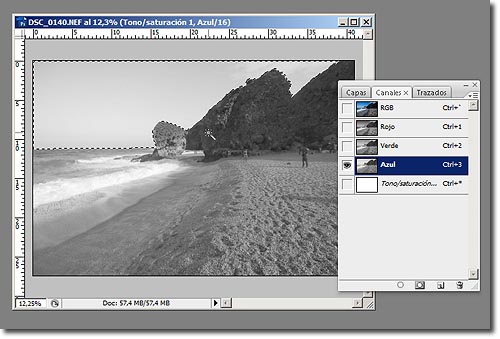
1) Selecciona la capa que contiene la foto original y cambia a la pestaña de canales.

2) Selecciona el canal azul. Es el que suele mostrar más diferencias de contraste entre el cielo y el resto.

3) Selecciona el cielo con la varila mágica.
Cielo Polarizado Photoshop - Paso 6

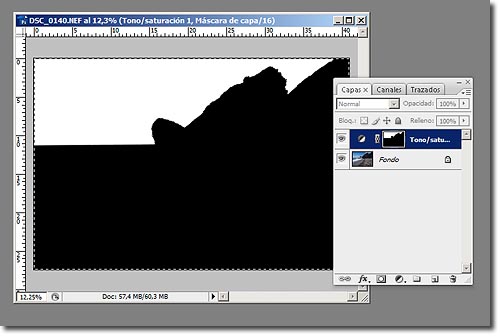
4) Copia la selección y vuelve a la solapa de capas.

5) Crea una máscara de capa sobre la capa de tu efecto (degradado o tono/saturación) y pega en la máscara el cielo. Se creará una máscara donde el cielo quedará blanco y el resto negro.
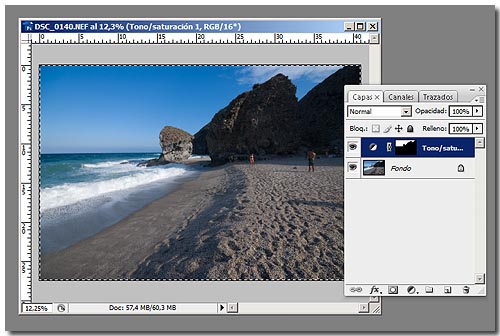
Cielo Polarizado Photoshop - Paso 7

Cielo Polarizado Photoshop - Paso 8

Trucos a la hora de oscurecer el cielo

Estos métodos funcionan muy bien con cielos despejados. Si hay nubes, dependiendo del modo de fusión de capas que elijas puede afectar más o menos a las nubes, creando un efecto completamente irreal y alejado del aspecto de las fotos hechas con un filtro polarizador.

El trabajo también se complica a la hora de ajustar un perfil irregular en el horizonte, como por ejemplo, un a montaña.

En estos casos, lo mejor es no excederse con el oscurecimiento del cielo de modo que la transición hasta el horizonte sea natural y no haya que trabajar con el borde de la montaña o el relieve que tengamos.

Enlaces Relacionados

Descargas Premium Relacionadas

Para ti si quieres ir más allá, aquí están los contenidos de la Zona Premium relacionados con este artículo...

Versión PDF Este Artículo en Versión PDF

Este Artículo en Versión PDF

Con páginas a todo color y listo para guardar en tu disco duro

¿Te Gustó el Artículo? ¡¡Díselo a tus Amigos!!

en twitter
en facebook

¿Te Gustaría Recibir Consejos Fotográficos por Email?

¡¡Totalmente Gratis!!

Suscríbete al Boletín de dZoom y recibe cada semana en tu email...
  • Un interesante capítulo sobre un tema de interés en fotografía
  • Empezando por conceptos básicos y llegando paso a paso a los más avanzados
  • Con explicaciones muy sencillas basadas en los artículos del Blog de dZoom

14 comentarios a 'Oscurece los Cielos como si Usaras un Filtro Polarizador con Photoshop'

TsuNamiDaviz
hace 495 dias
simple y efectivo, genial!
hace 495 dias
Gracias. Era uno de mis grandes reto, y me habeis dado respuesta, y además por triplicado.
Sois geniales.
Garban
hace 494 dias
a mi no me a quedado claro lo de: Pinta un Gradiente sobre el cielo.

Cómo se hace? con la herramienta degradado?

Selecciono un azul fuerte, pero el degradado saca el azul que le dá la gana, y no queda como en el tutorial.

alguien me puede ayudar?

Gracias.

garban_s@hotmail.com
starfox
hace 494 dias
Muy bueno, tomo nota, a probar cual es mas sencillo.
PABLO
hace 493 dias
Muy buen articulo como siempre PERO.. creo que quienes somos aficionados a la fotografia lo que en realidad queremos es saber como utilizar nuestra camara! no como pasar horas frente a la computadora. Lo digo porque aunque en extemo interesantes veo que poco a pcoo los articulos publicados van mas encaminados a como editar las fotos que a como tomarlas! que es lo que en primera instancia nos trajo aqui!

saludos!
hace 493 dias
Yo utilizo otros dos métodos.

1º.- "el degradado": igual que el vuestro, pero el color en lugar de ser azul ha de ser negro, y el modo de fusión "Luz suave" en lugar de "Multiplicar". Después quitarle opacidad si fuera necesario. Sencillo y muy efectivo.

El segundo es un poco más complicado, pero igual o más efectivo. Lo malo es que es más complicado de explicar y voy con prisa. Otro día quizás.

;)
Salu2!
musofo
hace 493 dias
@alpesebre, nos has dejado con la miel en los labios... Espero que en otro momento que tengas más tiempo nos cuentes con detalle ese segundo método... Estoy deseando ver los resultados!!!
hace 493 dias
Bueno, he colgado un paso a paso del tutorial, si queréis puedo poner un enlace, pero no se si está permitido.
Ya me diréis.

;)
hace 493 dias
Veo que moderáis directamente los comentarios. Entonces mejor os paso el enlace, y si se puede lo ponéis, o lo copiáis o como queráis.

;)

Os dejo un Paso a paso, de lo que yo utilizo para conseguir ese efecto.
http://enfocandoalcossebre.foroactivo.net/paso-a-paso-f3/tutorial-efecto-polarizador-u-oscurecer-cielos-t143.htm

Salu2!
Jose Luis Rodriguez
hace 493 dias
@alpesebre, no solo está permitido sino que lo agradecemos mucho.

Cualquier aporte relacionado con la temática del artículo nos resulta de gran ayuda a todos para completar nuestro aprendizaje en la materia.

Muchísimas gracias.
Cristian Montes
hace 490 dias
Otra opción un poco más pro, es ir a canales, copiar el canal ROJO, luego cambiar la imagen a Color Lab, ir a la capa de luminosidad, y luego pegar el canal ROJO sobre esa. Luego volver a RGB... esto además va a hacer que los verdes sean más brillantes, además de oscurecer el azul.
hace 488 dias
Lástima, pensé que el artículo era para tratar sobre el filtro polarizador y cómo sacarle provecho. No para hacernos más dependientes de la computadora y menos creativos con la cámara. Tomen fotos con cámaras de rollo y sabrán lo reconfortante que es ver los negativos ya procesados.
pabloelia
hace 485 dias
He tomado nota del comentario de alpesebre y lo he realizado: muy bueno!
Eduardo Almeida Escobar
hace 343 dias
Interesante, lo utilizaría en un caso extremo. Prefiero buenos resultados naturales, sin trucos y espontáneos

Deja un Comentario

Nombre (requerido)

Correo (no será publicado) (requerido)

Web

XHTML: Puedes usar las etiquetas: <a href="" title=""> <abbr title=""> <acronym title=""> <b> <blockquote cite=""> <code> <em> <i> <strike> <strong>

¡Suscríbete!

Suscribete y recibe gratis lo mejor de dZoom
via feed RSS o email

Patrocinadores


zona premium

Lo Último Premium

premium descarga
última semana
La Guía Más Completa para Hacer Time-Lapses
Completo PDF de 25 páginas que te enseñará cómo hacer Time-Lapses, paso a paso y desde el ...
premium video
ultimamente
Consigue el Efecto Bleach Bypass con Lightroom
El Bleach Bypass es un efecto que se conseguía en la fotografía química saltandose un paso...
premium video
ultimamente
Cómo crear una acción Photoshop para aplicar Grano...
En el último video te enseñamos a crear grano en nuestras fotos para simular el efecto del...
premium video
ultimamente
Añadiendo Grano Digital en nuestras fotos con Phot...
Los más nostálgicos de la fotografía química echan de menos ese aspecto final que se conse...

En la Zona Premium tenemos

708 archivos

contenidos exclusivos
para descargar

¡Suscribete a Premium Ya!

Top Efectos

Los efectos de retoque más populares de dZoom:
Si quieres ver más efectos, haz clic aquí.

Top Cómo Fotografiar

Los mejores consejos para fotografiar...
Más como estos en Cómo hacer fotos a....
2003-2010 © dZoom, Pasión por la Fotografía

