Artículo: Blog de Fotografía de dZoom

Tutorial HDR a Partir de un Solo RAW, Paso a Paso

Jueves 27 de noviembre de 2008 por Jose Luis Rodriguez
Tutorial HDR

Hoy traemos un ejercicio práctico. Vamos a repasar los pasos a dar para obtener una foto HDR a partir de un único archivo en formato RAW, utilizando para ello el que posiblemente es programa más conocido para fotos HDR: Fotomatix 3.0 Pro. ¿Te apuntas al tutorial de HDR?


En dZoom hemos escrito ya unos cuantos artículos de HDR, e incluso en uno de los primeros cubrimos Photomatix 2.0. Hoy he pensado en hacer un taller práctico de HDR contando paso a paso el procesado de una foto, y para ello voy a utilizar una única foto en formato RAW.

No quiero entrar en discusiones sobre si realmente es posible o no mejorar el rango dinámico de una foto en RAW o se necesitarían varias tomas. Es lo que tengo, no había trípode, y solo pude hacer una exposición originalmente. Así que, si este es tu caso, sigue leyendo...

Extrayendo varias exposiciones para el HDR

Lo primero que voy a hacer es generar varias fotos de la original. Para ello he utilizado Camera RAW 4, la versión de Camera RAW que acompaña a Photoshop CS3, pero se puede usar cualquier programa que interprete formatos RAW.

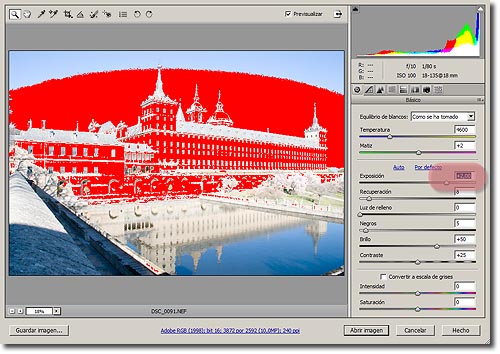
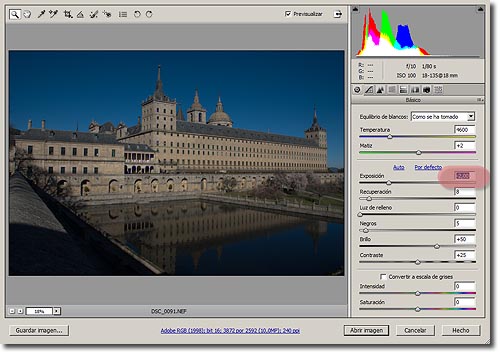
Jugando con la exposición y manteniendo el resto de parámetros, voy guardando varias fotos. En este caso he hecho 3 diferentes, con exposiciones de -2EV, 0 y +2EV.
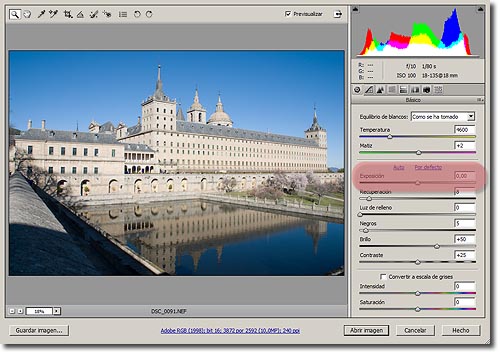
Primera foto para el HDRExposición a 0

Segunda foto para el HDRExposición a -2

Tercera foto para el HDRExposición a +2

Vamos guardando cada una de las fotos en formato TIFF de 16 bits para tener la menor pérdida de calidad posible antes de fusionar.

Ya con las fotros preparadas, abrimos Photomatix.


Cómo Hacer Fotos a... 33 Motivos Imprescindibles [eBook PREMIUM]

Los mejores consejos para fotografiar los 33 motivos clave en fotografía en un eBook exclusivo de la Zona PREMIUM:
  • La Luna, bebés, atardeceres, fuegos artificiales, insectos, tormentas... y muchos más
  • 108 páginas a todo color
  • ve al grano y llévalo siempre contigo
Hazte PREMIUM ya, y consigue tu copia.

Trabajando con Photomatix

La interfaz de Photomatix es, de partida, bastante simple. Independientemente de las opciones de menú que incorpora, muestra una ventana con los atajos u opciones más comunes del programa.

En nuestro caso vamos a utilizar la opción "Generate HDR Image", el primer botón que aparece.
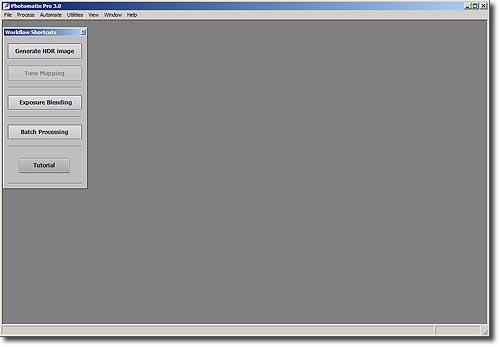
Pantalla principal de Photomatix 3.0 Pro

Al pulsar el botón, Photomatix nos preguntará por las fotos que queremos fusionar. Pulsamos el botón Browse y seleccionamos las fotos que queremos utilizar en nuestra fusión. Cuando estemos listos, pulsamos OK.
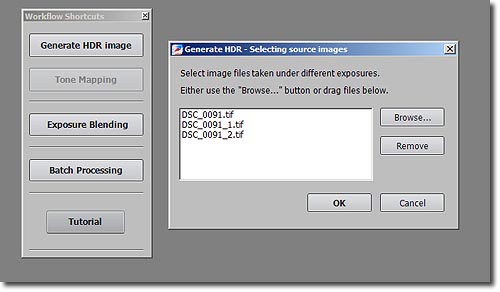
Selección de fotos para HDR en Photomatix

Photomatix nos preguntará por los valores de exposición de cada una de las fotos. Si no lo ha detectado correctamente, lo indicaremos nosotros. Simplemente tenemos que indicar los valores en cada una de las casillas, o seleccionar el salto en la combo superior.

En nuestro caso los valores eran -2, 0 y 2.
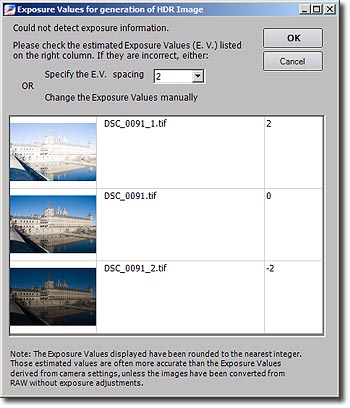
Indicación de exposiciones en Photomatix

Lo siguiente es indicar al programa cómo fusionar las imágenes. Aquí hay un par de indicadores importantes.

El primero sirve para indicarle si deseamos que Photomatix trate de alinear las imágenes o no, y en caso de hacerlo, si deseamos que recorte las zonas sobrantes automáticamente.

En el ejemplo, como hemos sacado las fotos de un mismo original, no es necesario que trate de alinearlas, ya que podemos estar seguros de que lo están. Pero si estamos trabajando con fotos correspondientes a distintas tomas, puede ser bueno indicarlo para que el programa intente corregir los movimientos.

Aquí también tenemos una opción para que Photomatix trate de eliminar efectos de ghosting. Es el efecto producido cuando en diferentes tomas hay elementos móviles y éstos no coinciden entre fotos. Pueden ser personas o coches desplazándose por la escena, o el movimiento de las ramas de los árboles o las olas del mar por el viento.

En nuestro caso, tampoco vamos a necesitarlo.
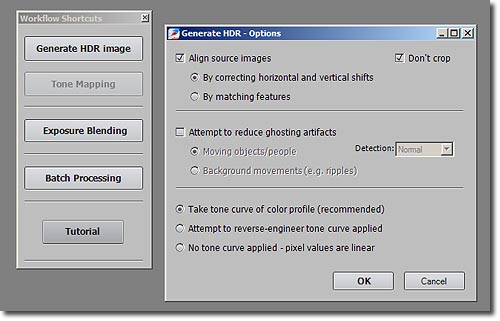
Opciones de alineación

Seleccionadas las opciones deseadas, pulsamos OK y Photomatix procesará las imágenes. Cuando acabe veremos una foto con un aspecto un tanto extraño. Según indica el programa, la mayoría de los monitores de ordenador no permiten mostrar adecuadamente la información, y esta pantalla trea una ventana auxiliar en la que nos muestra un detalle de la zona de la foto donde tengamos el puntero del ratón, ajustando la exposición a esa zona.

Pulsamos el botón Tone Mapping y con ello accedemos al proceso de control del mapeado.

Aquí Photomatix cuenta con dos maneras de tratar la imagen, seleccionable en dos solapas. Son "Detail Enhancer" y "Tone Compressor". La más conocida es la primera, pero en esta ocasión voy a trabajar con la segunda, "Tone Compressor", que me permitirá obtener unos resultados mucho más naturales.
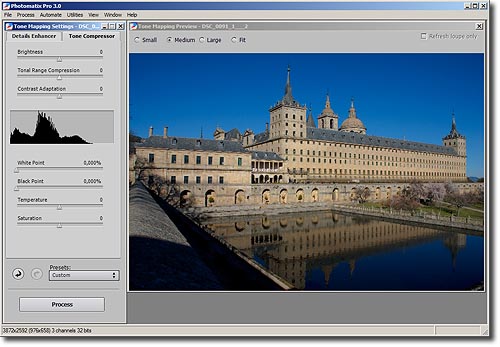
Photomatix Tone Compressor

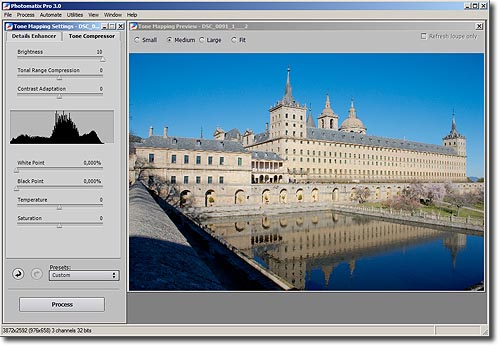
El aspecto de la foto se maneja a través de tres controles principales. Brightness, Tonal Range Compression, y Contrast Adaptation.

Brightness nos permite controlar el nivel de brillo en la foto.
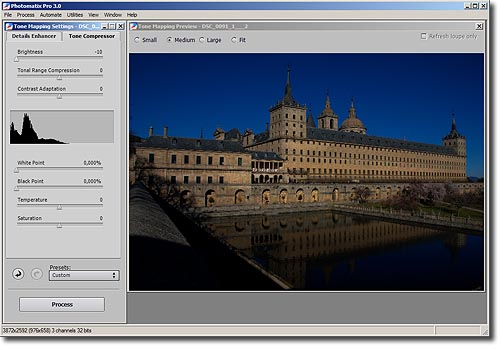
BrightnessBrillo al mínimo

BrightnessBrillo al máximo

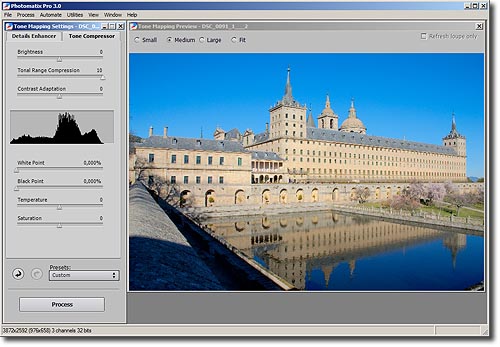
Tonal Range Compression controla la compresión del rango tonal. Al mover el valor hacia la derecha se desplazan las luces y las sombras hacia los tonos medios.
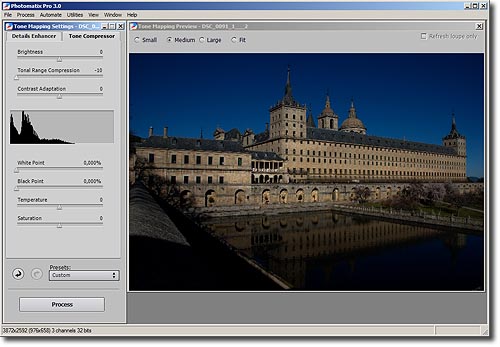
Tonal Range Compression a la izquierdaTonal Range Compression a la izquierda

Tonal Range Compression a la derechaTonal Range Compression a la derecha

El control Contrast Adaptation permite ajustar la influencia del brillo medio en relación a la intensidad de los pixeles procesados.

El resultado de este control dependerá de los valores seleccionados en Brightness y Tonal Range Compression. Hacia la derecha disminuirá el contraste de luces y sombras y los colores serán más pronunciados, mientras que hacia la izquierda se obtiene un aspecto más natural.
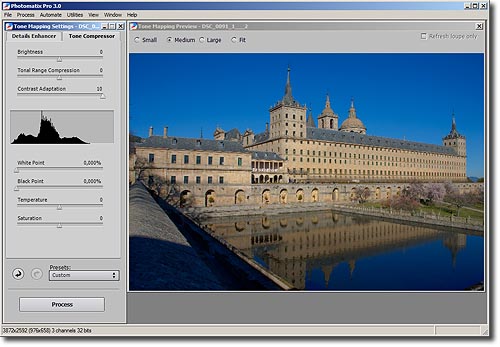
Contrast Adaptation

Los valores White Point y Black Point indican el punto de negro y de blanco de la foto. Cuanto más a la derecha estén estos puntos, más se incrementará el contraste global de la fotografía.

White Point fija el valor para el blanco (nivel 255), y Black Point para el negro (Nivel 0).

Color Temperature ajusta la temperatura del color de la foto. Cuanto más a la derecha situemos el valor. más cálido el color, mientras que será más frío cuanto más a la izquierda.

Color Saturation nos permite indicar la saturación del color. Cuanto más a la derecha, más intensos los colores.

Jugando con los distintos valores que puedo utilizar, en la siguiente imagen se puede apreciar la configuración final que he utilizado con mi foto:
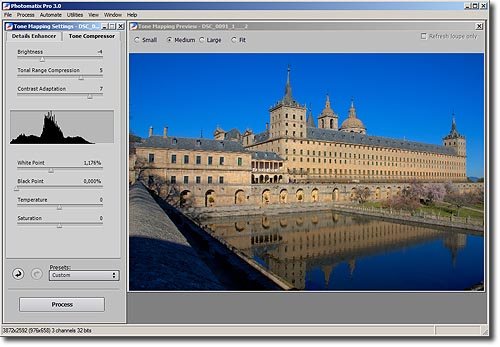
Tercera foto para el HDR

Ajustando la foto en Photoshop

Mucha gente cree que el trabajo finaliza con el resultado del programa de HDR. Es ujna opción, pero lo cierto es que estos programas no permiten demasiado control sobre algunas cosas y siempre es bueno poder realizar ajustes finales sobre la foto.

Allá vamos.

Multiplicando la imagen

Si no has hecho nunca nada parecido, puede que este sea el paso más complicado.

Voy a aplicar una capa que pondré en modo Multiplicar. Con ello refuerzo los contrastes y cambio los tonos, pero lo haré de una manera un tanto especial.

Lo primero de todo es cambiar a la solapa de canales. En ella veremos el canal RGB (la mezcla de todos, en color), y un canal para cada uno de los colores básicos.

Selecciono el rojo, que es el canal con el que quiero trabajar. Al seleccionar el canal rojo la imagen debería ponerse en blanco y negro. Copio el contenido del canal (Ctrl+C) y vuelvo a la solapa de capas.
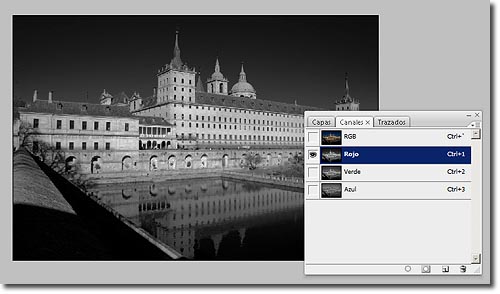
Tercera foto para el HDR

Creo una nueva capa y pego en ella el contenido del portapapeles. Al hacerlo veo la foto en blanco y negro que tenía en el canal rojo. Cambio el modo de fusión a Multiplicar.
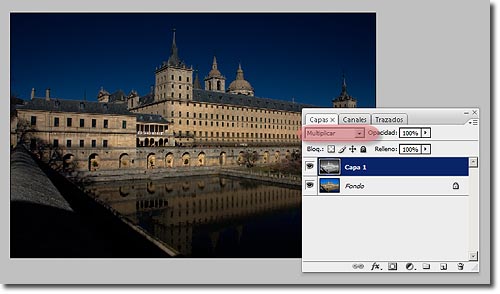
Tercera foto para el HDR

Para que el efecto conseguido no sea tan dramático, voy a crear una máscara de capa en esta capa. Vuelvo a pasar a la solapa de canales y esta vez selecciono el canal Azul. Lo copio, vuelvo a las capas, selecciono la máscara de capa de la capa y seleccionándola (clicando con el ratón con la tecla Alt pulsada), pego la copia del canal Azul.
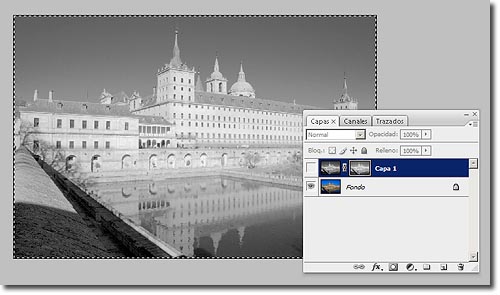
Tercera foto para el HDR

Ajusto con Curvas

Creo una nueva capa de ajuste de tipo Curvas.

Voy a dibujar unas curvas en "S", para contrastar más la imagen, subiendo un poco las luces y bajando las sombras, como se ve en la foto.
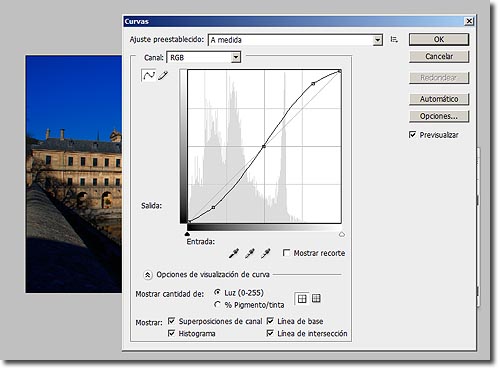
Tercera foto para el HDR

Ajusto la Saturación

Creo una nueva capa de ajuste de Tono/Saturación.

Voy ajustando los valores para los distintos canales. Para el canal "Todos" subo la saturación 10 puntos. Para los Rojos y Amarillos, la bajo -20. Para los Azules subo +50 y ademas aumento la luminosidad en +20.
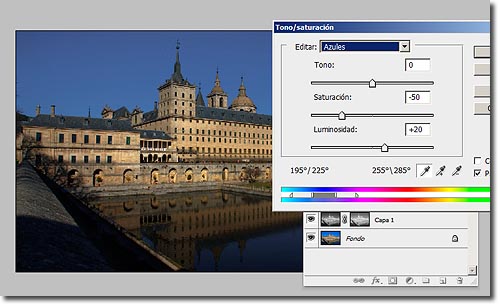
Tercera foto para el HDR

Subo el Brillo y el Contraste

Para terminar, creo una nueva capa de ajuste en la que subo tanto el brillo como el contraste.

Para el brillo he elegido un valor de 30, mientras que para el contraste ha sido de 20.
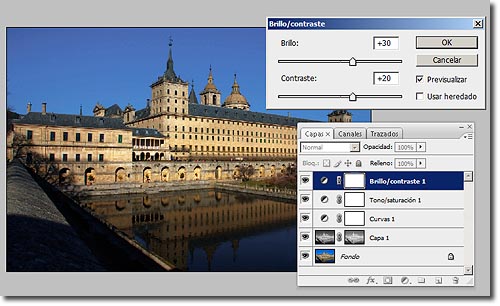
Tercera foto para el HDR

Y éste es el resultado final que he obtenido.
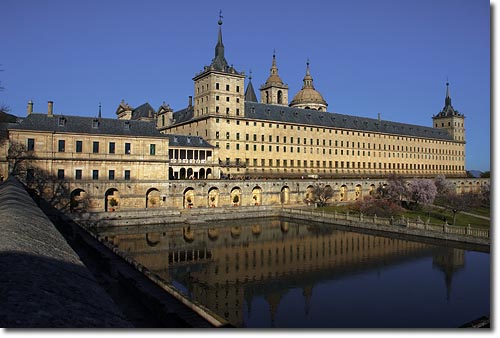
Foto HDR Final

Enlaces Relacionados

Descargas Premium Relacionadas

Para ti si quieres ir más allá, aquí están los contenidos de la Zona Premium relacionados con este artículo...

Especial Especial HDR

Especial HDR

Toda la información que necesitas a un solo clic de distancia
Versión PDF Este Artículo en Versión PDF

Este Artículo en Versión PDF

Con páginas a todo color y listo para guardar en tu disco duro
Videotutorial HDR, La Guía Más Completa

HDR, La Guía Más Completa

Explicaciones paso a paso y con alta calidad de imagen para que no se te escape ningún detalle

¿Te Gustó el Artículo? ¡¡Díselo a tus Amigos!!

en twitter

¿Te Gustaría Recibir Consejos Fotográficos por Email?

Suscríbete al Boletín de dZoom y recibe cada semana en tu email...
  • Un interesante capítulo sobre un tema de interés en fotografía
  • Empezando por conceptos básicos y llegando paso a paso a los más avanzados
  • Con explicaciones muy sencillas basadas en los artículos del Blog de dZoom

Quiero Suscribirme al Boletín Ahora

Nombre
Email

¡¡Totalmente Gratis!!

23 comentarios a 'Tutorial HDR a Partir de un Solo RAW, Paso a Paso'

Jarodi_23
hace 609 dias
Queda bastante clarito lo que respecta el manejo de la fotografia para crear un buen HDR. Enhorabuena por la explicación.
hace 609 dias
Yo hace tiempo creé un tutorial para hacer lo mismo pero el tuyo está explicado al detalle.


Fenomenal!! Felicidades genio!!
hace 609 dias
Yo lo veo una tonteria hacerlo asi extrayendo las imagenes desde raw, pudiendo arrastrar el archivo raw directamente al Photomatix.
LuigiXXI
hace 609 dias
Muy bueno este tutorial. Este blog lo sigo desde hace unas 2 semanas y realmente me apasiona. Muchas gracias por todo este trabajo

Un saludo desde La Coruña - Spain.
hace 609 dias
Genial,se puede utilizar con otra version del programa?? me voy a premium a descargar el pdf,un abrazo.
Nico
hace 608 dias
en varios grupos de flickr sobre hdr, dicen que si lo haces de un solo raw, no es hdr, sino tone mapping.
mafrmcfa
hace 608 dias
Veo un poco lioso el proceso de multiplicacion de la imagen, he tratado de seguir los pasos y me he liado, hay alguna cosa que no he entendido bien, el proceso de pegar los canales lo veo poco detallado.
Perdon por mi ineptitud.
Roberto
hace 608 dias
Es justo lo que estaba buscando desde hace unos días, me había paseado por varias web, pero ninguna de las encontradas me explicaban paso a paso lo que debía hacer, gracias.

Y qué diferencia hay entre hacer lo que dices, o la de llevar el raw directamente a Photomatix ??

saludos
Javier sastre
hace 607 dias
Hey!! ese es mi pueblo, tengo mil fotos del monasterio, y por su puesto la que exponeis en este post.
os reomiendo que os paseis en verano por san Lorenzo de El Escorial en la hora azul con el monasterio ilumidado, hay fotos muy bonitas.
Un saludo
hace 606 dias
Sobre el comentario que dice que mejor arrastrar el archivo Raw directamente tengo que decir que estoy totalmente de acuerdo, pero no todo el mundo dispone de cámara con esa opción. De hecho, yo hasta hace bien poco no podía y me tuve que buscar la vida por otro lado.
maria jesus
hace 606 dias
¡hola¡,acabo de entrar y este es el primer tutorial que veo, el resultado me parece bastante bueno, cuando lo pruebe ya os contaré. Un saludo.
hace 606 dias
Excelente tutorial, muy fácil de seguir. También viene bien aclarar que no para todas las fotos estos ajustes serán los apropiados, pero es un buen comienzo para tratar las imágenes.
Yo uso el enhancer, y como bien dices, a veces los ajustes pueden parecer muy irreales, incluso sin subirlos en exceso.

Saludos!!
hace 604 dias
anyado comentario. un solo archivo raw no es bueno para hacer hdr. la explicacion es sencilla. cuando tomas una foto, siempre tiene cierto ruido. cuando es hdr, y sacas x fotos con el mismo raw, estas multiplicando ese ruido, y se nota muchisimo en las fotos nocturnas. sin embargo, si haces 3 capturas, estas dividiendo el ruido en x tomas y la imagen es muchisimo mejor.

saludos
Javier Santos
hace 570 dias
Se puede hacer lo mismo con Gimp.
Muchas Gracias

gleh
hace 344 dias
estoy siguiendo paso a paso tu tutorial, tengo el cs3, y el problema comienza en el momento en q tengo q copiar desde canales, el canal roja a la pestaña de capas...no lo permite....simplemente no deja copiar (por cierto, lo hago desde Mac)
porfa alguien que me de una solución para ello
saludos desde barcelona
pawite85
hace 309 dias
gleh, a mi me pasaba lo mismo. lo que pasaba es que si copiaba el canal pero no me dejaba pegar porque antes de pegar tenes que crear una capa nueva! entonces si te deja! Suerte!
snuck
hace 302 dias
gleh a mi me pasó lo mismo jajaja uso mac también, la forma que yo encontré fue elegir el canal en cuestión, pulsar en la herramienta seleccionar y seleccionar valga la redundancia toda la foto con el canal en cuestion pulsado, una vez hecho eso la copio, creo capa nueva y la pego. espero que te haya valido. saludos.
Miguelbv
hace 265 dias
Me gustaría hacer una pequeña observación al autor de este tutorial. Yo utilizo el Photomatix a menudo, tanto para generar fotos HDR a partir d varias exposiciones jpg como para conseguirlas a partir de una única exposición en formato RAW. En este caso, lo que yo hago es abrir el fichero RAW desde la opción de Phtomatix "archivo-abrir". Al abir la foto RAW desde aquí, el programa automáticamente detecta que se trata de una imagen RAW e inicia automáticamente el proceso de obtención de una imagen "pesuedohdr". El resto del proceso es el habitual de Photomatix. El resultado quizás no sea tan elaborado como el expuesto en el tutorial, utilizando PS. pero indudablemente es menos "complejo" y, en según qué casos, puede ser interesante. Saludos y muchas gracias por estar ahí, guiándonos entre luces y sombras en este apasionante mundo de la fotografía.
hace 262 dias
@Miguelbv, efectivamente, también es posible que sea el propio Photomatix el que haga el trabajo a partir de un único RAW, evitando el paso previo de generar tres imágenes con distinta exposición.

Gracias por el aporte!!

Ciao
renegado751
hace 256 dias
gracias por todos esos correos enviados me han sido de muchisima ayuda
ANTONIO DIEGO FUENTE
hace 212 dias
¿Con ficheros tiff hay la posibilidad de procesar imágens como en RAW?
Ana
hace 183 dias
Hola.. disculpen, ya que esto es un tutorial, quisiera que me respondieran unas dudas.. resulta que tengo el photomatix pro 3.1, y cuando termino de "jugar" con la foto y quiero crear mi hdr , me sale algo de radiance y que no hay como memoria, en realidad quisiera que me ayudaran ya que nadie en internet sabe que puede suceder.. Muchas Gracias
vandlnx
hace 136 dias
No creo que el tutorial sea bueno, te explica, pero hay cosillas importantes que no dicen como hacerlas y con eso ya no puedes seguir con el ejercicio, por ejemplo si mantienes presionada la tecla alt no te deja pegar, y al igual que snuck yo tambien tuve que ingeniarmelas, creo que si van a decirnos como hacer algo seria bueno abordarlo al detalle, aunque tuviera unas cuantas lineas mas, es mejor que andar buscando en otras paginas y tener que leer mucho, mucho mas de lo que uno se espera. t_t

Deja un Comentario

Nombre (obligatorio)

Correo (no será publicado) (obligatorio)

Web

¡Suscríbete!

via feed RSS o email
y recibe gratis lo mejor de dZoom
facebook twitter suscriptores RSS

Patrocinadores

Lo Último Premium

premium descarga
última semana
El Trípode: la Guía Mas Completa
La visión más completa de uno de los accesorios clave de tu equipo fotográfico: el trípode...
premium video
ultimamente
Ajustes Finales de tus Fotografias de Humo con Pho...
Si has seguido el tutorial sobre cómo fotografiar humo habrás comprobado que en el proceso...
premium descarga
ultimamente
Lightroom Presets Pack 4: Paisajes
Colección de ajustes (presets) de tipo revelado para Lightroom. Ideales para revelar pais...
premium video
ultimamente
Cómo Ajustar la Temperatura de Color en Lightroom
El siguiente videotutorial te cuenta cómo realizar ajustes de la temperatura de color en t...

En la Zona Premium tenemos

771 archivos

contenidos exclusivos
para descargar

¡Suscribete a Premium Ya!

Top Efectos

Los efectos de retoque más populares de dZoom:
Si quieres ver más efectos, haz clic aquí.

Top Cómo Fotografiar

Los mejores consejos para fotografiar...
Más como estos en Cómo hacer fotos a....
2003-2010 © dZoom, Pasión por la Fotografía