Martes 4 de noviembre de 2008 por Jose Luis Rodriguez

Tutorial para Fotos HDR con Photomatix y Photoshop Paso a Paso

Tutorial HDR

El HDR definitivamente está de moda. Hace ya mucho que te lo presentamos, y hoy en día sitios como Flickr están inundados de fotos a las que se le ha aplicado un Tone Mapping. Aunque ya cubrimos hace mucho Photomatix, el programa por excelencia para hacer fotos HDR, hoy vamos a repasar sus opciones aplicando un flujo de trabajo con un caso práctico. ¿Te apuntas al tutorial de HDR?


No es el primer artículo de HDR (ni seguramente el último) que publicamos en dZoom. En esta ocasión he querido realizar, basado en un taller práctico, el funcionamiento de Photomatix Pro 3.0, revisando las funciones más críticas a la hora de hacer un Tone Mapping, de modo que entiendas su funcionamiento y puedas aplicarlo a tus propias fotos.

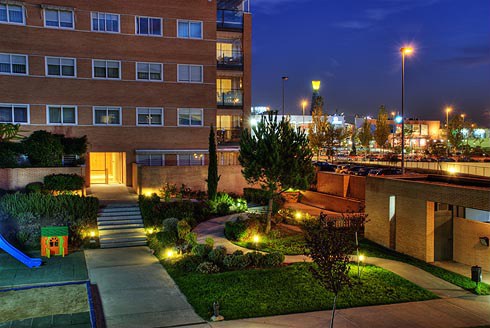
En esta ocasión voy a utilizar una serie de 3 fotografías en formato RAW que tomé con ayuda de un trípode. Aunque hay maneras de acercarse a la fotografía de alto rango dinámico con una única foto, si realmente queremos manejar información necesitamos disponer de varias tomas realizadas en condiciones diferentes. Este es el caso.

Editando en Photomatix

La interfaz de Photomatix es bastante simple. Al abrir el programa nos encontramos con una ventana con las opciones más comunes del programa, con lo que es difícil perderse.

Vamos a utilizar la opción "Generate HDR Image", el primer botón que aparece.
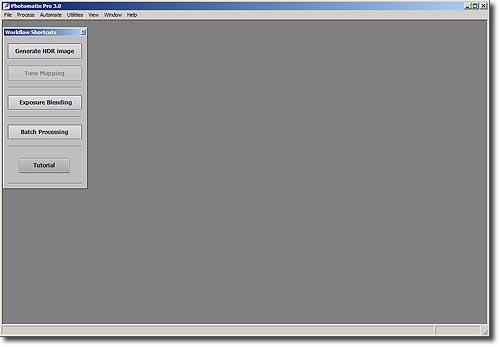
Pantalla principal de Photomatix 3.0 Pro

Al seleccionar esta opción, Photomatix nos pedirá las fotos que queremos fusionar. Pulsamos el botón Browse y seleccionamos las fotos que queremos utilizar en nuestra fusión. Una vez las hayamos seleccionado, pulsamos OK.
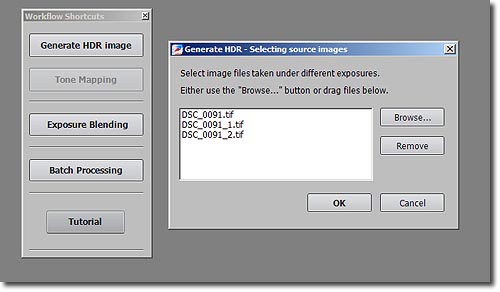
Selección de fotos para HDR en Photomatix

Lo siguiente es indicar cómo fusionar las imágenes.

Por un lado, debemos indicar si deseamos que Photomatix intente alinear las imágenes o no, y en caso de hacerlo, si deseamos que haga un crop de las zonas sobrantes.

Por otro, tenemos una opción para que Photomatix intente eliminar el ghosting. Es el efecto producido cuando en diferentes tomas hay elementos móviles y éstos no coinciden entre fotos. Pueden ser personas o coches desplazándose por la escena, o el movimiento de las ramas de los árboles o las olas del mar por el viento.

Para el ejercicio voy a prescindir de las dos opciones.
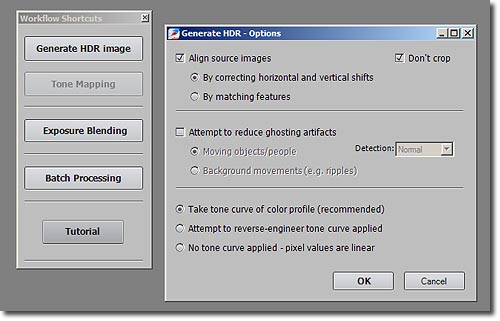
Opciones de alineación

A continuación Photomatix procesará las imágenes. Cuando acabe veremos una foto con un aspecto un tanto extraño. Nos fiaremos del programa y pulsaremos el botón que aparece con el texto "Tone Mapping".

Photomatix permite tratar la foto de dos formas diferentes. La primera es "Details Enhancer" y la segunda "Tone Compressor". Vamos a utilizar Details Enhancer, que es la más conocida, y dejaremos la segunda para otra ocasión.

En función de cómo manejemos los parámetros los resultados pueden ser radicalmente diferentes.


¿Te gustan nuestros artículos? ¡ Llévatelos !

Libro Fotografía - Especial 2 Años dZoom

Suscríbete a la Zona PREMIUM

Descarga todos los artículos que quieras y llévatelos en PDF para que estén siempre contigo donde tú estés. Suscríbete a la Zona Premium de dZoom.

Y llévate GRATIS este fantástico e-book con todos los artículos de los dos últimos años en un único PDF. 446 artículos en 1.167 páginas para que tengas siempre a mano la mejor información de referencia.

¿¿¿A qué estás esperando??? ¡¡¡Regístrate ya!!!

Strength y Light Smoothing

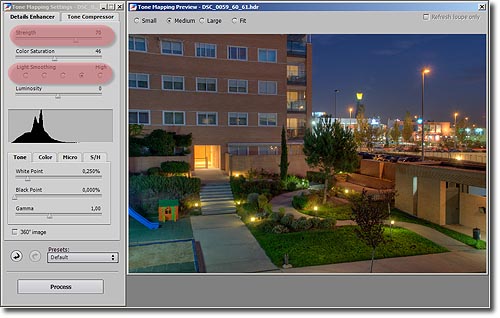
El primer ajuste que debes realizar y que determinará el resultado final es el de elegir los valores de Strength y Light Smoothing.
Photomatix HDR

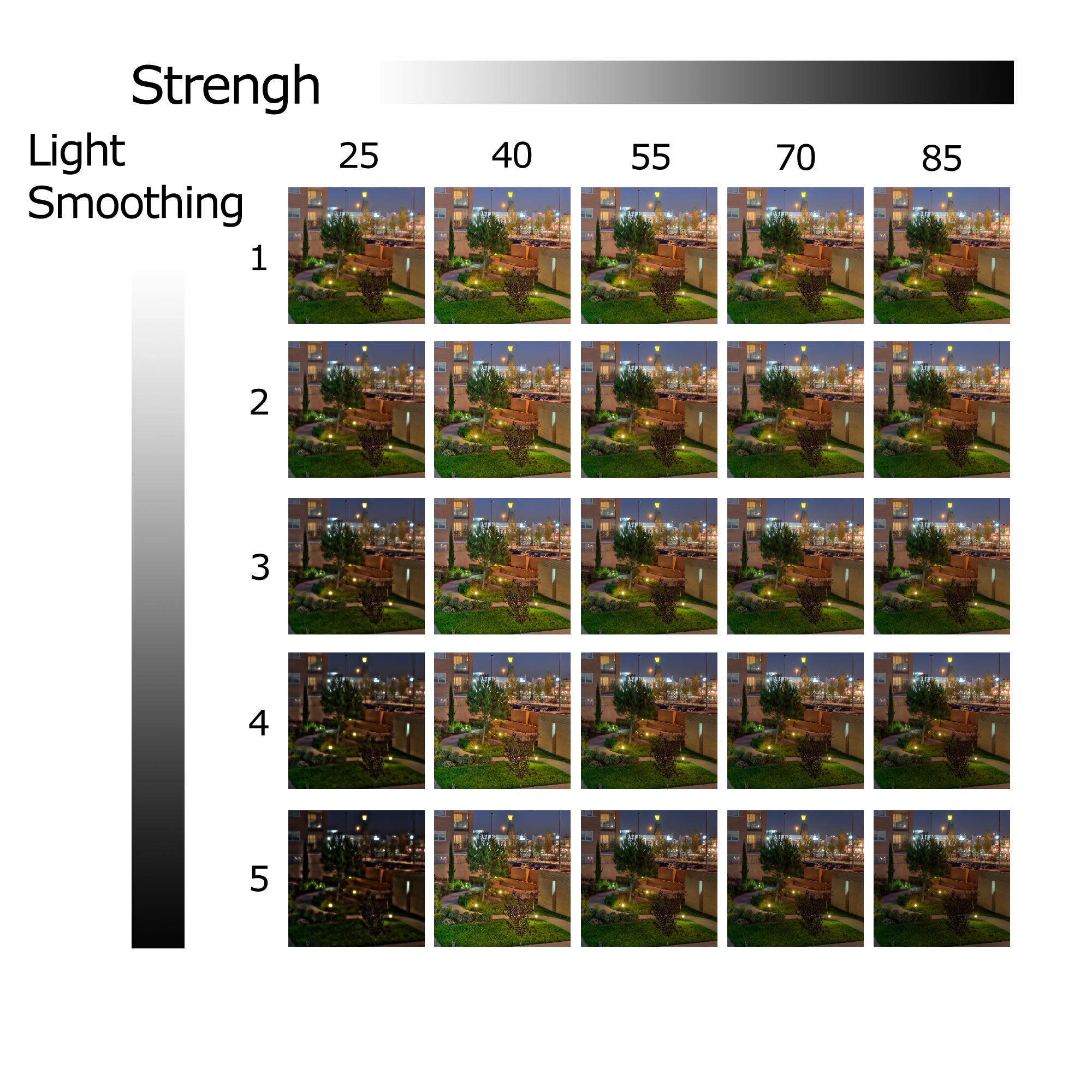
Para poder apreciar los cambios, he creado una tabla en la que se ve el resultado de variar los valores de Strength y Light Smoothing para los valores 25, 40, 55, 70 y 85 de Strenght, y de 1 a 5 para Light Smoothing.
Diferencias en Strength y Light Smoothing en Photomatix

Haz clic en la imagen para poder verla en tamaño grande y apreciar el detalle de cada una de ellas

Luminosidad y Gamma

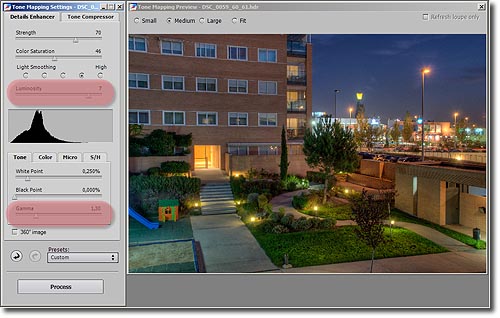
A la hora de jugar con los tonos de la foto, tendremos que elegir entre dos controles. Son luminosidad y Gamma. El resultado de su combinación dará una fotografía más clara, pero su comportamiento es diferente.

La Luminosidad controla la compresión del rango tonal, ajustando el nivel de luminosidad global. Hacia la derecha potencia el detalle de las sombras y aumenta el brillo de la imagen. Hacia la izquierda la oscurece, consiguiendo un efecto más natural.

El Gamma ajusta los tonos medios de la imagen, aclarando u oscureciendo la foto de forma global.
Configuración de gamma y luminosidad para HDR

En la primera foto he bajado la luminosidad (-6) y he llevado el gamma a la derecha (0,80).
Segunda configuración de gamma y luminosidad para HDR

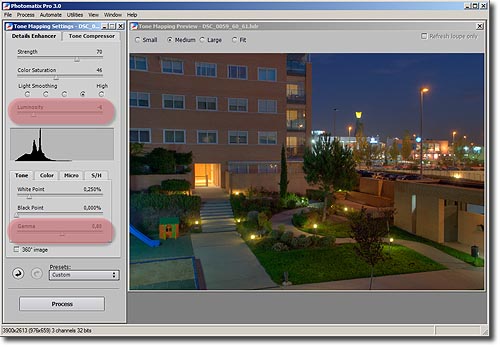
En la segunda he subido la luminosidad (4) y he llevado el gamma a la izquierda (1,30).

Las fotos tienen unos niveles de claridad parecidos, pero en la segunda el detalle de algunas zonas como el cesped o la pared de ladrillo en la parte inferior derecha de la foto es mucho mayor, por el mayor contraste que ejercen las sombras con el uso del control de luminosidad. Sin embargo, en la primera ese contraste es mucho menor.
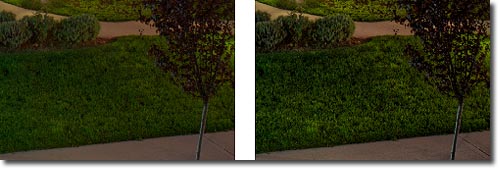
Detalle de configuración de gamma y luminosidad para HDR

El mayor contraste local también trae asociado mayor ruído. Éste se puede detectar fácilmente en el cielo. Así que tendremos que elegir a la hora de combinar entre Luminosidad y Gamma.
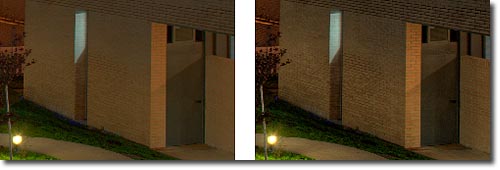
Detalle de configuración de gamma y luminosidad para HDR

Los valores White Point y Black Point indican el punto de negro y de blanco de la foto. Cuanto más a la derecha estén estos puntos, más se incrementará el contraste global de la fotografía.

White Point fija el valor para el blanco (nivel 255) y Black Point para el negro (Nivel 0).

Jugando con los distintos valores que puedo utilizar, en la siguiente imagen se puede apreciar la configuración final que he utilizado con mi foto:
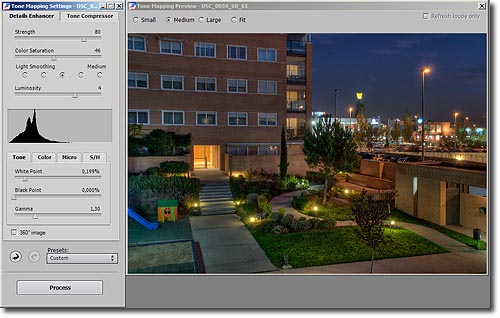
Configuración para foto HDR

Ajustando la foto en Photoshop

Mucha gente cree que el trabajo finaliza con el resultado del programa de HDR. Es ujna opción, pero lo cierto es que estos programas no permiten demasiado control sobre algunas cosas y siempre es bueno poder realizar ajustes finales sobre la foto.

Allá vamos.

Ajusto con Curvas

Las fotos HDR tal cual salen de Photomatix suelen tener un aspecto muy "lavado". Por ello lo primero que haré será mejorar el resultado con el uso de curvas.
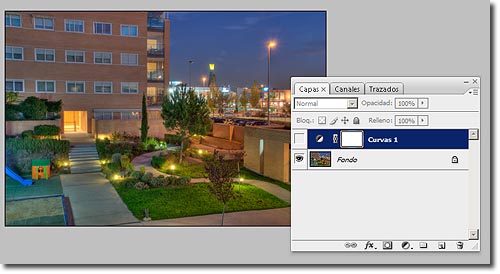
Foto HDR original

Creo una nueva capa de ajuste de tipo Curvas.

Voy a dibujar unas curvas en "S", para contrastar más la imagen, subiendo un poco las luces y bajando las sombras, como se ve en la foto.
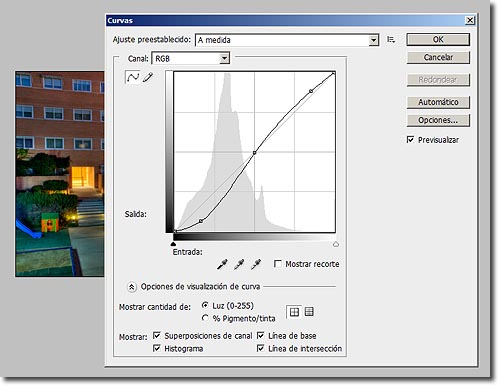
Ajuste de curvas en la foto HDR

Ajusto el Brillo y el Contraste

Para terminar, creo una nueva capa de ajuste en la que subo tanto el brillo como el contraste.

Para el brillo he elegido un valor de 5, mientras que para el contraste ha sido de 20.
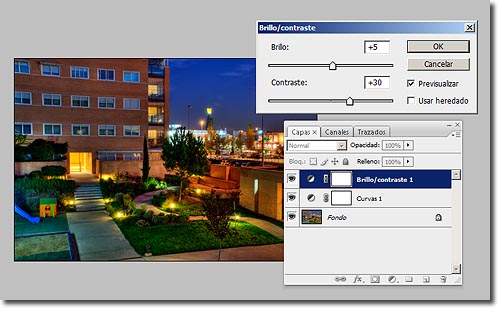
Ajuste del brillo y el contraste HDR

Y éste es el resultado final obtenido.
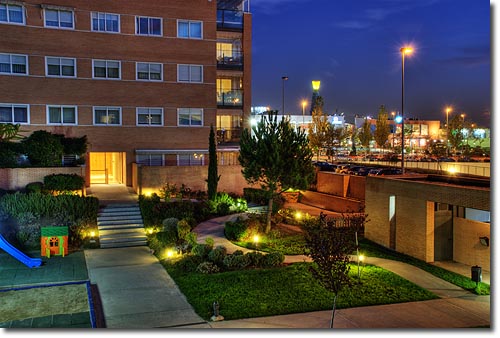
Foto HDR Final

Mejor, ¿no?

Enlaces Relacionados

Descargas Premium Relacionadas

Para ti si quieres ir más allá, aquí están los contenidos de la Zona Premium relacionados con este artículo...

Especial Especial HDR

Especial HDR

Toda la información que necesitas a un solo clic de distancia
Versión PDF Este Artículo en Versión PDF

Este Artículo en Versión PDF

Con páginas a todo color y listo para guardar en tu disco duro

¿Te Gustaría Aprender Fotografía Paso a Paso y Desde el Principio?

¡¡Totalmente Gratis!!

Suscríbete al Boletín de dZoom y recibe cada semana en tu email...
  • Un interesante capítulo sobre un tema de interés en fotografía
  • Empezando por conceptos básicos y llegando paso a paso a los más avanzados
  • Con explicaciones muy sencillas basadas en los artículos del Blog de dZoom

27 comentarios a 'Tutorial para Fotos HDR con Photomatix y Photoshop Paso a Paso'

hace 241 dias
Magnifico articulo.
Muy bien explicado y de gran utilidad.
Dejaba las fotos tal cual salían de photomatix, pero he visto que con los retokes de ps, mejoran de forma patente.
Muchas gracias por compartir vuestra maestría, sois geniales.
Javi Moya
hace 241 dias
muchisimas gracias !
excelente tutorial !

yo ya usaba el photomatix...pero no me gustaban muchos los resultados... a ver si con tus consejos los mejoro
hace 241 dias
Muy muy buen tutorial.
Yo creé uno para los que no disponen de cámara que saque en RAW (este era mi caso antes), aunque siempre es recomendable RAW y cuantas mas fotos, mejor.
Se llama HDR desde un JPEG: http://www.gonzaloiza.es/blog/2008/08/16/hdr-de-un-jpeg/
oscar alvarez
hace 241 dias
Excelente tutorial muchas gracias.
hace 241 dias
Muy buena la tabla de comparativas, pero en "Strengh" tienes que haberte equivocado. Dudo que quede más clara que el resto de los valores, ya sean mayores o menores.

Saludos
matmat2
hace 241 dias
Muy buena manera de enseñar. Da gusto ver vuestros tutoriales y saber que estoy en el buen camino. Gracias.
hace 240 dias
Desde la primera información que tuve en esta web, estoy usando Photomatic en gran número de mis fotografías, tanto en Nef como en jpg con tres fotografías.La verdad es que con este programa hay dos opciones. PRIMERA.-Usar el hdr para realizar fotografias impactantes de nubes y objetos metalicos con reflejos así como potenciar las luces. y la SEGUNDA.- No pasarse en los parámetros y realizar la fotografía sin efectos que no se ajustan a la realidad. Los dos caso son buenos unos en una clase de fotografía y otro en otras.
A pesar de haber practicado todas las modalidades que ofrece este programa tengo que daros mi felicitación por el tutorial que lo pienso seguir para intentar mejorar la técnica.
rodonoyola
hace 240 dias
hola come estan mira yo tengo una pregunta como trabajas las fotos por separado ya que en el tutorial dices que la foto 1 aplicas una gama diferente que la 2 como las trabajas independiente me podrias explicar por favor gracias saludos
hace 240 dias
muy bien la explicación....resulto fácil comprenderlo...

en lo particular porque no sabía para que eran exactamente algunos terminos que aquí manejas...

gracias!
Ronaldo
hace 240 dias
como hago HDR con PS desde una sola imagen JPG o RAW
hace 240 dias
Como siempre... muy bie explicado
El ajuste de curvas le va muy bien... esos pasos en Photoshop te dejan un muy buen HDR

Saludos
mR_mEnDa
hace 240 dias
Genial!
Muy buena explicacion! Muchas gracias!
SergeOne
hace 239 dias
Muy buen tutorial , gracias por compartirlo!!!!!!
Klaus
hace 239 dias
Muy buena explicación y facil de entender. Gracias!
Juanjete
hace 235 dias
Bien explicado,muy buen tutorial.Gracias a todos!!
felipe88
hace 224 dias
Hola,
Excelente demostración... he querido probar esta técnica a partir de una sola imagen *.jpg pero al ajustar los niveles desde Photoshop no logro muy buenos resultados desde Photomatrix... ¿algún consejo práctico?
Alejandro
hace 150 dias
Me volví medio loco con las dos primeras imágenes del titulo Luminosidad y Gamma la verdad que para mi ojo la primera es mucho mejor que la segunda, y es así están puestas con el orden alterado. Muy claro y preciso el tuto.
Mil Gracias
hace 110 dias
Muy bueno el tutorial, ya estube haciendo algunas pruebas y voy bastante bien.
Ivan
hace 90 dias
No notais que pierden nitidez las fotos? Es decir, que el resultado tiene bastante menos nitidez que cuando se hacen HDRs con el PS?
uriklis
hace 79 dias
BUENISIMO!!!!!!
arullan
hace 77 dias
Hola :Conozco el Photomatix Pro lo he utilizado varias veces con eccelentes resultados No he probado con ficheros RAW o NEf solo con 3 JPG En vuestro magnifico tutorial utilizais tres ficheros RAW pero despues al hacer el Browse con el Photomatis Pro aparecen se ven ficheros Tiff !! Es que antes habeis pasado los tres ficheros RAw a Tiff y esto es lo aconsejable
Os agradecer una contestacion
OEAZ
hace 76 dias
Hola que tal?? Tengo mucho tiempo en la fotografia pero nunca me habia gustado modificar imagenes, ahora me encuentro ante un mundo nuevo y realmente complicado..Preguntas muchas, pero, por los momentos solo 1
Hay que trabajar las imagenes raw antes de llevarlas al photomatix???
hace 62 dias
Muy buen articulo!!

Es la primera vez que hago la prueba y me habia quedado en el Photomatix, sin duda el modificar con el photoshop tal y como indicais en el artículo, da un resultado aun mas espectacular.

Las primeras 2 fotos que he hecho las podeis ver en a href="http://www.flickr.com/photos/desconecta/sets/72157617605681186/" title="Set de fotos HDR">Flickr, espero que con un poco de práctica salgan algo mejor ;)
careless
hace 45 dias
muchas gracias... éste es, de momento, el mejor tutorial para usar el photomatix...

gracias otra vez...

nos vemos
Mauri
hace 37 dias
Buenas, muchas gracias por el tuto!!!! Me ha surgido algo ahora...cdo trabajo con Photomatix, me quedan muy lindas las fotos, antes las habría a posterior para trabajar con el PS...resulta que ahora me tira una advertencia: "The embedded ICC profile cannot be used because the ICC profile is invalid. Ignoring the profile" le doy aceptar, si no se sale, abre la foto y me tira atrás lo lindo que me quedaba con Photomatix...alguna idea de que puede estar pasando?? Gracias!
guillo
hace 33 dias
excelente tutorial, es unico problema que tengo es cuando se modifican la luminosidad y el gamma, dice que abro la otra imagen... que otra imagen y como? si pudieran contestar seria genial :)
arturo
hace 30 dias
muchas gracias.. me ayudo mucho!!

Deja un Comentario

Nombre (requerido)

Correo (no será publicado) (requerido)

Web

XHTML: Puedes usar las etiquetas: <a href="" title=""> <abbr title=""> <acronym title=""> <b> <blockquote cite=""> <code> <em> <i> <strike> <strong>

¡Suscríbete!

Suscribete y recibe gratis lo mejor de dZoom
via feed RSS o email

Patrocinadores


zona premium

Lo Último Premium

premium descarga
última semana
Especial Primer Semestre de 2009 en dZoom
PDF de 143 páginas a todo color con los mejores artículos de dZoom en los 6 primeros meses...
premium video
última semana
Camera RAW: La curva de puntos
Continuando con la serie de videos dedicado a a la curva de tonos repasamos los conceptos ...
premium video
ultimamente
Camera RAW - Introducción a la curva de tonos
En este primer video dedicado a la curva de tonos repasamos los conceptos del control de c...
premium descarga
ultimamente
Especial Contraste por Zonas en Photoshop
Especial PDF de 12 páginas a todo color en el que recopilamos la serie de artículos de dZo...

En la Zona Premium tenemos

602 archivos

contenidos exclusivos
para descargar

¡Suscribete a Premium Ya!

Únete a los Grupos de dZoom en...

Top Camaras Digitales

Analizamos las mejores camaras digitales del mercado para que puedas elegir mejor:
Si quieres más información, accede al catálogo completo de cámaras digitales.
2003-2009 © dZoom, Pasión por la Fotografía
