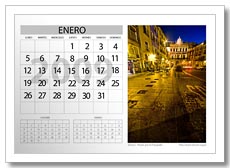
¿Te acuerdas del artículo de las fotos de carnet en Photoshop? Ahora que está acabando el año, te traigo algo parecido. Unas plantillas para que puedas hacer tu propio calendario personalizado poniendo las fotos que más te gusten y con ellas te hagas un calendario de mesa para este próximo año 2009. Es realmente fácil. ¿Quieres saber cómo se hace?
LLevaba tiempo queriendo hacer un calendario de este tipo. Había visto unos cuantos sitios que, mediante un software especial, te permitían hacer este tipo de calendarios (al final del artículo te daré unos cuantos enlaces de dónde poder hacerlo).
Pero no encontraba por ningún lado unas plantillas para calendarios en Photoshop más personalizables y, sobre todo, que me permitiran hacerlo con más libertad utilizando el programa que uso habitualmente para ajustar el aspecto final de las fotos, en lugar de tener que descargarme uno de estos programas.
Además, así lo podría hacer directamente en casa si no veía el momento de salir a un centro de revelado digital. Así que, me lié la manta a la cabeza...
Cómo hice el calendario de 2009
Desde luego, si llego a saber el tiempo que me iba a llevar, os aseguro que no lo hubiera hecho. Reconozco que el proceso ha sido bastante tedioso, y aún con todo, es probable que me haya dejado algún fleco (revisar bien los días de cada mes, no sea que aparezca alguno con un día de más... o de menos).
Y es que cuando se lo contaba a mi amigo Miguel me decía que estaba loco. Y es verdad. Photoshop no es la mejor herramienta para hacer este tipo de cosas, pero bueno, una vez que está hecho el trabajo, personalizarlo para uno mismo es bien fácil.
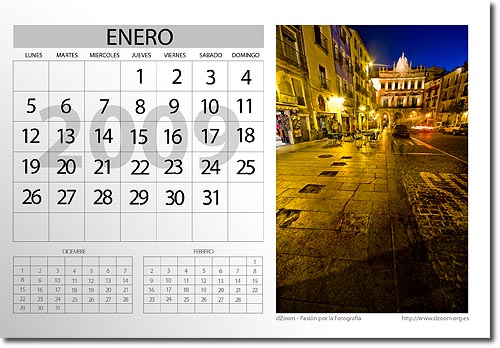
Os aseguro que no había manejado nunca un fichero Photoshop con tantas capas. Rejillas para los meses, cada uno de lso números, los rótulos, la foto... Pero no os asustéis. Una vez finalizado el trabajo, lo he dejado en una única capa con un hueco para colocar la foto.

Cómo montar tu propio Calendario con Photoshop
El proceso es muy sencillo. Simplemente tenéis que poner vuestras propias fotos (elegirlas en formato vertical), pegarlas como una nueva capa, poner esa capa debajo de la del calendario, y ajustar el tamaño para que elcuadre esté a vuestro gusto.
En éste enlace podéis descargar la plantilla para hacer el calendario con Photoshop.
A continuación repaso los pasos para que no os perdáis en el proceso.
1) Abre el fichero Photoshop del calendario del mes que vayas a preparar. En mi caso, he elegido el mes de Enero.
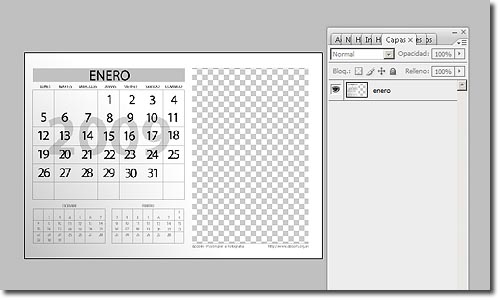
2) Abre la foto que quieras utilizar para ese mes.
3) Selecciona la foto completa (Selección -> Todo, o Ctrl+A) y copiala (Edición -> Copiar, o Ctrl+C). A continuación vuelve al calendario y pega la foto (Edición -> Pegar, o Ctrl+V). Al hacerlo se creará una nueva capa con la foto.
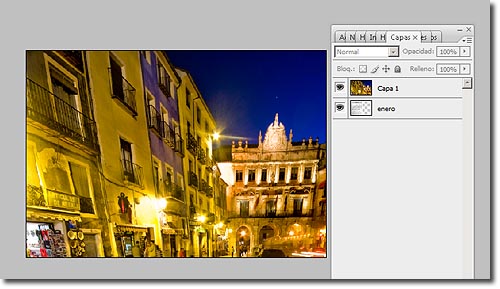
4) Cambia de posición la capa con la foto, dejándola por debajo de la capa del calendario.
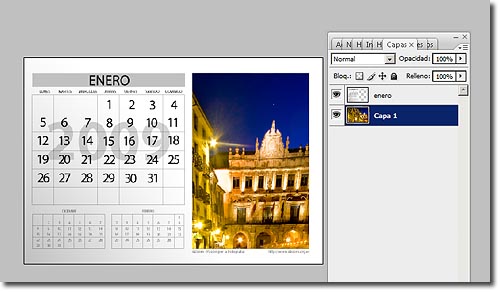
5) Ajusta el tamaño de la foto con el comando Transformación Libre (Edición -> Transformación Libre, o Ctrl+T). Verás que aparece un borde con unos cuadrados en las esquinas de la foto. Arrastrando esas esquinas haremos la foto más grande o más pequeña. Para que no pierda las proporciones, mantén la tecla Mayusculas pulsada mientras cambias el tamaño. Cuando tengas la posición y tamaño adecuados, pulsa Intro.
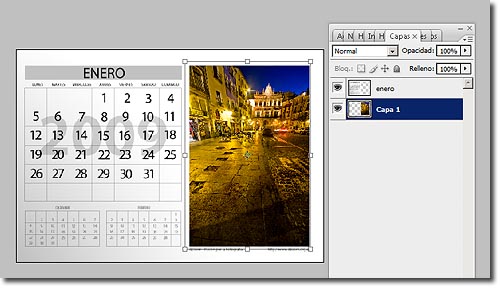
6) Simplemente, guarda el fichero en tu disco duro como una foto jpeg o el formato que habitualmente utilices para poder imprimir.
Y ya está. Sólamente quedaría imprimir las fotos en el tamaño que quieras (tienen una resolución suficiente para poder revelar a 13x18 o su equivalente o más grandes). Y para que no haya problemas con las proporciones, he dejado márgenes en blanco por todos los lados para que se pueda ajustar el tamaño en la impresión final manteniendolo centrado.
Presentando el Calendario
Una vez tengas las fotos, solo queda unirlas todas.
Es probable que en tu oficina tengas una máquina de esas de encuadernar con gusanillo de alambre, como los cuadernos del colegio. Si le echas un poco de cara, y sin que te vea tu jefe, Puedes unir las fotos con este sistema.
Si no tienes acceso a una máquina de éstas (probable), no te preocupes. Puedes pegar con algo de cinta adhesiva la parte superior o, más rústico, puedes coserlo con un cordaje fino.
Para sostener el calendario, lo mejor es que, junto a las fotos, recortes una cartulina con el mismo ancho y tres veces el alto. Dobla esta cartulina de forma que forme un triángulo y puedas unirlo a las fotos por los dos extremos (creo que no me he explicado bien, pero si veis cómo está hecho un calendario de mesa sabréis a lo que me refiero).
¿Demasiado complicado? No te preocupes
Creemos que el proceso es razonablemente fácil, pero puede que no nos hayamos explicado todo lo bien que nos hubiera gustado, no dispongas de las herramientas necesarias, o no quieras dedicarle tiempo y prefieras encargarlo. Como te decía al principio, hay muchos sitios que hacen calendarios personalizados con fotos. Algunos de ellos son Fotoprix, MyPix o Foto.com, aunque casi en cualquier tienda o establecimiento online de revelado digital es probable que tengan un servicio de estas características. Pregunta allí.
¿Te ha gustado? Mándaselo a tus amigos o hazles uno tú
Puedes enviar el calendario a quien quieras. Lo publicamos con licencia Creative Commons. Solo te pedimos que cites la fuente y, si te haces eco en tu blog o página web, pongas un enlace de referencia a este artículo. Nada más.
Esperamos que te sea de mucha ayuda y que dentro de poco tu mesa luzca un calendario con tus fotos favoritas hecho por tí mismo.
Enlaces Relacionados
Descargas Premium Relacionadas
Para ti si quieres ir más allá, aquí están los contenidos de la Zona Premium relacionados con este artículo...
Versión PDF
Con páginas a todo color y listo para guardar en tu disco duro
|
¿Te Gustó el Artículo? ¡¡Díselo a tus Amigos!!
¿Te Gustaría Recibir Consejos Fotográficos por Email?
¡¡Totalmente Gratis!!
Suscríbete al
Boletín de dZoom y recibe
cada semana en tu email...
- Un interesante capítulo sobre un tema de interés en fotografía
- Empezando por conceptos básicos y llegando paso a paso a los más avanzados
- Con explicaciones muy sencillas basadas en los artículos del Blog de dZoom
48 comentarios a 'Calendario 2009 con tus fotos en Photoshop... Totalmente Gratis!!!'
issotonica
hace 428 dias
podrias poner la plantilla??
hace 428 dias
Desde luego es algo muy apropiado para estas alturas del año. Si os interesa de una herramienta similar para crar vuestro propio calendario en Gimp podéis echarle un ojo a este artículo que escribí hace aproximadamente un año:
http://instalaches.com/2007/12/30/crea-tu-calendario-para-el-nuevo-ano-con-gimp/
Eso sí, he de reconocer que me gusta más el acabado que habéis conseguido en vuestro calendario.
¡Enhorabuena! Ciao
osselin
hace 427 dias
Excelente idea. Gracias.
Jose Luis Rodriguez
hace 427 dias
@issotonica, la plantilla es el enlace "Fichero Calendario Photoshop 2009 (5 MB)" de Enlaces Relacionados, al final del artñiculo y justo encima de estos comentarios. Saludos.
betobar
hace 427 dias
Me gustan los consejos que dais.
Me ayudan en mi aprendizaje de Photoshop.
os agradezco inmensamente
sonia
hace 427 dias
llevo toda la tarde buscando algo justo como lo que has publicado, muchas gracias, es muy sencillo, yo pego las fotos usando el comando colocar del menú archivo y es bastante fácil, mañana voy a imprimir a ver qué tal queda.
muchas gracias de nuevo
Marta
hace 427 dias
no puedo abrir el archivo "Fichero Calendario Photoshop 2009 (5MB)". ¿Con qué se abre? Gracias.
hace 427 dias
Muchas gracias,salvo el montaje,buen aporte para realizar tu "amigo invisible",puede que le regale uno a mi jefa,jajajaja
hace 427 dias
Hola, podrias poner por lo menos uno de los archivos con todas las capas, me interesaria personalizarlo un poco mas sobretodo con los dias festivos de Colombia, gracias
hace 427 dias
Muuuuuuuuuuchisimas gracias!!!
hace 427 dias
Muchas gracias. La verdad es que te lo curras un montón. Ya tengo regalito para la family.
pesuro
hace 426 dias
las paginas del calendario aparecen surcadas por una seria de lineas en horizontal y vertical en toda la pagina. ¿COMO SE QUITAN?
hace 426 dias
Wow! Ya me ayudaste para hacer un excelente regalo navideño!!!
Con las fotos de la más pequeña de mi familia, podré regalarle el calendario a los papás, la abuela, la tía... ¡Y hasta para mi! jejeje
Muchísimas gracias!
Horacio
hace 426 dias
Todo muy lindo pero te has olvidado de ponerle el año!!!! A veces pasa, nos desvelamos por los detlles y lo fundamental nos falla....
Potentiti
hace 426 dias
Hola, a mi tambien me interesaria una copia con todas las capas... mas que nada pq soy catalan y me gustaria poder traducir los nombres de los meses y tal. jejeje.
A ver si es posible,
ArNaU
hace 426 dias
Magnífico calendario! Me encanta! Lo único, es que a mi también me gustaría una copia con todas las capas, para poder hacer los números más pequeños y así poder escribir cosas dentro de los cuadritos.
Muchísimas gracias, si me sale bien, os enviaré una copia con las fotos de mi ciudad.
Un abrazo
oscar
hace 426 dias
Probad a escanear negativos de cuando erais pequeños y haréis un regalo muy emotivo a hermanos y/o padres. O también negativos de cuando ellos eran jóvenes. Si no sabéis hacerlo, en cualquier tienda de fotos os lo hacen todo.
jc
hace 425 dias
hola execlente articulo, si se pudiera coregir el del mes de julio te lo agradeceria
hace 425 dias
Muchas gracias por este regalazo pre-navideño, es una maravilla. Hace un mes me planteé la posibilidad de hacer un calendario para regalar estas navidades pero resultaba muy laborioso así que desistí; imagínate la sorpresa que me llevé ayer!!
Hoy he terminado mi calendario y antes de mandar a imprimir, he revisado todos los meses por si acaso y oh no!! el mes de julio está incorrecto!!! Por favor, podrías rectificarlo? te lo agradezco de antemano.
Por último decir que sigo vuestros artículos desde hace un montón, enhorabuena por un trabajo tan excelente.
Saludos
@Horacio, hay un 2009 gigantesco en cada mes del año!!
lucia
hace 425 dias
Me parece que el espacio para poner las fotos es muy reducido :S y no es modificable... seria realmente bueno que pusieras las capas para arreglarlo a gusto.. las letras, el tamaño, los colores...
Alejandro
hace 424 dias
Hola, muchas gracias por la idea y felicidades por el blog, desde que lo descubri soy un aficionado a la informacion que manejan y los articulos sumamente interesantes que publican.
Respecto a este articulo del calendario 2009, tengo un problemilla, no puedo abrirlo. Aparentemente esta en excell, pero solo me aparecen una serie de letras y numeros raros. Si intento abrirlo con photoshop me indica que el archivo no es el correcto para la aplicacion. Con que programa lo abro?? muchas gracias y un saludo desde Mexico.
starfox
hace 423 dias
Gracias por la aportación, me viene de maravilla esta plantilla, a probar se ha dicho.
pamplonica
hace 423 dias
buenas plantillas pero julio está mal amigos
pamplonica
hace 423 dias
perdón, no me había fijado que ya se habían dado cuenta de lo del mes de julio, se arregla fácilmente, con la herramienta marco- rectángulo se selecciona el cuadro de los días de abril y se crea - capa vía copiar- y esta se traslada al PSD de julio y se coloca encima en su posicíon, bajándole la transparencia para colocarlo bien, lo mismo con el día 31 (que abril no lo tiene ) de cualquier otro mes
un saludo
parestesias
hace 423 dias
Muchas gracias, compañero.
Jose Luis Rodríguez
hace 423 dias
Hola a todos,
después de algún problema técnico, ya está corregido el mes de Julio y he subido la plantilla de Enero completa con todas las capas para los más valientes que quieran poner las fiestas locales, cambiar el tamaño de los números, traducir los meses a otros idiomas, ... Suerte y gracias.
Emilio
hace 423 dias
Muchisimas gracias por el calendario.
Aunque soy habitual de esta genial web, mis conocimientos son muy limitados, pero he de reconocer publicamente que casi todo ese poquito es gracias a dzoom, por tanto mi doble agradecimiento.
Felices Fiestas para todos.
PeterSolano
hace 421 dias
Muy util como siempre, nunca dejo de leer estos consejos y desde que tuve la suerte de toparme con ellos he aprendido cantidades. Mil y mil gracias. :)
hace 420 dias
Muchas gracias.
Siempre es bueno tener a mano un calendario asi. Ideal para regalar
Saludos
XISPA
hace 420 dias
HOLA!!
El enlace para descargar la plantilla del mes de enero con todas las capas no funciona. Si lo podeis arreglar, lo agradeceré ya que quiero hacer un calendario para regalar en estas fechas y me será de gran ayuda vuestra plantilla.
Gracias y felices fiestas!!
chuchuquiano
hace 419 dias
buenazo mi primere comentario a alguien que vale la pena
Jose Luis Rodriguez
hace 419 dias
@xispa, ya está corregido el enlace. Saludos.
ricardo parodi
hace 419 dias
Les escribo desde la ciudad de Rosario,en la Republica Argentina.Soy fotografo desde hace 27 años y es la sugunda vez que aprendo utilizando estos consejos.Son exelentes.Espero seguir aprovechando esta oportunidad.
Desde ya muchas gracias.
CASANTAMA
hace 412 dias
Hola. Cordial saludo a todos y gracias a dZoom por tan buenos consejos y enseñanzas.
Ricardo Lara
hace 411 dias
Muy interesante...como siempre...pero no se como abrir archivos rar en photoshop...por favor explicame como lo abro o si necesito algun programa extra...tengo la version CS2...gracias por tu ayuda
cesarguitar69
hace 411 dias
Gracias me lo bajo y les agraesco su atencion soy un fotografo en etapa de aprendisaje y todo esto es oro para mi gracias-
omoguel
hace 409 dias
saludos desde chiapas mexico, excelente detalle para regalar alos familiares y amigos, excelente aportacion, gracias ...
hace 407 dias
ainsss, yo no puedo bajármelo... me sale un archivo raro raro lleno de números y letrajas....
:-(
luis
hace 393 dias
gracias por las instrucciones y sugerencias que nos haceis. Así es muy grato estudiar.
Yo elabore un calendario almanaque de todo el año por medio de excell, dejando las lineas de los cuadritos en blanco para que no se vieran y en cada cuadrito ir colocandole el número del día que corresponde y en la primera linea de cada mes las iniciales de los nombres de cada día y dejandole un hueco en el centro para colocar la foto. Luego abri un archivo nuevo, dandole un degradado a nuestro gusto y copie lo hecho en excell y lo pase al archivo nuevo, quedando listo el calendario.
Un abrazo
Vera
hace 387 dias
Muchas gracias por el regalo y por todo lo q nos aportais, he cambiado los colores de los días festivos porque me parece que lo demás está chachi, pero al poner mis fotos en el sitio destinado a ellas me he dado cuenta que esa zona no está transparente y que se queda el marco gris por delante, me ayudariais un montón si me contais como hago para que se vea la foto, muchas gracias de antemano.
Josemari
hace 385 dias
Todos los artículos que publicáis son muy interesantes e instructivos y de fácil compresión, gracias por vuestro altruismo. Saludos
Daniel
hace 382 dias
Hey esta idea está genial. Que bueno que la gente comparta este tipo de herramientas y que nos "regale" su trabajo y conocimiento.
Gracias.
Verakuky
hace 367 dias
Hola!
No consigo acabar el calendario, después de hacer algunos cambios con el mes de enero que mandasteis con todas las capas, me encuentro con un problema, no sé como hacer transparente la zona donde va la foto (pués está en gris), pienso que debe ser fácil pero no doy con la tecla. Espero que me podais ayudar para tener por fin el calendario en mi escritorio. Un saludo y gracias por lo que haceis
javier
hace 346 dias
Est{a muuuuuy bueno, pero tiene un detalle en los dias del mes de Agosto (no comienza el dia de la semana correcto). Les agradezco lo revisen y lo reenvien.....mil gracias y sigan con tan buenos consejos.
yasmin
hace 300 dias
esta muy chevere esas plantillas gracias
andres
hace 267 dias
me parece buenisima la idea del calendario.uno aprende mas.
Nally
hace 264 dias
Es excelente! gracias.
Pero tengo una pregunta, ¿No es más facil trabajar con las plantillas de calendarios de Publisher, con fotografías modificada en photoshop?
critsel
hace 56 dias
solo para agradecerles , hice las fotos carnet me quedaron espectaculares y de los calendadrios muy original, con un poco de paciencia lo pude hacer.
