Artículo: Blog de Fotografía de dZoom

9 de diciembre de 2008 por Miguel Lucas

Instalando Topaz Adjust y Primeros Pasos

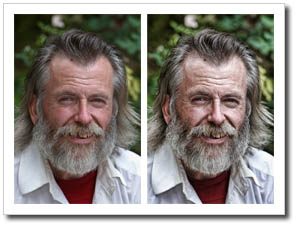
imagen original por RussellReno

¡Menudo revuelo se ha montado! Cuando publicamos el artículo inicial sobre Topaz Adjust, muchos habéis sido los que os habéis lanzado a probarlo (¿todavía no lo conoces? echa un vistazo aquí).  Y, todo hay que decirlo, no todos habéis tenido la misma fortuna. Parece ser que el proceso de instalación no le ha resultado igual de sencillo a todo el mundo. En el artículo de hoy, te vamos a contar cómo instalar el plugin y cuál es su modo básico de uso.

Topaz Adjust es un Plugin

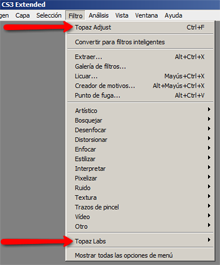
Como bien digo, se trata de una extensión para Photoshop. La funcionalidad que incorpora toma forma de un filtros creativos que con diferentes presets, y unos pocos clics, aplican algoritmos inteligentes realizan ajustes de exposición y contraste similares a los que se consiguen en procesos mucho más elaborados como Dragan o HDR. Una vez instalado, Topaz Adjust se invoca desde el menú de Filtros de Photoshop.


El Proceso de Instalación de Topaz Adjust

Es análogo al de otros muchos plugins para Photoshop y paso a describirlo a continuación (instrucciones válidas para versión PC (mil disculpas a los usuarios de Mac)):

  1. Ir a la web de Topaz Labs y descargar Topaz Adjust 2.6 . Aunque se trata de un software de pago, existe una versión (completa) de evaluación de 30 días.
  2. Descomprimir el fichero descargado.
  3. Salvo que tengas CS4 (64 bit), ejecuta el fichero que se llamará algo así como topazadjust_setup.msi
  4. Sigue el proceso de instalación indicado
  5. Ve a la carpeta de Plugins de tu Photoshop (típicamente c:/Archivos de programa/Adobe/Adobe Photoshop CS3/PlugIns) y comprueba que allí tienes un fichero llamado tladjust.8bf . Si no es así, deberás ir a la carpeta de instalación de Topaz Adjust (típicamente c:/Archivos de programa/Topaz Labs/Topaz Adjust/) y allí, en la carpeta Plugins, encontrarás el fichero. Cópialo y pégalo en la carpeta de plugins de tu Photoshop.
  6. Reinicia Photoshop.

menu

Comprobando que Está Instalado Correctamente

Una vez hayas reiniciado Photoshop, abre una foto y vete al menú Filtro y, si Topaz Adjust está instalado correctamente, verás que aparece un nuevo menú llamado Topaz Labs con (al menos) 1 opción: Topaz Adjust...

El Problema de los Presets y la Versión 2.4

Parece ser que había un problema en la versión 2.4 de Topaz Adjust en instalaciones en equipos fuera de USA. Resulta que los Presets no funcionaban correctamente y la razón consistía en que el carácter separador decimal era el punto en lugar de la coma. La solución al problema (gracias LLopez) consiste sencillamente en abrir el fichero "AdjustPreset1.tpp" con un editor (por ejemplo el bloc de notas) y reemplazar los puntos por comas. Es decir, por ejemplo: cambiar SAEQ="0.11" por SAEQ="0,11".

De todos modos, tal vez la mejor recomendación consista en descargar la última versión (2.6 cuando se escribió este artículo). En mi caso, tengo instalada la versión 2.6 sobre Windows Vista en español y no he tenido ningún problema con los presets.

En 3 Clics (con Presets) Puedes Conseguir...

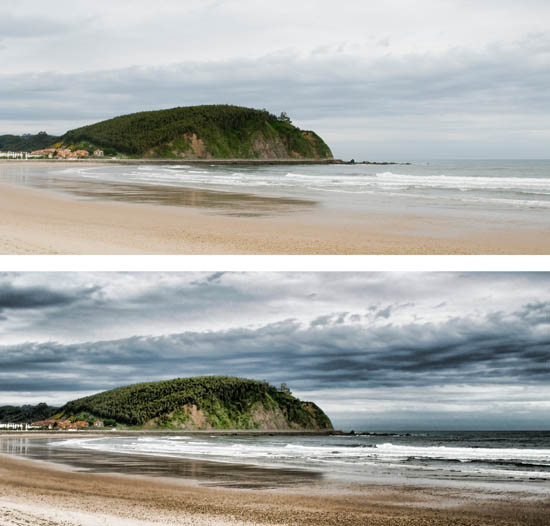
Esta transformación está conseguida únicamente aplicando el preset Dramatic. Si instalaste correctamente Topaz Adjust, tú también puedes...
playa

¿Y el Resultado? Echa un Vistazo al Video

Si sigues los pasos que te he indicado, no deberías tener problemas para empezar a jugar con Topaz Adjust. De momento, te propongo que pruebes con los diferentes presets. En próximos artículos entraremos en mayor profundidad. De momento, ahí te va un video.


Enlaces Relacionados

¿Te Gustaría Recibir Consejos Fotográficos por Email?

Suscríbete al Boletín de dZoom y recibe semanalmente consejos fotográficos

42 comentarios a Instalando Topaz Adjust y Primeros Pasos

yaquiya dijo:
hace varios meses
A mi ya se me ha caducado, y eso de "desinstalar, descargar denuevo y volver a instarlar" no funciona :(
vicenç dijo:
hace varios meses
Bufffff, me estaba volviendo loco porque no conseguia hacer funcionar los presets, hasta que he leido detendamente el parrafo de este articulo que hace referencia al cambio de "," por "." en Adjustpresets. Me entretendre un rato con ello y seguire probando .
SOIS GENIALES en esta web !!!!
Gracias a vosotros se me ha despertado este maravilloso mundo de la fotografia.
Eyyyy, acabo de leer un comentario que creo que me ayudara a hacer ese cambio !!! Gracias de nuevo !!!
MARCOSMORENO dijo:
hace varios meses
TENGO PHOTOSHOP CS4, WINDOWS VISTA Y TOPAZ ADJUST 2.6, NO ME FUNCIONA BIEN, HE CAMBIADO LOS PUNTOS POR COMAS Y TAMPOCO, LA MAYORÍA SE QUEDAN EN BLANCO Y NEGRO, AUNQUE ALGUNOS FUNCIONAN. QUE PUEDO HACER?
Ramón dijo:
hace varios meses
Podrian decirme si para Mac es el mismo preceso o es mas facil instalarlo???????
Nicselene dijo:
hace varios meses
Fantastico, lo baje (de otra pagina)lo instale y cambie lo de los puntos por comas y me quedo de maravillas, gracias por estos consejos que me han servido mucho, estoy aprendiendo bastante gracias a ustedes
Damelie dijo:
hace varios meses
:(

Hice todo lo q sale en este articulo, descargue Topaz Adjust, y segrui todo los pasos....hasta cambie los . por , Pero no me resulta!! :'(
Que puedo hacer?¡
Ojala alguien pueda ayudarme,por que de verdad que quiero probar est filtro!!

Saludos...buenisma la pagina!
VLADIMIR dijo:
hace varios meses
donde realizo eso cambio de puntos por coma.. no encuentro donde ..
LALO dijo:
hace varios meses
instale el Topaz . lleve el plugins de topaz al photoshop , se agrego pero cuando abro el photoshop , abro una foto y la retoco como quiero y le doy OK me lo rechaza , que pasa???
SU dijo:
hace varios meses
Lo he descargado y me pide clave también para la versión de prueba!
Alguien me puede decir como conseguirla??
Jose Luis dijo:
hace varios meses
Me pasa como a casi a todos, lo de preset no me funciona, como va eso de las comas?
Franny dijo:
hace varios meses
Hola, ahorraros tiempo, abusar de google, buscar buscar que encontrareis para instalarlo pasando de la pagina oficial, espero no estar saltandome algun norma del blog, si es asi pido disculpas, pero es que veo que la gente se enrrolla demasiado cuando todo esta ahi mismo en nuestro buscador favorito!!
Saludos, gracias otra vez por toda la info, estare siempre infinitamente agradecida.
Goaguld dijo:
hace varios meses
no se que es lo de puntos y comas...
Enzo dijo:
hace varios meses
lA verdad amigos no puedo utilizar estos efectos debido a que hago todo lo que dicen de cambiar los puntos por las comas nesecito ayuda!!!!!
Ludper dijo:
hace varios meses
Hola a alguien le funciona con el windows 7 de 64 bits, lo instale y no se abre, gracias.
geo dijo:
hace varios meses
excelente como siempre!
por favor sigue publicando contenido sobre este plugin!
me sirvió mucho lo que publicaste sobre el post-procesado de mis HDR!
Para comentar, debes iniciar sesión
con facebook
o
twitter

¡Suscríbete!

y recibe gratis lo mejor de dZoom

Patrocinadores

¿Te Gustaría Escribir en dZoom?

me refiero a ti

sí, sí... me refiero a ti. ¿Te interesa?

infórmate aquí

Lo Último Premium

video
ultimamente
[Vídeo] La Espectacular Técnica del...
Ajusta el contraste por zonas. Realza la belleza de tus fotos. Explicaciones paso a...
descarga
ultimamente
[eBook] Lo mejor de dZoom en 2011
Lo mejor de lo mejor de dZoom en 2011. Los 23 artículos que más gustaron. En un PDF...
video
ultimamente
[Vídeo] Cómo Pintar Humo en Photosh...
Ya habíamos visto cómo fotografiar humo. Otra opción: dibujar humo con los pinceles d...
video
ultimamente
[Vídeo] Crea collages de fotografía...
Una forma original de presentar varias fotos consiste en hacer un collage con ellas. ...

En la Zona Premium tenemos

886 archivos

contenidos exclusivos
para descargar

¡Suscribete a Premium Ya!

Top Efectos

Los efectos de retoque más populares de dZoom:
Si quieres ver más efectos, haz clic aquí.

Top Cómo Fotografiar

Los mejores consejos para fotografiar...
Más como estos en Cómo hacer fotos a....
2003-2012 dZoom, Pasión por la Fotografía
En los contenidos propios de dZoom. En vídeos y fotografías de terceros aplica la licencia de sus respectivos autores.