Lunes 19 de enero de 2009 por Jose Luis Rodriguez

Corrección de Lente de Photoshop: Más Fácil no se Puede

Corrección de lente con Photoshop

Dentro de los ajustes básicos que podemos realizar a algunos tipos de fotografía es la corrección de lente. Muchas veces, el tipo de objetivo utilizado y la posición que adoptamos a la hora de hacer nuestra foto se traduce en una distorsión que hace que se abomben líneas que deberían ser rectas. Con unos cámbios sutíles podemos conseguir que nuestra foto mejore notablemente. En las siguientes líneas te explico cómo hacerlo.


¿Qué es la distorsión de barril?

La distorsión de barril es un efecto producido por muchos objetivos que hace que los objetos queden redondeados. Este efecto es particularmente notable cuando tenemos líneas rectas claramente identificables, como es el caso de la foto que usaré para el ejemplo.
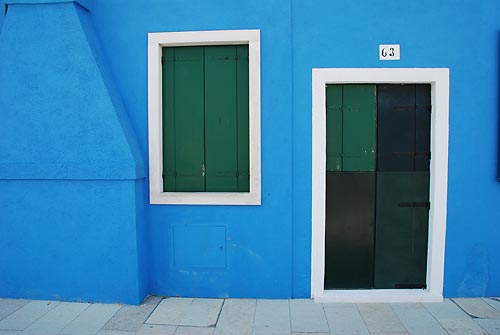
Distorsión de barril

Esta distorsión de barril se produce con mayor o menor intensidad dependiendo muchas veces de la focal utilizada, y normalmente se agudiza con angulares grandes.


Domina Lightroom - Curso de Lightroom en Español

Corrigiendo la distorsión de barril con Photoshop

Photoshop cuenta con una utilidad para corregir este defecto. Se encuentra en el menú Filtro -> Distorsionar -> Corrección de lente.

Para el siguiente tutorial he utilizado Photoshop CS3, aunque la herramienta de corrección de lente se incoporó en versiones anteriores de Photoshop.

Al abrir la utilidad de corrección de lente, Photoshop muestra una nueva ventana donde vemos nuestra foto con una rejilla. Esta rejilla es de gran utilidad a la hora de identificar la distorsión, y en la foto del ejemplo se puede ver claramente cómo los marcos de la puerta y las ventanas tienen irregularidades.

En la esquina superior izquierda aparecen una serie de iconos. Tras seleccionar el primero, podremos ajustar con el ratón la distorsión de nuestra foto, arrastrando hacia el centro o hacia fuera de la fotografía para variar la distorsión.
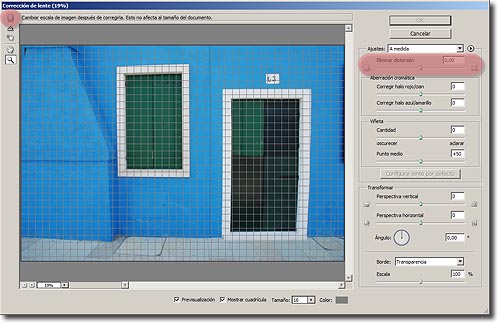
Herramienta Corrección de Lente en Photoshop

También podemos hacer esto mismo con el deslizador que aparece a la derecha de la pantalla con el nombre "Eliminar distorsión".

Lo mejor de esta herramienta de corrección de lente es que nos permite, no solo corregir la distorsión de barril, sino ajustar además la perspectiva y la inclinación.
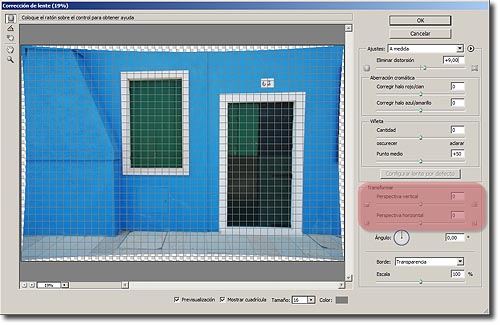
Herramienta Corrección de Lente en Photoshop

Y es que muchas veces, la perspectiva afecta a esta distorsión, y ajustándola podemos afinar mucho el resultado. En el ejemplo, he ajustado la perspectiva tanto horizontal como vertical, con ayuda de los deslizadores de la zona inferior a la derecha de la pantalla.

Es posible que necesite además enderezar la fotografía. Aunque se puede hacer desde fuera, en esta misma ventana lo puedo hacer, vien ajustando el grado de inclinación manualmente, o bien con ayuda de una línea mediante el uso del icono de la herramienta Enderezar, el segundo de la esquina superior izquierda.
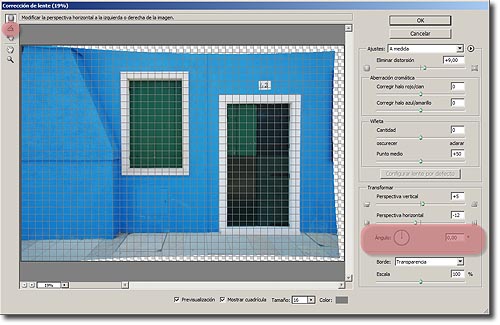
Herramienta Corrección de Lente en Photoshop

Una vez esté satisfecho con el resultado, simplemente tengo que pulsar el botón Aceptar y se aplicarán los cambios que he realizado a la foto.

Al transformar la foto, nos encontramos con que hay zonas en blanco, como era de esperar. Como podéis imaginar, nuestro trabajo no ha terminado. Es hora de reencuadrar.
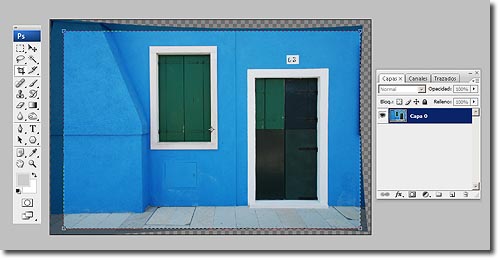
Herramienta Corrección de Lente en Photoshop

Este reencuadre lo podemos hacer libre o forzando alguna proporción. Para respetar la foto original lo más posible, he mantenido el formato de 2 / 3 que tenía.

Y este es el resultado final.
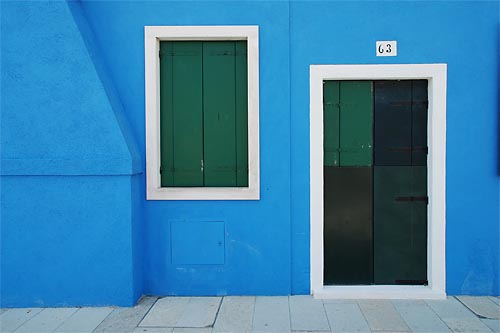
Distorsión de barril corregida

La foto sigue siendo mejorable, y en otros artículos seguiremos trabajando sobre ella para que veáis que tipo de ajustes básicos se pueden realizar para mejorar el resultado final. De momento, mi objetivo en el artículo era enseñaros a manejar la herramienta de corrección de lente.

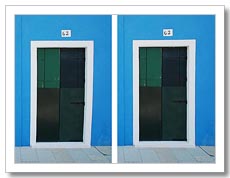
Si comparáis las dos fotos, podréis ver la mejora obtenida con la herramienta de corrección de lente.

Distorsión de barril
Original

Distorsión de barril corregida
Final

Más en la Zona PREMIUM

Por si quieres practicar con la misma foto usada en el artículo, en la Zona PREMIUM encontrarás la foto original utilizada en formato RAW y en formato JPEG. También hemos incluído un video en alta resolución con el proceso completo.

Enlaces Relacionados

Descargas Premium Relacionadas

Para ti si quieres ir más allá, aquí están los contenidos de la Zona Premium relacionados con este artículo...

Descargas Foto corrección lente (JPG)

Foto corrección lente (JPG)

Especialmente pensado para ti que quieres ir un punto más allá
Descargas Foto corrección lente (RAW)

Foto corrección lente (RAW)

Especialmente pensado para ti que quieres ir un punto más allá
Videotutorial Corrección de lente con Photoshop

Corrección de lente con Photoshop

Explicaciones paso a paso y con alta calidad de imagen para que no se te escape ningún detalle
Versión PDF Este Artículo en Versión PDF

Este Artículo en Versión PDF

Con páginas a todo color y listo para guardar en tu disco duro

¿Te Gustó el Artículo? ¡¡Díselo a tus Amigos!!

en twitter
en facebook

¿Te Gustaría Recibir Consejos Fotográficos por Email?

¡¡Totalmente Gratis!!

Suscríbete al Boletín de dZoom y recibe cada semana en tu email...
  • Un interesante capítulo sobre un tema de interés en fotografía
  • Empezando por conceptos básicos y llegando paso a paso a los más avanzados
  • Con explicaciones muy sencillas basadas en los artículos del Blog de dZoom

7 comentarios a 'Corrección de Lente de Photoshop: Más Fácil no se Puede'

hace 416 dias
Teniendo en cuenta el recorte posterior que vas a tener que hacer, casi sale cuenta disparar en una focal más larga, que te saldrán menos distorsiones y no tendrás que hacer este trabajo después.
Jose Luis
hace 416 dias
Muten, ciertamente es bueno tener en cuenta la necesidad de recorte posterior para no perder luego ningún elemento importante en nuestra foto.
hace 416 dias
Yo siempre he usado el método que ya se vió en la web hace tiempo para corregir perspectivas http://www.dzoom.org.es/noticia-1549.html mediante la herramienta Selección Transformación > Sesgar y guiado por unos líneas hechas con la regla. Pero al ver el siguiente artículo, me pregunto si el resultado es exactamente igual ¿O cuál es el más correcto?

Salu2 Luis
Jose Luis
hace 416 dias
Luis, la corrección de perspectiva no corrije la distorsión de barril. En este artñiculo se han aplicado las dos técnicas, por lo que podríamos decir que este método es más completo.
hace 415 dias
a veces no me doy de cuenta de los errores sino hasta que alguien me los muestra, de no ser por esta maravillosa aplicación que me acabas de dar a conocer seguiria enviando fotos mal trabajadas o andando por el camino dificil!, muchas gracias!
demetrio
hace 405 dias
Buenas noches solo presentarme y saludar.Por lo que veo hay mucha sabiduria en esta pagina y me ha gustado mucho espero aprender de todos ustedes y si en algo puedo ayudar a su disposicion.
hace 402 dias
Gracias Jose Luis por la aclaración

Deja un Comentario

Nombre (requerido)

Correo (no será publicado) (requerido)

Web

XHTML: Puedes usar las etiquetas: <a href="" title=""> <abbr title=""> <acronym title=""> <b> <blockquote cite=""> <code> <em> <i> <strike> <strong>

¡Suscríbete!

Suscribete y recibe gratis lo mejor de dZoom
via feed RSS o email

Patrocinadores


zona premium

Lo Último Premium

premium video
ultimamente
Consigue el Efecto Bleach Bypass con Lightroom
El Bleach Bypass es un efecto que se conseguía en la fotografía química saltandose un paso...
premium video
ultimamente
Cómo crear una acción Photoshop para aplicar Grano...
En el último video te enseñamos a crear grano en nuestras fotos para simular el efecto del...
premium video
ultimamente
Añadiendo Grano Digital en nuestras fotos con Phot...
Los más nostálgicos de la fotografía química echan de menos ese aspecto final que se conse...
premium video
ultimamente
HDR, La Guía Más Completa
Completa serie de vídeos y recursos donde podrás descubrir todos los secretos del HDR y lo...

En la Zona Premium tenemos

705 archivos

contenidos exclusivos
para descargar

¡Suscribete a Premium Ya!


Top Camaras Digitales

Analizamos las mejores camaras digitales del mercado para que puedas elegir mejor:
Si quieres más información, accede al catálogo completo de cámaras digitales.
2003-2010 © dZoom, Pasión por la Fotografía