Desaturación Parcial con Mapa de Degradado en Photoshop

Martes 10 de febrero de 2009 por Miguel Lucas
desaturacion

Hoy te traemos un nuevo tutorial Photoshop muy sencillo de seguir y que puede serte de utilidad especialmente en fotos con alta saturación en que quieras matar un poco el color. Te permite conseguir un efecto muy característico especialmente en fotos urbanas como la que se muestra. Sólo necesitarás una foto con la que practicar, tu Photoshop y 5 minutos de tiempo: prometido. Así que si quieres enriquecer tu repertorio de trucos Photoshop, te recomiendo que sigas leyendo.


Eligiendo la Foto Adecuada

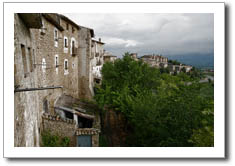
Estamos desaturando color de manera selectiva. Por tanto, este efecto da buenos resultados si lo que quieres es reducir el color de la foto que tienes entre manos. Bien porque el escenario fuese así, bien porque la foto te haya quedado demasiado saturada. En mi caso, elegí esta foto para trabajar.


original

Aprende Fotografía de Una Vez Por Todas

Aprende a Hacer Mejores Fotos en 31 Días

Suscríbete a la Zona PREMIUM

Descarga todos los artículos que quieras y llévatelos en PDF para que estén siempre contigo donde tú estés. Suscríbete a la Zona Premium de dZoom.

y llevate GRATIS nuestro fantástico eBook "AHMF31 - Aprende a Hacer Mejores Fotos en 31 días". 209 páginas distribuídas en 31 capítulos, uno para cada día, para que puedas convertirte en un mejor fotógrafo en tan solo un mes.

Porque te lo mereces ¡¡¡Regalatelo!!!

Paso 1: Mapa de Degradado

degradadoAbre la foto con la que vas a trabajar en Photoshop y haz lo siguiente:

  • Duplica la imagen para que puedas comparar origen y resultado: Imagen -> Duplicar...
  • Crea una capa de ajuste de tipo mapa de degradado: Capa -> Nueva Capa de Ajuste -> Mapa de degradado...
  • Puedes jugar con los diferentes tipos de degradado que se te muestran. De partida, te recomiendo que selecciones un mapa de blanco a negro.

Paso 2: Aplicar Imagen sobre la Máscara de Capa

  • aplicarSelecciona la máscara de capa de la capa de ajuste. Para ello deberás hacer clic sobre ella (se trata del rectángulo blanco que aparece a la derecha en la capa de ajuste).
  • Haz Imagen > Aplicar imagen... con las opciones que aparecen en la ventana que ves a la derecha. Si quieres, puedes jugar a activar invertir para ver el efecto y quedarte con el que más te guste. [Nota: si en el menú Imagen no aparece Aplicar imagen... prueba a hacer clic en Imagen > Mostrar todas las opciones de menú...]

Paso 3: Ajustes Finales

Por último, y de modo opcional, si no quieres que el efecto de desaturación sea tan intenso, puedes reducir la opacidad de la capa de ajuste. Juega con los distintos niveles y fíjalo a tu gusto. En mi caso, además he realizado un pequeño ajuste de niveles (sobre el triángulo de grises) para oscurecer ligeramente la foto. Y este es el resultado:

final antes despues

Entendiendo lo que Hemos Hecho

Básicamente, con este efecto lo que hemos hecho ha sido realizar una desaturación selectiva por zonas, utilizando la propia imagen como máscara. Pero ¿y esto qué significa?. Una máscara de capa lo que hace es determinar que puntos de la imagen se toman de la propia capa y cuáles de la capa inferior. Así, en función de los niveles de brillo de la propia imagen hemos conseguido desaturar unas zonas más que otras en función de su brillo original. Este es solo un uso más de los múltiples que tienen en el retoque las máscaras de capa.

Tu Turno: a Practicar

Este de hoy es un truco sencillo ¿no?. Pues venga: ahora no tienes excusa para probarlo tú ¿Te animas?

Enlaces Relacionados

Descargas Premium Relacionadas

Para ti si quieres ir más allá, aquí están los contenidos de la Zona Premium relacionados con este artículo...

Descargas Acción Desaturación con Mapa de Degradado

Acción Desaturación con Mapa de Degradado

Especialmente pensado para ti que quieres ir un punto más allá
Videotutorial Videotutorial - Desaturación con Mapa de Degradado

Videotutorial - Desaturación con Mapa de Degradado

Explicaciones paso a paso y con alta calidad de imagen para que no se te escape ningún detalle
Versión PDF Este Artículo en Versión PDF

Este Artículo en Versión PDF

Con páginas a todo color y listo para guardar en tu disco duro

¿Te Gustó el Artículo? ¡¡Díselo a tus Amigos!!

en twitter
en facebook

¿Te Gustaría Recibir Consejos Fotográficos por Email?

¡¡Totalmente Gratis!!

Suscríbete al Boletín de dZoom y recibe cada semana en tu email...
  • Un interesante capítulo sobre un tema de interés en fotografía
  • Empezando por conceptos básicos y llegando paso a paso a los más avanzados
  • Con explicaciones muy sencillas basadas en los artículos del Blog de dZoom

8 comentarios a 'Desaturación Parcial con Mapa de Degradado en Photoshop'

hace 402 dias
Muy sencillo, la verdad. Aunque no lo aprovecharé mucho ya que a mí me gustan los colores saturados.

Hay una cosa que no entiendo. Cuando dices "he realizado un pequeño ajuste de niveles (sobre el triángulo de grises)", ¿a qué te refieres exactamente con eso del triángulo de grises?
hace 402 dias
Ni 5 minutos y con un resultado muy bueno.
PEPE
hace 402 dias
el Paso 2: Aplicar Imagen sobre la Máscara de Capa
la explicacion esta tapada por la captura del monitor !!!
Ignacio_valencia
hace 401 dias
Una preguntilla los más entendidos que yo... ¿Se puede hacer una mezcla de degradado y desaturación? supongo que sí, ¿pero cómo?
Por si no me explico bien, es para eliminar el color de forma progresiva de modo que se pase del color a b&n

Muchas gracias por adelantado...
kiches
hace 400 dias
Ese Ignacio!
Supongo que para aplicar una desaturación en degradado, tendrás que hacer un degradado en una capa nueva encima de la foto..y luego esta capa ponerla en modo "saturación".

a disfrutar!!
hace 399 dias
sutil pero efectivo..
Ignacio_valencia
hace 397 dias
Muchas gracias por el consejo kiches, me ha sido de mucha ayuda...
deivit
hace 379 dias
¿Como hacer precisamente el efecto CONTRARIO?

para una presentación powerpoint por temas de trabajo,
necesito resolver la siguiente cuestión:

tengo una foto muy parecida al efecto final, urbana, muy gris, el color resalta muy poco. Si cambio el tono, el gris se me vuelve verdoso, azulado. Supongo que con capas de ajuste, máscaras, etc, se puede conseguir SATURAR más una foto.

(me gustaría que partiendo de la foto final del ejemplo llegara a la del principio)

Deja un Comentario

Nombre (requerido)

Correo (no será publicado) (requerido)

Web

XHTML: Puedes usar las etiquetas: <a href="" title=""> <abbr title=""> <acronym title=""> <b> <blockquote cite=""> <code> <em> <i> <strike> <strong>

¡Suscríbete!

Suscribete y recibe gratis lo mejor de dZoom
via feed RSS o email

Patrocinadores


zona premium

Lo Último Premium

premium descarga
última semana
La Guía Más Completa para Hacer Time-Lapses
Completo PDF de 25 páginas que te enseñará cómo hacer Time-Lapses, paso a paso y desde el ...
premium video
ultimamente
Consigue el Efecto Bleach Bypass con Lightroom
El Bleach Bypass es un efecto que se conseguía en la fotografía química saltandose un paso...
premium video
ultimamente
Cómo crear una acción Photoshop para aplicar Grano...
En el último video te enseñamos a crear grano en nuestras fotos para simular el efecto del...
premium video
ultimamente
Añadiendo Grano Digital en nuestras fotos con Phot...
Los más nostálgicos de la fotografía química echan de menos ese aspecto final que se conse...

En la Zona Premium tenemos

708 archivos

contenidos exclusivos
para descargar

¡Suscribete a Premium Ya!

Top Efectos

Los efectos de retoque más populares de dZoom:
Si quieres ver más efectos, haz clic aquí.

Top Cómo Fotografiar

Los mejores consejos para fotografiar...
Más como estos en Cómo hacer fotos a....
2003-2010 © dZoom, Pasión por la Fotografía
