Martes 19 de mayo de 2009 por Jose Luis Rodriguez

Aprendiendo a manejar las herramientas Subexposición y Sobreexposición en Photoshop

Subexponer y Sobreexponer en Photoshop

Un conjunto de herramientas que acompañan a Adobe Photoshop desde mucho tiempo atrás son las herramientas Subexponer y Sobreexponer. Estas herramientas permiten trabajar una técnica que ya se utilizaba en el cuarto oscuro, cconocida como tapados y quemados, que permitían controlar la exposición de forma manual sobre algunas zonas de la foto. En este artículo te explico cómo utilizar estas herramientas para que puedas jugar con las lunes y las sombras de tus fotos.


Las opciones de sobreexponer y subexponer

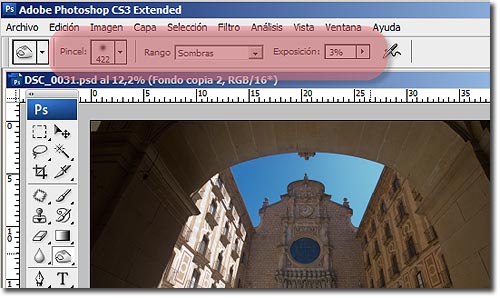
Cuando trabajas con las herramientas sobreexponer y subexponer, Photoshop permite seleccionar dos variables.
Subexponer y sobreexponer en Photoshop

La primera es sobre qué niveles de luz quieres trabajar, pudiendo elegir entre luces, medios tonos y sombras. La segunda es la intensidad que quieres aplicar.

Por supuesto, hay una tercera, que es el grosor del pincel que vas a usar.
Subexponer y sobreexponer en Photoshop


Domina Lightroom - Curso de Lightroom en Español

Pero, para qué sirven realmente?

Las herramientas sobreexponer y subexponer tienen distintas aplicaciones.

Una utilidad es la de permitir jugar con los niveles de luz de la escena, dirigiendo la atención de quien mira nuestra foto. Este es un mecanismo muy útil, porque en fotografía nuestro ojo se dirige inconscientemente a las zonas más claras de la foto. Utilizando esta técnica podemos tratar de cambiar los niveles de luces de la escena para que la vista se dirija donde nosotros queremos, eliminando zonas de luz indeseadas.

Otra utilidad es aumentar el contraste de forma local, extrayendo detalles de la foto gracias al cambio más brusco entre luces y sombras.

Cuando utilizo este recurso en el ajuste de mis fotografías, lo que hago siempre es elegir unos valores de exposición bajos, del orden del 3% al 6%. Esto me permite tener un mayor control sobre el resultado, a costa de tener que repasar más veces las zonas sobre las que deseo cambiar la luminosidad, consiguiendo un efecto más natural.
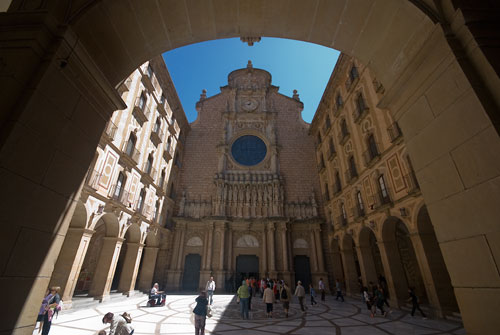
Subexponer y sobreexponer en Photoshop

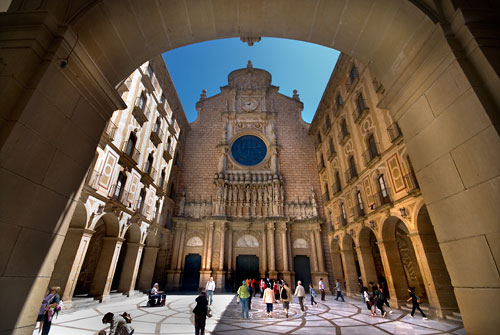
Foto Original

Subexponer y sobreexponer en Photoshop

Foto después de la aplicación de subexponer y sobreexponer

La tercera en discordia: la esponja

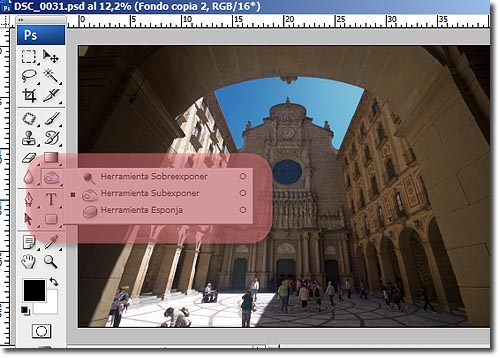
En el grupo de las herramientas subexponer y sobreexponer, hay una tercera herramienta. Se trata de la esponja.

La esponja sirve para jugar con la saturación, subiendo o bajando la saturación del color allá por donde la pasamos.

Si habéis probado ya las herramientas sobreexponer y subexponer en una foto en color, os habréis dado cuenta a estas alturas de un molesto efecto lateral: el aumento de la saturación del color.

Si de por si el abuso de las herramientas subexponer y sobreexponer genera un aspecto artificial por el cambio del juego de luces, la aparición de estas saturaciones no deja lugar a dudas.
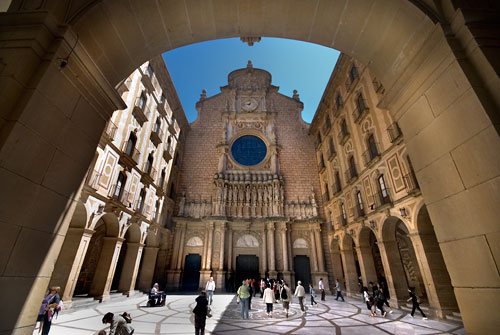
Subexponer y sobreexponer en Photoshop

Foto después de la aplicación de la esponja

Con la esponja podemos solventar este problema, poniendola en modo desaturar y repasando las zonas sobre las que hemos aplicado la sobreexposición y la subexposición.

Enlaces Relacionados

Descargas Premium Relacionadas

Para ti si quieres ir más allá, aquí están los contenidos de la Zona Premium relacionados con este artículo...

Versión PDF Este Artículo en Versión PDF

Este Artículo en Versión PDF

Con páginas a todo color y listo para guardar en tu disco duro

¿Te Gustó el Artículo? ¡¡Díselo a tus Amigos!!

en twitter
en facebook

¿Te Gustaría Recibir Consejos Fotográficos por Email?

¡¡Totalmente Gratis!!

Suscríbete al Boletín de dZoom y recibe cada semana en tu email...
  • Un interesante capítulo sobre un tema de interés en fotografía
  • Empezando por conceptos básicos y llegando paso a paso a los más avanzados
  • Con explicaciones muy sencillas basadas en los artículos del Blog de dZoom

17 comentarios a 'Aprendiendo a manejar las herramientas Subexposición y Sobreexposición en Photoshop'

hace 303 dias
Interesante, muy bien explicado y grandes resultados
hace 303 dias
Buen consejo yo ya lo conocia, pero la verdad que me sirve de ayuda en mis trabajos, te saca de mas de un apurillo
hace 302 dias
Supongo que para hacerlo sólo has tenido que seleccionar el área una vez has determinado los valores, ¿no? Es que ese paso te lo has saltado,y una es medio inutil con el arte del photoshop
hace 302 dias
Qué bonita la iglesia de Montserrat! ;-)
Ignacio
hace 302 dias
Hola a todos... Excelente post, del tipo que más me gustan (técnicas de photoshop). Aunque ya conocía un poco estas herramientas la esponja como desaturador parcial me ha sorprendido favorablemente. Muchas gracias por la web que ayuda a un montón de gente como yo...
Fierro
hace 302 dias
Excelente tutorial. En lo personal casi no uso esta herramienta, le resto importancia, pero al ver el tutorial y leerlo, me di cuenta de los excelentes resultados que puedes tener al usar herramientas que muchas veces le restamos importancia. Sera otra de las herramientas a usar en mis retoques!! Esto imita al HDR.
bernabe
hace 302 dias
muy interesante la herramienta y por supuesto el articulo publicado, no se si existe en lightroom pero no estaria mal
maabsavi
hace 302 dias
hola, gracias por darnos a conocer esta herramienta, vieras que siempre la he visto y la verdad que nunca me había puesto a pensar en la utilidad específica, usando la esponja. Gracias
hace 301 dias
Excelente tutorial. La esponja es una herramienta que no se utiliza mucho pero al ver la comparación entre la fotografía original y el resultado, realmente se nota el cambio en la iluminación, queda mucho más profesional.
hace 300 dias
El resultado es absolutamente maravilloso! Felicitaciones!

Siempre he querido jugar un poco con esas herramientas, pero nunca lo hice con éxito... Será cuestión de darle una nueva oportunidad!
josé s
hace 300 dias
gracias por compartir tus conocimientos con nosotros.Desde hace mucho tiempo soy
un aficionados a tu web.Con gente como tú este país debería de aumentar sus conocimientos en en este mundo fascinate que es la fotografía.
Aldo
hace 300 dias
Muchas gracias. Cada vez que entro al sitio aprendo algo nuevo. Los tutoriales son excelentes, particularmente sorprendido por las herramientas que descubro en fotoshop
hace 281 dias
Gracias por el tutorial; ya habia oido de ellas pero no sabia como combinarlas con la esponja, que resalta de manera excelente las luces y sombras!
patagonia
hace 271 dias
gracias, lo voy a utilizar no cabe duda es una gran herramienta del fotoshop, el resultado en cierta forma se parecen un poco a las fotos hdr
Raiza
hace 100 dias
Hey,. me encanta como lo explican esta muy claro. Felicitaciones!!!
hace 56 dias
O uso destas ferramentas estão muito bem explicados e exemplificados. Parabéns pelo seu trabalho.
Abraços
edgarosv
hace 53 dias
ALGO NUEVO PARA PONER EN PRACTICA MUCHAS GRACIAS

Deja un Comentario

Nombre (requerido)

Correo (no será publicado) (requerido)

Web

XHTML: Puedes usar las etiquetas: <a href="" title=""> <abbr title=""> <acronym title=""> <b> <blockquote cite=""> <code> <em> <i> <strike> <strong>

¡Suscríbete!

Suscribete y recibe gratis lo mejor de dZoom
via feed RSS o email

Patrocinadores


zona premium

Lo Último Premium

premium descarga
última semana
La Guía Más Completa para Hacer Time-Lapses
Completo PDF de 25 páginas que te enseñará cómo hacer Time-Lapses, paso a paso y desde el ...
premium video
ultimamente
Consigue el Efecto Bleach Bypass con Lightroom
El Bleach Bypass es un efecto que se conseguía en la fotografía química saltandose un paso...
premium video
ultimamente
Cómo crear una acción Photoshop para aplicar Grano...
En el último video te enseñamos a crear grano en nuestras fotos para simular el efecto del...
premium video
ultimamente
Añadiendo Grano Digital en nuestras fotos con Phot...
Los más nostálgicos de la fotografía química echan de menos ese aspecto final que se conse...

En la Zona Premium tenemos

707 archivos

contenidos exclusivos
para descargar

¡Suscribete a Premium Ya!


Top Camaras Digitales

Analizamos las mejores camaras digitales del mercado para que puedas elegir mejor:
Si quieres más información, accede al catálogo completo de cámaras digitales.
2003-2010 © dZoom, Pasión por la Fotografía