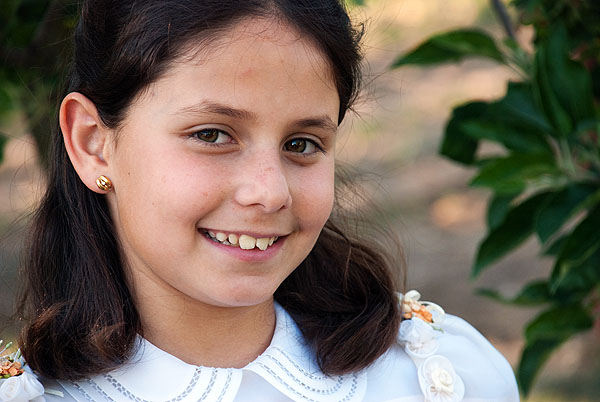
Por poco que lleves usando Photoshop seguro que sabes que hay un control que te premite jugar con el contraste. ¿A qué viene entonces hablar de una técnica más elaborada si se puede hacer más sencillo? Y la respuesta es que hay maneras y maneras de jugar con el contraste. Aquí en dZoom, así, a bote pronto y que yo recuerde, te hemos enseñado 5 o 6 maneras de convertir tus fotos a blanco y negro. Si echas un vistazo, podrás comprobar que no son ni mucho menos equivalentes: hay grandes diferencias en los resultados y sus matices. Pues algo parecido ocurre con el contraste: hay diferentes maneras de jugar con el contraste. Y la técnica que te traigo hoy para mejorar el contraste consigue resultados espectaculares.
Cuándo Utilizar este Truco
Pregunta fácil, respuesta fácil: siempre que necesites incrementar el contraste en tus fotos y quieras conseguirlo de un modo natural y progresivo. A mi me gustan los resultados al aplicarlo sobre retratos y fotografía urbana. Mi mejor consejo a este respecto es que experimentes por ti mismo para identificar el feeling que te permite conseguir.

Abre el Photoshop y Sigue estos Pasos
Verás que es muy sencillo. Sólo tienes que realizar los siguientes pasos:
- Imagen > Ajustes > Niveles automáticos... O dicho de otra manera, comencemos realizando un ajuste de niveles sobre la foto que vamos a trabajar. Si eres de los que odian los ajustes automáticos, te toca hacerlo a mano.
- Capa > Duplicar capa... Asegúrate de que tienes abierta la paleta de capas (tecla rápida F7) y que está activada la capa superior

- Imagen > Ajustes > Equalizar Verás que se incrementa el contraste de una manera un tanto brusca. Tranquilo: no hemos acabado
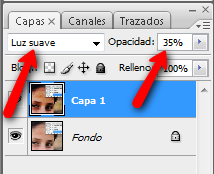
- Modo de fusión Luz Suave Con la capa superior seleccionada, vamos a cambiar el modo de fusión de capa a luz suave. Ya casi lo tenemos
- Ajusta la opacidad de capa Como el efecto conseguido probablemente será demasiado intenso, reduce el nivel de opacidad a tu gusto. Un nivel entre un 30 y un 40% ofrece grandes resultados
El Antes y el Después
Esto es lo que puedes conseguir si lo pruebas. El antes...

Y el después...

Enlaces Relacionados
Descargas Premium Relacionadas
Para ti si quieres ir más allá, aquí están los contenidos de la Zona Premium relacionados con este artículo...
Videotutorial
Explicaciones paso a paso y con alta calidad de imagen para que no se te escape ningún detalle
|
Descargas
Especialmente pensado para ti que quieres ir un punto más allá
|
Versión PDF
Con páginas a todo color y listo para guardar en tu disco duro
|
¿Te Gustó el Artículo? ¡¡Díselo a tus Amigos!!
¿Te Gustaría Recibir Consejos Fotográficos por Email?
¡¡Totalmente Gratis!!
Suscríbete al
Boletín de dZoom y recibe
cada semana en tu email...
- Un interesante capítulo sobre un tema de interés en fotografía
- Empezando por conceptos básicos y llegando paso a paso a los más avanzados
- Con explicaciones muy sencillas basadas en los artículos del Blog de dZoom
22 comentarios a 'Mejora el Contraste de tus Fotos en 5 Sencillos Pasos con Photoshop'
hace 290 dias
Que Bueno!!! la verdad que gracias a este sitio estoy aprendiendo mucho sobre fotografía y photoshop. Muchas gracias por brindar esta información.
MAOHnet
hace 290 dias
Muchas gracias por el truco.
hace 289 dias
Una manera facil y rapida.
Un saludo.
Bernabe
hace 289 dias
ES ESTUPENDO, LO HE PROBADO CON VARIAS FOTOS DE RETRATOS Y LOS RESULTADOS SON MAS QUE NOTABLES, MUCHAS GRACIAS
Sigue Las Huellas
hace 289 dias
No había probado este modo, y es genial con un excelente resultado, felicidades por el blog y gracias por la estupenda información
Christian28
hace 289 dias
Hola, este tip es realmente bueno pero tengo un par de pregutnas ya que soy muy novato... Este metodo se peude utilizar para casi cualquier foto?? es decir, para personas, objetos, paisajes, arquitectura???? y otra duda, estoy comenzando a trabajar con el Lightroom, alguno de ustedes sabe como puedo lograr este tipod e ajustes en tal programa????
Saludos...
hace 289 dias
Excelente tutorial de gran ayuda sobre todo en fotos con flash, muchas felicidades
ofaic
hace 289 dias
Excelente consejo, de verdad me sirvió de mucho. Gracias
hace 287 dias
ohhh muy bueno y sencillo q buen truco
hace 287 dias
Excelente blog hace tiempo que andaba buscando algo asi, donde incluyan tutoriales de fotografia y de edicion de fotos....... Gracias esto me ayudara mucho a seguir ampliando mis perspectivas sobre la fotografia y su edicion
ivan
hace 286 dias
el resultado es sensacional.
hace 285 dias
hola amigos, recien descubri este blog bien padre y los trucos para photoshop y como trabajar con las fotos digitales son en verdad excelentes, ideales para los novatos que queremos solo cositas sencillas sin quebrarnos la cabeza... me gusto mucho un truco para poner marcos trasparentes a las fotos, ahora todas mis fotos tienen ese marco y es lo primero que me elogian... gracias amigos
saludos
hace 284 dias
Me encantó el truco, gracias.
JULIOPERU
hace 251 dias
gracias por compartir esta técnica
hace 242 dias
Muy bueno, habia tocado el contraste de mil formas y de esa nunca. La verdad que es rapido y muy eficaz.
Gracias!!!
Liz sam
hace 158 dias
Millllllllllllllllllllllllll
gracias no sabe que diferencia vi en mis fotos nunca hubiera imaginado
otra ves gracias!!!!!!!
Junior
hace 110 dias
Maravilloso, disfruto cada uno de los importantes consejos que me envia Dzoom, hablen un dia sobre fotografia en matrimonios.
Fran
hace 97 dias
Muy buen truco. Llevaba tiempo buscando la forma de mejorar el contraste de forma profesional. Muchas gracias
lolasu
hace 46 dias
Me encanta vuestra web. Gracias!
barty
hace 25 dias
MUY BUEN RESULTADO GRACIAS!
Discpau
hace 7 dias
Sorprendente éste método de mejorar el contraste, gracias a vosotros estoy aprendiendo mucho a como mejorar mis fotos.
carlos_jpq
hace 6 dias
Hola soy nuevo en esto, me va a servir de mucho en mejorar mis fotos, gracias.