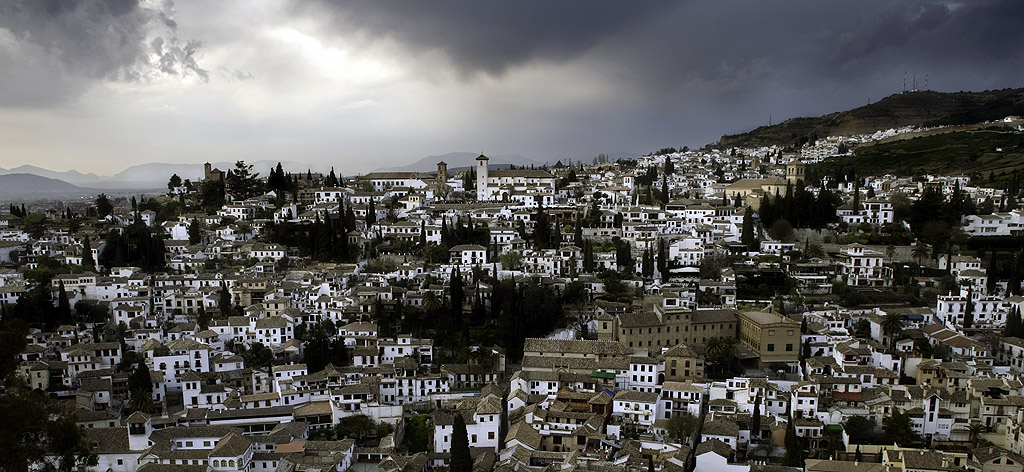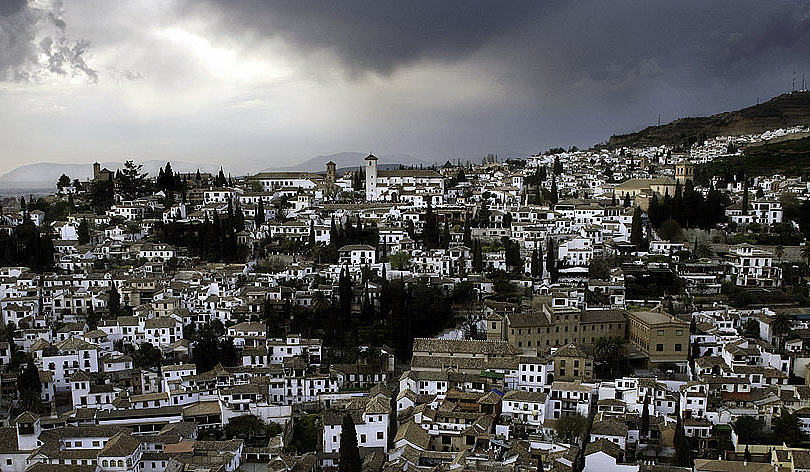
Recuerdo cuando daba mis primeros pasos en el mundo del retoque digital. Los primeros ajustes que realizaba a mis fotos eran globales, es decir: los aplicaba a todos los pixels de mis fotos por igual. Ajustaba la temperatura de color, el contraste, la saturación... No estaba mal, pero no tardé en llegar a la conclusión de que, si en mis fotos había zonas de diferente nivel de iluminación, diferente contraste, etc, tal vez tuviera sentido que los ajustes que realizaba en la etapa de revelado también fueran locales, por zonas. Y luego resultó que, siguiendo a los maestros del retoque, me di cuenta de que los ajustes por zonas eran una práctica muy utilizada en fotografía (efectivamente: no había inventado nada). Pues bien: hoy te presento una técnica de ajuste por zonas, en concreto de contraste, con la que he conseguido resultados espectaculares. ¿Te animas a descubrirla?
Lo Que Vas a Conseguir con Esta Técnica
Antes de usar las palabras, voy a enseñarte en un ejemplo lo que puedes conseguir usando ajustes de contraste por zonas:
Foto Original
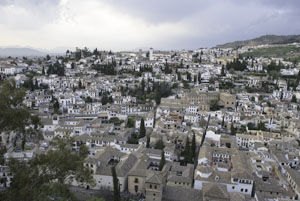 Mejora del Contraste Global
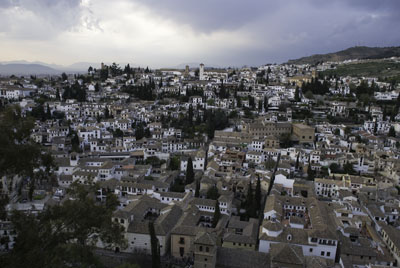 Mejora del Contraste Local por Zonas
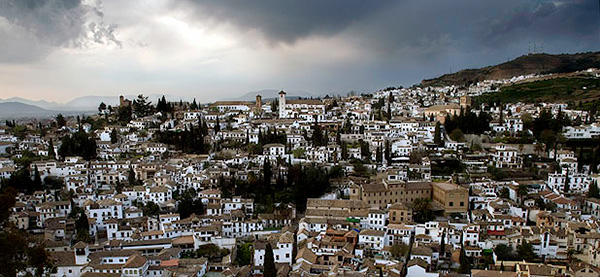


¿En Qué Consiste el Contraste por Zonas?
El ajuste del contraste depende de la distancia en terminos de brillo que existe entre el punto más claro y el más oscuro. Si lo analizas bien, en toda foto, existen zonas de diferente nivel de intensidad luminosa: unos más oscuros, otros más claros. Si tomas tu foto como un todo, la distancia entre el punto de máximo y mínimo brillo puede ser lo suficientemente alto como para no poder jugar demasiado con el contraste sin perder información. Sin embargo, si partes la foto por zonas, verás que el rango local de brillo es más reducido y, por tanto, las mejoras de contraste que puedes conseguir son más acentuadas.
La Teoría: Cómo se Aplica
Por tanto, para realizar un ajuste de contraste por zonas, lo que hay que hacer es:
- Analizar la foto de partida y dividirla en zonas de diferente nivel de iluminación
- Seleccionar una de las zonas identificadas en el paso anterior
- Utilizar una máscara para realizar ajustes selectivos en la zona elegida
- Jugar con el contraste en esa zona
- Elegir una nueva zona y volver a empezar
Por tanto, para desarrollar con maestría la técnica del contraste local por zonas vas a necesitar se capaz de realizar selecciones de zonas en tu foto y jugar con máscaras de ajuste. Sencillo conceptualmente, pero tiene su aquél si quieres realizarlo bien.
Principios Básicos: el Histograma y el Contraste
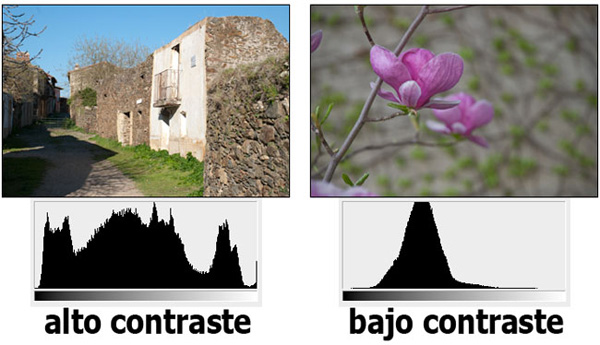
Para entender lo que persigue la técnica del contraste local por zonas vamos a usar el histograma. Así que si todavía no tienes del todo claro qué es y para qué sirve, te recomiendo que te des una vuelta por este artículo. Una de las informaciones que nos proporciona el histograma es el contraste. El contraste es la diferencia de brillo entre el punto más oscuro y el más claro de una imagen. Una foto con poco contraste suele tener un histograma estrecho, mientras que una foto con fuerte contraste se caracteriza por un histograma ancho. Veamos un ejemplo:
Cómo Mejorar el Contraste
Podemos incrementar el contraste de una foto "ensanchando" su histograma. O dicho de otro modo haciendo que los pixels con más claros sean aun más claros y los más oscuros más oscuros. Pero ¿dónde parar? Al incrementar el contraste si por el hecho de "aclarar" una determinada zona hacemos que 2 pixels que tenían diferente brillo pasen a ser iguales, estaremos perdiendo detalles (información) en nuestra foto y estaremos incrementando el contraste de una manera destructiva. En la siguiente imagen hemos incrementado el nivel de brillo de los claros de la foto destruyendo información. Como resultado, una parte de cielo ha quedado totalmente blanco y hemos perdido matices en él.
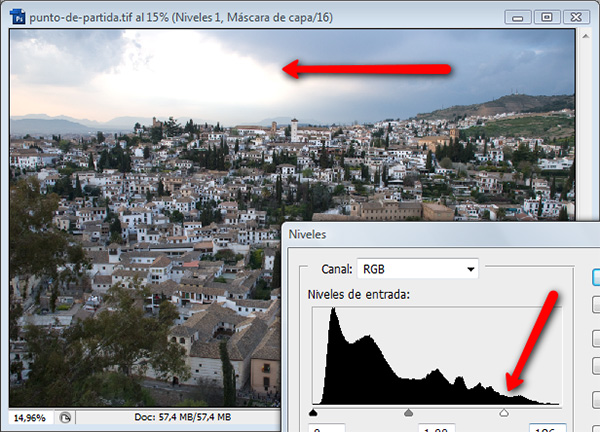 Este tipo de incremento de contraste, en general, no nos interesa
Contraste Local: Mejorando el Contraste en Imágenes de Alto Contraste
Entonces ¿cómo conseguimos mejorar el contraste en fotos que tienen un histograma "ancho" y sin perder información? La respuesta es mejorando el contraste por zonas. Se trata de dividir la foto por zonas en los que localmente el contraste sea bajo y aplicar técnicas para mejorar el contraste localmente. Veamos un ejemplo.
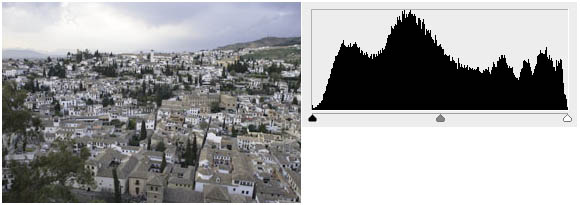
Esta es una foto de alto contraste. Echa un vistazo al histograma.
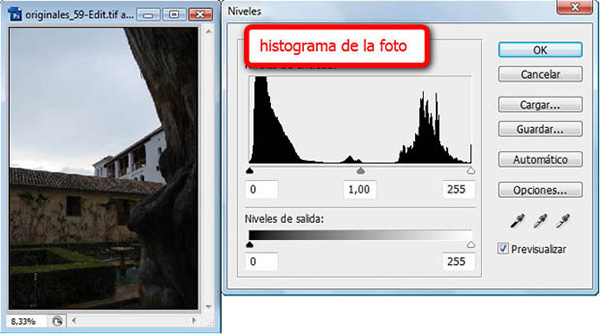 Sin embargo, la zona 1 de la foto tomada de modo aislado tiene poco contraste. ¿Y si incrementamos el contraste únicamente de los pixels de la zona 1 como si se tratara de una foto independiente?
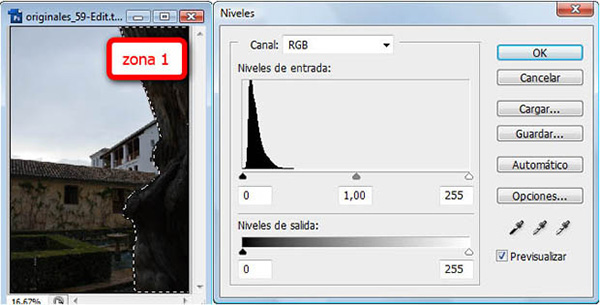 Y lo mismo le pasa a la zona 2.
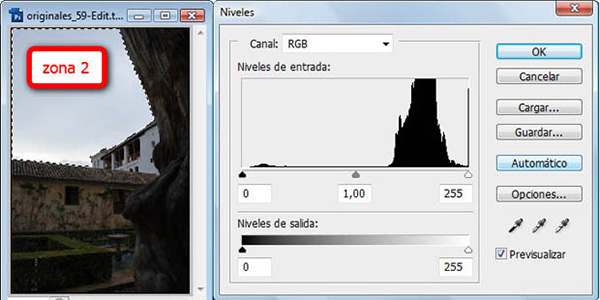 Por tanto, si separamos nuestra foto por zonas de bajo contraste y lo mejoramos por cada una de las zonas localmente, por separado y sin llegar a perder información, habremos mejorado el contraste de nuestra foto de una manera no destructiva. Y eso es precisamente... la técnica de mejora de contraste local por zonas.
¿Entendiste en Qué se Basa? Pronto el Paso-a-Paso
Espero que sí. Ahora que ya conoces en qué se basa la técnica de mejora de contraste por zonas sólo te resta saber cómo llevarla a cabo paso a paso. Pero eso será en el siguiente artículo de la serie: muy pronto en dZoom.
Los 2 Pasos que Seguiremos en Cada Zona
Echa un vistazo a tu foto y decide las diferentes zonas que vas a procesar por separado. Lo que vamos a hacer con cada una de ellas es lo siguiente:
- Seleccionar la zona. Y en Photoshop existen montones de ténicas diferentes de selección. En función de la zona que quieras seleccionar te interesará utilizar una u otra. En este artículo y con el objeto de no desviar el centro de atención, utilizaremos un modo de selección de máscara rápida.
- Ajustar el contraste en la zona seleccionada usando la herramienta de niveles. Aprovecharemos el hecho de que cuando tenemos una zona seleccionada y creamos una nueva capa de ajuste, esta se crea con su propia máscara, para que los ajustes que realicemos se apliquen únicamente sobre la zona seleccionada
Así de sencillo: elige una zona, aplica los dos pasos anteriores y salta a la siguiente zona. Veámoslo con nuestro ejemplo.
Imagen de Partida
Una vez más te recuerdo la imagen que tomábamos como punto de partida. Si analizas el histograma, verás que la foto tiene un amplio recorrido en brillo, por lo que realizar una mejora global del contraste no es posible (si quieres una explicación más detallada de este punto, te recomiendo que eches un vistazo al segundo artículo de esta serie).
Analizando la Foto e Identificando las Zonas
Echa un vistazo a tu foto y trata de dividirla mentalmente en zonas. A la hora de hacerlo, déjate llevar por tu sentido común. Piensa que en cada zona vas a trabajar de modo conjunto, así que trata de identificar regiones a las que interese mejorar el contraste de modo independiente. No te preocupe que haya alguna zona que goce ya de buen nivel de contraste: se trata de mejorar y/o jugar con el brillo general.
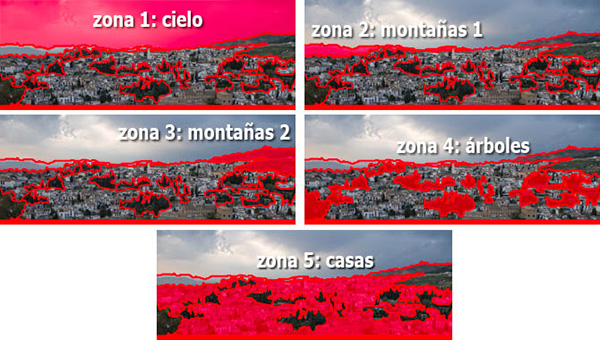
No existe una única forma válida de dividir la foto en zonas. Yo, en mi caso, he trabajado con 5 zonas.
Y Ahora, para Cada una de las Zonas, Debes Hacer lo Siguiente
Céntrate en una de las zonas y haz lo siguiente. Yo voy a usar como ejemplo la zona 1: cielo.
- Selecciona la Zona. Deberás seleccionar la zona con que vas a trabajar. Como decíamos antes, existen montones de técnicas de selección en Photoshop. Si tienes experiencia en la selección de zonas, elige la técnica que más te guste. Si no estás muy ducho, te propongo una técnica sencilla basada en la herramienta máscara rápida.
- Selecciona la herramienta Máscara Rápida (tecla rápida Q)
- Selecciona la herramienta Pincel, selecciona un grosor de pincel adecuado al tamaño de tu foto y de contorno difuso
- Empieza a pintar sobre la zona. En ocasiones puede ser interesante reducir la opacidad del pincel sobre las áreas de la zona que estén en contacto con otras zonas. El objetivo es que el contorno de la zona tenga una transición natural. No te preocupe el no ser muy preciso seleccionando y colorea siempre por dentro de la zona (mejor quedarse corto que pasarse)

- Deselecciona la herramienta Máscara Rápida (de nuevo Q)
- Invierte la selección en Selección > Invertir, y verás que la zona coloreada de rojo se ha convertido en una selección. No te preocupes si el área seleccionada que aparece marcada no coincide con la zona.
- Ajusta los niveles de la zona. Con la zona seleccionada haz lo siguiente:
- Capa > Nueva Capa de Ajuste > Niveles...
- Para mejorar el contraste, en la ventana que te ha aparecido, justo en los controles que aparecen debajo del histograma, sitúa el triángulo negro en el punto donde comienza el histograma por la izquierda, y el blanco en el punto donde comienza por la derecha. Con esta acción estarás incrementando el contraste. Juega a deslizar el triángulo gris y observa el comportamiento del brillo general en la zona. En mi caso lo ajusté para oscurecer el cielo.
- Por último, ajusta el modo de fusión de capa a Luminosidad.
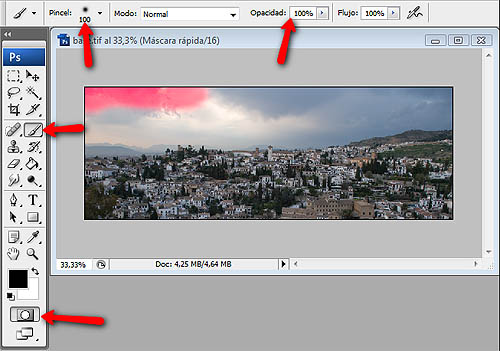
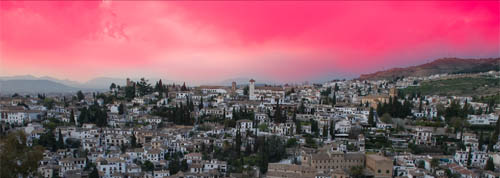

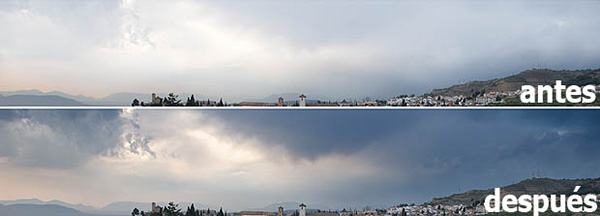
Repite de nuevo el proceso de selección y ajuste de niveles para cada una de las zonas y lo tendrás.
Sobre la Selección de Zonas
Existen multitud de técnicas de selección de zonas y no todas valen para todas las circunstancias. Hay tantas técnicas que darían para escribir un libro, pero para el propósito del contraste por zonas, todas ellas deberían conseguir que las transiciones entre zonas sean imperceptibles. Con la máscara rápida esto lo hemos conseguido reduciendo la opacidad en las áreas limítrofes con otras zonas. Con otras técnicas de selección, un truco que suele usarse es realizar una selección precisa y sobre la máscara que se genera en la creación de una capa de ajuste, aplicar un filtro de desenfoque típicamente gaussiano.
Últimos Ajustes y Resultado
Por último, al acabar, conviene revisar los niveles globales en su conjunto (niveles, temperatura de color, saturación... tal vez enfocar un poquito etc.) y hacer ajustes si fuera necesario al gusto del consumidor y... listo.
Foto Original
Resultado