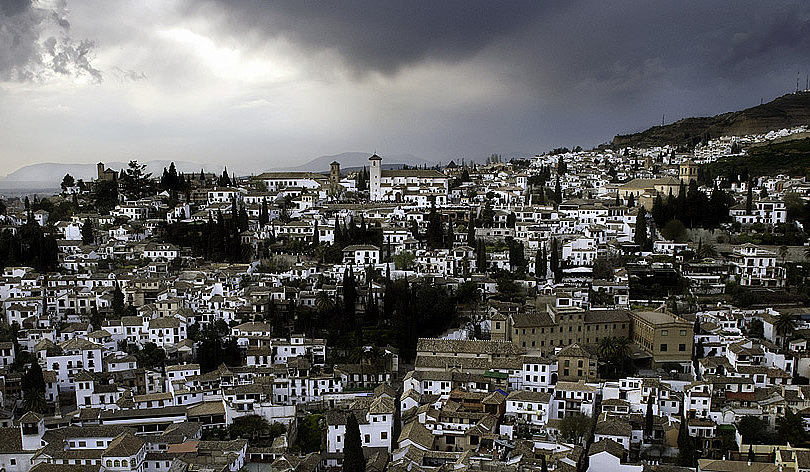
La mejora de contraste local por zonas es una de esas técnicas que permiten dar un toque de intensidad a tus fotos. Por los resultados que permite obtener es una de las técnicas de retoque y mejora más populares. Hace unos días te presentaba la técnica y hoy profundizaremos un poco más en las bases de funcionamiento. Creo que es muy interesante entender bien lo que estamos haciendo para aprender a sacarle todo el partido antes de pasar definitivamente a la secuencia de pasos que permiten conseguir el efecto. Así que, sin más demora, ¡Entremos en materia!
Principios Básicos: el Histograma y el Contraste
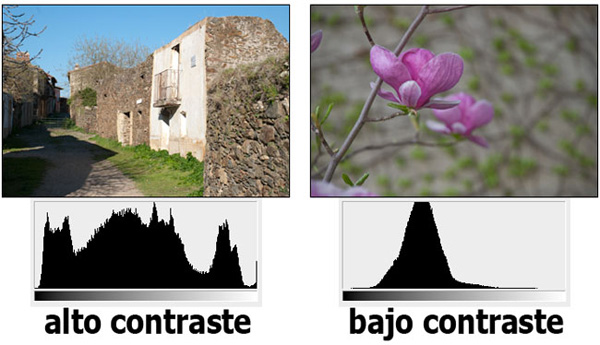
Para entender lo que persigue la técnica del contraste local por zonas vamos a usar el histograma. Así que si todavía no tienes del todo claro qué es y para qué sirve, te recomiendo que te des una vuelta por este artículo. Una de las informaciones que nos proporciona el histograma es el contraste. El contraste es la diferencia de brillo entre el punto más oscuro y el más claro de una imagen. Una foto con poco contraste suele tener un histograma estrecho, mientras que una foto con fuerte contraste se caracteriza por un histograma ancho. Veamos un ejemplo:


Cómo Mejorar el Contraste
Podemos incrementar el contraste de una foto "ensanchando" su histograma. O dicho de otro modo haciendo que los pixels con más claros sean aun más claros y los más oscuros más oscuros. Pero ¿dónde parar? Al incrementar el contraste si por el hecho de "aclarar" una determinada zona hacemos que 2 pixels que tenían diferente brillo pasen a ser iguales, estaremos perdiendo detalles (información) en nuestra foto y estaremos incrementando el contraste de una manera destructiva. En la siguiente imagen hemos incrementado el nivel de brillo de los claros de la foto destruyendo información. Como resultado, una parte de cielo ha quedado totalmente blanco y hemos perdido matices en él.
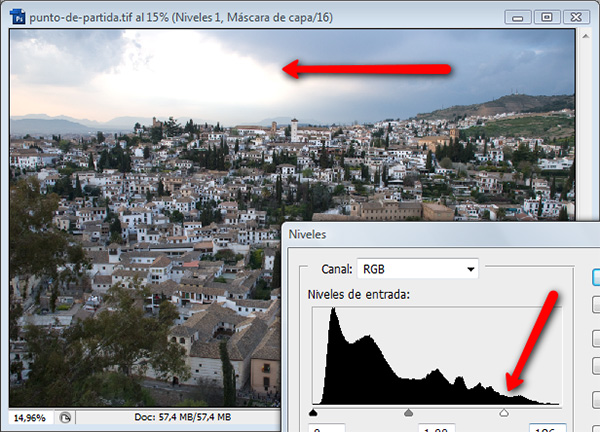 Este tipo de incremento de contraste, en general, no nos interesa
Contraste Local: Mejorando el Contraste en Imágenes de Alto Contraste
Entonces ¿cómo conseguimos mejorar el contraste en fotos que tienen un histograma "ancho" y sin perder información? La respuesta es mejorando el contraste por zonas. Se trata de dividir la foto por zonas en los que localmente el contraste sea bajo y aplicar técnicas para mejorar el contraste localmente. Veamos un ejemplo.
Esta es una foto de alto contraste. Echa un vistazo al histograma.
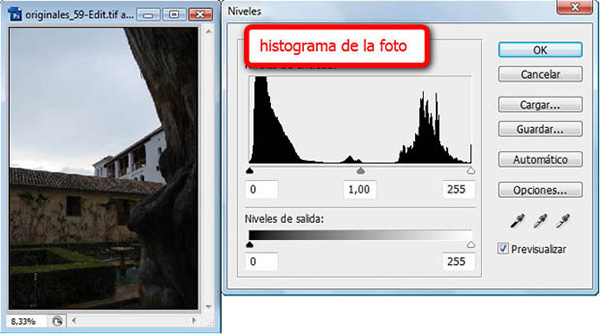 Sin embargo, la zona 1 de la foto tomada de modo aislado tiene poco contraste. ¿Y si incrementamos el contraste únicamente de los pixels de la zona 1 como si se tratara de una foto independiente?
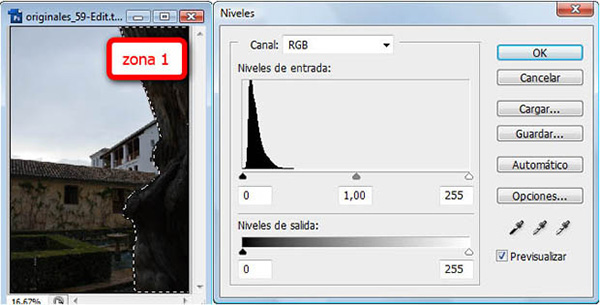 Y lo mismo le pasa a la zona 2.
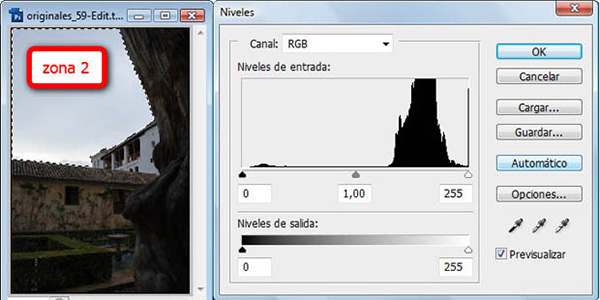 Por tanto, si separamos nuestra foto por zonas de bajo contraste y lo mejoramos por cada una de las zonas localmente, por separado y sin llegar a perder información, habremos mejorado el contraste de nuestra foto de una manera no destructiva. Y eso es precisamente... la técnica de mejora de contraste local por zonas.
¿Entendiste en Qué se Basa? Pronto el Paso-a-Paso
Espero que sí. Ahora que ya conoces en qué se basa la técnica de mejora de contraste por zonas sólo te resta saber cómo llevarla a cabo paso a paso. Pero eso será en el siguiente artículo de la serie: muy pronto en dZoom.
Artículos de la Serie
- Mejora el Contraste Local por Zonas con Photoshop (I): Introducción
- Mejora el Contraste Local por Zonas con Photoshop (II): las Bases
- Mejora el Contraste Local por Zonas con Photoshop (III): el Paso a Paso