Para conseguir una buena fotografía no basta con mirar por el visor y disparar. Antes de pulsar el botón de disparo debemos analizar el entorno y reflexionar para conseguir un encuadre que resulte atractivo y que nos ayude a captar lo que queremos. Este proceso se llama "componer" y es algo que nunca debes olvidar hacer.
Existen unas reglas de composición que pueden facilitarnos este proceso, pues son como una guía para conseguir encuadres interesantes. No es que las reglas de composición deban seguirse siempre, por supuesto que pueden romperse. Pero lo cierto es que son unas reglas que se han usado durante siglos, también en pintura, y que está demostrado que las imágenes que las siguen resultan más atractivas al ojo humano.
Si has decidido seguirlas seguramente te habrás dado cuenta de que no siempre es tan fácil seguir estas reglas de composición sin ver las guías. Pero Lightroom tiene una herramienta que nos va a hacer la vida mucho más fácil. ¿Quieres descubrirla?
Las Reglas de Composición
Ya te hemos hablado más de una vez de las reglas de composición. Existen muchas reglas que podemos seguir y dependiendo de la fotografía nos convendrá seguir unas u otras o, como te comentaba antes, romperlas para conseguir algo diferente.
Estas reglas dibujan unas líneas guía que te van a indicar dónde debes colocar el horizonte y/o centro de interés de tu fotografía. Si las sigues conseguirás una imagen totalmente armónica y eso hará que, inconscientemente, nos parezca más atractiva. No te puedo decir por qué funcionan, pero funcionan. Durante siglos se ha estudiado cómo el cerebro humano lee e interpreta las imágenes, y estas reglas son fruto de las conclusiones que se han alcanzado. Esto tiene una base a veces matemática y a veces estadística, y desde hace siglos se aplica en disciplinas como la pintura. Y simplemente funciona.
Hay reglas más sencillas, como la regla de los tercios o la de la simetría, que sí son más fáciles de seguir a simple vista, sin la necesidad de tener unas líneas guía que nos ayuden en la composición. Pero es cierto que otras reglas, como la proporción áurea o la simetría dinámica, pueden ser un poco más difíciles de ubicar sin verlas.
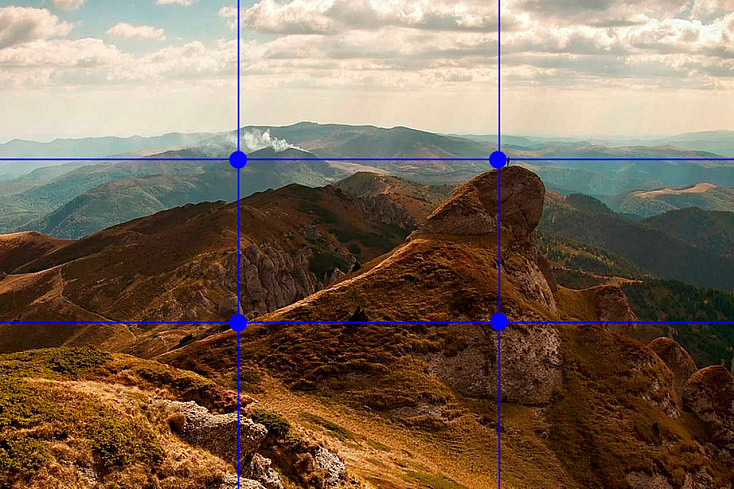
Regla de los tercios
Pero no te preocupes. En Lightroom disponemos de diversas guías que pueden ayudarnos a reencuadrar nuestra fotografía siguiendo una de estas reglas de composición. Es una herramienta muy sencilla, ya verás.
Recuerda que al reencuadrar una fotografía se perderán los bordes, por lo que si ya sabes de antemano que la querrás reencuadrar para ajustarla a alguna de las reglas de composición, mi consejo es que abarques siempre un poco más de lo que quieras sacar en tu encuadre. Además será recomendable que realices tus fotografías en el formato más amplio que te permita tu cámara y después ya reencuadrarás a tu gusto. Las cámaras de hoy en día ofrecen una resolución más que de sobra para poder reencuadrar sin miedo.


Cómo Reencuadrar una Fotografía con Lightroom Classic
Uno de los programas más sencillos y potentes que podemos usar para procesar nuestras imágenes es Lightroom. Es un programa muy intuitivo, perfecto tanto para principiantes como para profesionales. Y dispone de una herramienta muy interesante para reencuadrar nuestras fotografías siguiendo diversas reglas de composición. ¡Vamos a verla!
Ya te explicamos en nuestro artículo "Cómo Retocar una Fotografía en Lightroom en 10 Pasos" todo el proceso que podías seguir para retocar una fotografía en Lightroom, pero vamos a centrarnos ahora en el tercer paso: reencuadrar y enderezar.
Importa tu fotografía en el módulo Biblioteca, desde el botón Importar. También puedes importar una sesión entera si lo prefieres. Después ve al módulo Revelar y selecciona en la lista de abajo la fotografía que quieres editar.
Selecciona la herramienta Superposición de recorte  . La encontrarás debajo del panel del histograma o también la puedes activar pulsando la tecla R. Verás que se despliega un pequeño panel con las opciones de configuración de la herramienta.
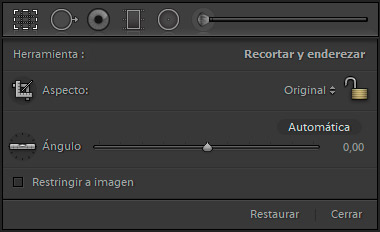
- Aspecto: Si pulsas el icono de Aspecto podrás usarlo para dibujar libremente un rectángulo sobre tu fotografía, para recortarla justo por donde dibujes.
- Original: Si pulsas este desplegable aparecerán todas las relaciones de aspecto que puedes usar para reencuadrar tu fotografía y recortarla al formato que desees.
- Restringir proporción de recorte: Si pulsas el icono de candado se mostrará cerrado, indicando que se han bloqueado las proporciones de la fotografía. Así aunque reencuadres a tu gusto nunca perderás la relación de aspecto original. También puedes restringir las proporciones mientras usas la herramienta, pulsando la tecla Shift.
- Ángulo: Si pulsas el icono de Ángulo podrás dibujar sobre la fotografía una línea que marque el horizonte. En base a esta línea Lightroom enderezará la fotografía.
- Deslizador de Ángulo: También puedes enderezar la fotografía usando este deslizador a tu gusto.
- Automática: Si pulsas el botón Áutomatica, Lightroom analizará las líneas de tu fotografía y la enderezará automáticamente. Aunque como todo proceso automático, no siempre funcionará bien.
- Restringir a imagen: Si enderezas automáticamente tu fotografía con la opción anterior, marcar esta casilla servirá para que no se sobrepasen los márgenes de la imagen.
- Restaurar: Pulsando el botón Restaurar volverás a dejar el encuadre de tu fotografía como estaba originalmente.
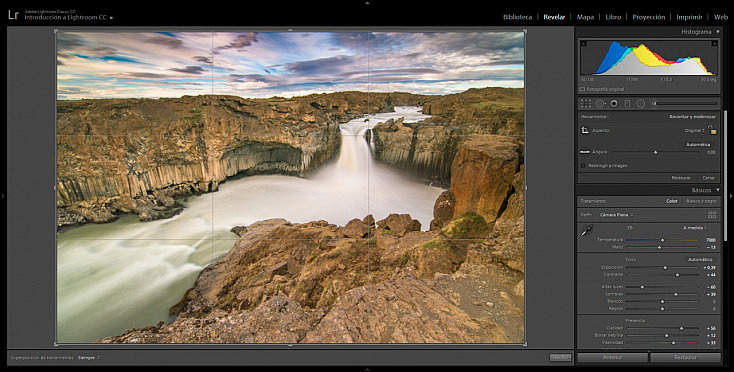
Para usar esta herramienta simplemente deberás arrastrar los bordes o las esquinas del encuadre para recortar tu fotografía a tu gusto. Si en vez de tocar los bordes pulsas y arrastras desde el exterior, rotarás la imagen para enderezarla.
Pero sin duda lo más interesante de esta herramienta es la posibilidad de cambiar las líneas guía que muestra por defecto por diversas guías que siguen diferentes reglas de composición. Puedes ir cambiando las líneas guía pulsando la tecla O y cambiar su orientación con Shift+O. Encontrarás estas mismas opciones en el menú Herramientas/Superposición de guía de recorte y eligiendo la guía que prefieras, o pulsando "Recorrer orientación de superposición de recorte" si quieres cambiar su orientación, pero es mucho más sencillo usar los atajos de teclado para ir cambiando rápidamente.
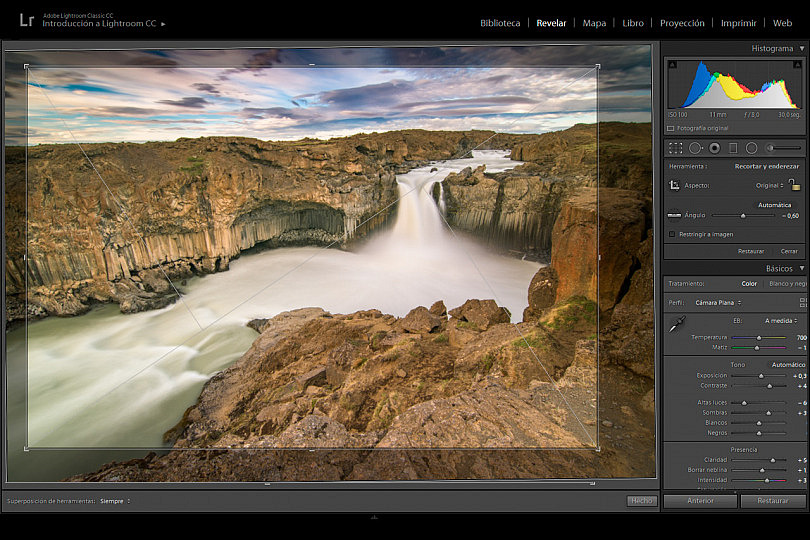
Por ejemplo, en esta fotografía hemos cambiado las líneas guía por defecto por las líneas guía de la simetría dinámica. Así, fácilmente podemos ubicar la cascada en uno de los puntos clave y la trayectoria del río siguiendo la diagonal de la guía.
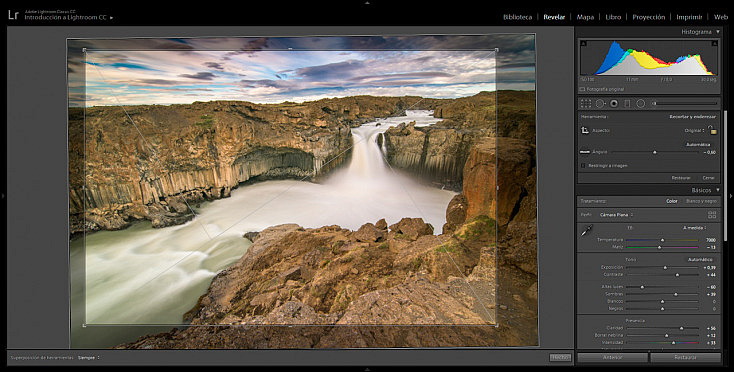
Cuando hayas ajustado el recorte a tu gusto, pulsa Enter y listo; ya tendrás tu fotografía reencuadrada con ayuda de las líneas guía de Lightroom. Fácil, ¿verdad?