
Viernes 2 de octubre de 2009 por Miguel Lucas

Cómo Potenciar los Tonos Intermedios en Photoshop (y en Lightroom)

intermedios

Creo que donde más me suele pasar es en los retratos. Aunque también ocurre en ocasiones en fotografías de paisajes. Incluso, a veces, en macro. Resulta que las luces y las sombras están en su punto. Sin embargo, algo pasa con los tonos intermedios. Necesitan un poco de punch: contraste, nitidez, tal vez un pelín de saturación... eso sí: sin tocar el resto de tonos. Si te resulta familiar la situación, entonces te será de gran utilidad saber cómo potenciar los tonos intermedios. Primero te contaré cómo hacerlo en Photoshop y luego en Lightroom.


Potenciando los Tonos Intermedios en Photoshop (CS3 o superior)

Usaremos una técnica desarrollada por Mac Holbert que descubrimos en dPs.

  • Nos aseguramos de partir de una imagen de una sola capa (tal vez necesites hacer uso de Combinar Visibles o Mayus+Crtl+E)
  • Duplicamos la capa de fondo con Capa > Duplicar Capa
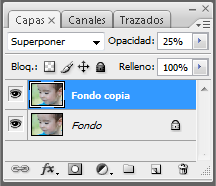
  • Seleccionamos la capa superior recien creada, fijamos el modo de fusión a Superponer y damos a la Opacidad un valor de entre 20 y 30%

Realizados estos pasos, la ventana de capas debe tener un aspecto como el puedes ver en la siguiente imagen
paso 1

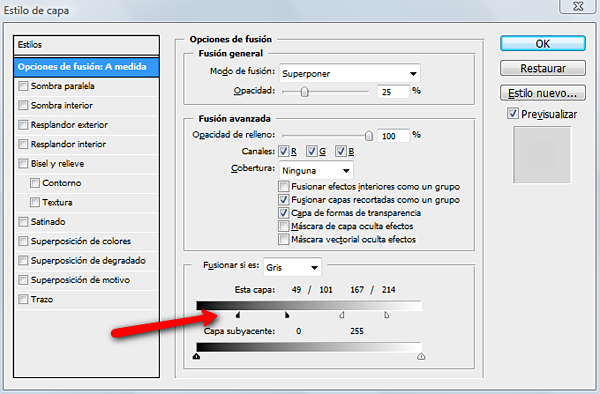
  • Con la capa superior seleccionada, abrimos el menú Añadir estilo de capa (clic sobre el icono fx en la parte inferior de la paleta de capas) y hacemos clic en Opciones de Fusión
  • En el bloque inferior de la ventana resultante, trabajamos sobre los cursores de la barra deslizante nombrada como Esta capa. Desplazamos los cursores negro y blanco de modo que dividan la barra de gradiente en 3 trozos aproximadamente iguales.
  • Pulsamos la tecla Alt y al tiempo intentamos dividir los cursores negro y blanco en sus dos componentes. Y los arrastramos de modo que la barra de gradiente quede dividida en 6 trozos aproximadamente iguales
paso 2

  • Haz clic con el botón derecho sobre la capa superior y selecciona Convertir en objeto inteligente
  • Por último, ve a Filtro > Otro > Paso Alto... y aplica un radio de entre 30 y 50 px


¿Te Gustaría Aprender a Hacer Fotos HDR Espectaculares?

HDR, La Guía Más Completa Te presentamos HDR, La Guía Más Completa, una completa serie de vídeos y recursos donde podrás descubrir todos los secretos del HDR y los mejores consejos para hacer HDR espectaculares. Desde la toma en la cámara, pasando por los últimos detalles en el procesado, hasta las técnicas de emulación de HDR desde una única foto.

Suscríbete a la Zona PREMIUM

Descarga todos los artículos que quieras y llévatelos en PDF para que estén siempre contigo donde tú estés. Suscríbete a la Zona Premium de dZoom.

Y accede GRATIS a este fantástico curso online.

¿¿¿A qué estás esperando???

¡¡¡Suscríbete ya!!!

Potenciando los Tonos Intermedios en Lightroom

En el Módulo Revelado, en controles básicos desplaza el control Claridad a la derecha. Sencillo ¿verdad? Otro motivo más para enamorarse de Lightroom.

El Antes y el Después

antesdespues

Nota: en la imagen de Después también se ha realizado un pequeño ajuste sobre la temperatura de color

Sobre los Tonos Intermedios, Photoshop y Camera RAW

Aunque el propio Photoshop no dispone de una herramienta de control de Claridad propiamente dicha, Camera RAW si dispone de una. Así que si tu imagen está en RAW y trabajas con Photoshop, la manera más directa de potenciar los tonos intermedios es en el propio ACR

Enlaces Relacionados

Descargas Premium Relacionadas

Para ti si quieres ir más allá, aquí están los contenidos de la Zona Premium relacionados con este artículo...

Versión PDF Este Artículo en Versión PDF

Este Artículo en Versión PDF

Con páginas a todo color y listo para guardar en tu disco duro
Descargas Acción Photoshop para Potenciar los Tonos Intermedios

Acción Photoshop para Potenciar los Tonos Intermedios

Especialmente pensado para ti que quieres ir un punto más allá

¿Te Gustó el Artículo? ¡¡Díselo a tus Amigos!!

en twitter
en facebook

¿Te Gustaría Recibir Consejos Fotográficos por Email?

¡¡Totalmente Gratis!!

Suscríbete al Boletín de dZoom y recibe cada semana en tu email...
  • Un interesante capítulo sobre un tema de interés en fotografía
  • Empezando por conceptos básicos y llegando paso a paso a los más avanzados
  • Con explicaciones muy sencillas basadas en los artículos del Blog de dZoom

7 comentarios a 'Cómo Potenciar los Tonos Intermedios en Photoshop (y en Lightroom)'

hace 164 dias
Facilísimo de realizar, y maravillosos los resultados. Gracias por compartir
jonathan
hace 164 dias
jaja que bueno, lei el comienzo y cuando llegue a la parte: Primero te contaré cómo hacerlo en Photoshop y luego en Lightroom, me fui directo al final, ya que uso LR, y me hizo gracia ver que con LR era asi de simple.
grams
hace 163 dias
Hola,Soy nuevo aqui y queria comentar sobre la claridad en acr.
Yo siempre intento que el histograma se muestre lo mas voluminoso posible,aunque no presente un aspecto satisfactorio en claridad, para despues poder sacar el mayor partido en photoshop. ¿Estoy equivocado? Por que haciendolo así no puedo controlarla desde acr. ¿No? Gracias.
hace 163 dias
Genial. Muy sencillo de utilizar y da muy buenos resultados, también en B/N.
hace 160 dias
Muy bueno, pero no sería mas facil con el camera raw? tiene la herramienta claridad tambien.
Gracias por el tuto
hace 160 dias
me gustaría que tambien hablaran un poco del COREL PAINT SHOP X2, porque la verdad se me hace un muy buen programa que mucha gente desconoce que existe, y por lo tanto no existen mucha información acerca de éste. ah, su página está buenísima
David
hace 102 dias
Enhorabuena por la página. La he descubierto hace poco y me parece fantástica.
Apoyo la solicitud de damian: utilizo COREL PAINT SHOP PRO PHOTO X2, y creo que es un buen programa: con resultados de calidad y...barato!!! Deberíais comentar algunas acciones también para PSP.
Un saludo

Deja un Comentario

Nombre (requerido)

Correo (no será publicado) (requerido)

Web

XHTML: Puedes usar las etiquetas: <a href="" title=""> <abbr title=""> <acronym title=""> <b> <blockquote cite=""> <code> <em> <i> <strike> <strong>

¡Suscríbete!

Suscribete y recibe gratis lo mejor de dZoom
via feed RSS o email

Patrocinadores


zona premium

Lo Último Premium

premium descarga
última semana
La Guía Más Completa para Hacer Time-Lapses
Completo PDF de 25 páginas que te enseñará cómo hacer Time-Lapses, paso a paso y desde el ...
premium video
ultimamente
Consigue el Efecto Bleach Bypass con Lightroom
El Bleach Bypass es un efecto que se conseguía en la fotografía química saltandose un paso...
premium video
ultimamente
Cómo crear una acción Photoshop para aplicar Grano...
En el último video te enseñamos a crear grano en nuestras fotos para simular el efecto del...
premium video
ultimamente
Añadiendo Grano Digital en nuestras fotos con Phot...
Los más nostálgicos de la fotografía química echan de menos ese aspecto final que se conse...

En la Zona Premium tenemos

707 archivos

contenidos exclusivos
para descargar

¡Suscribete a Premium Ya!


Top Camaras Digitales

Analizamos las mejores camaras digitales del mercado para que puedas elegir mejor:
Si quieres más información, accede al catálogo completo de cámaras digitales.
2003-2010 © dZoom, Pasión por la Fotografía