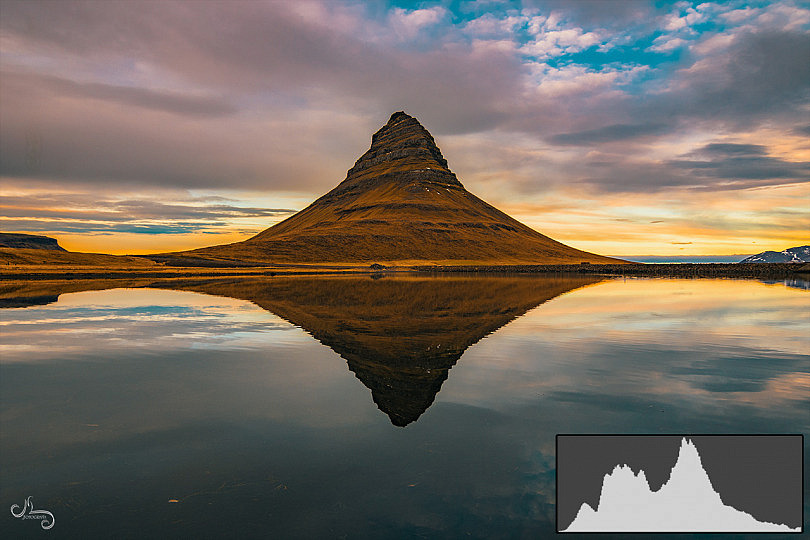
El histograma es una representación gráfica que refleja la cantidad de pixels en una imagen que tienen una determinada luminosidad. Se trata de una herramienta sencilla y muy útil para conseguir un nivel de exposición adecuado en tus fotografías. En este artículo te contaremos con mayor detalle qué es exactamente el histograma, cómo interpretarlo correctamente, distintos tipos de distribuciones y de qué manera usarlo para conseguir mejores fotos.
El Histograma. ¿Qué Significan Todas Esas Barras?
El histograma es, como puedes ver en la imagen, un diagrama de barras que representa la distribución de pixels de una imagen en base a su luminosidad.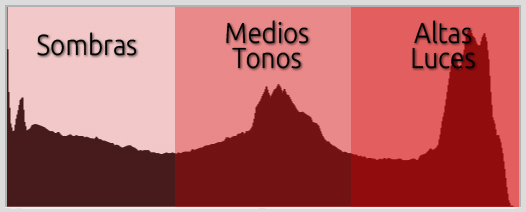
El histograma representa, en el eje horizontal, la distribución de sombras, tonos medios y luces (de izquierda a derecha), y, en el eje vertical, el número de pixels de la imagen que tienen tal luminosidad.
De este modo, la superficie de cada una de las barras que forman el histograma refleja la mayor o menor frecuencia de pixels de la imagen que tienen cada valor de luminosidad.
Así pues, podríamos decir que el histograma es el elemento que le "chiva" al fotógrafo las características de exposición de la foto. Y como verás a continuación, no se trata de un chivato cualquiera, sino que es el chivato más fiel con el que contamos, en lo que a exposición se refiere, claro.


¿Para Qué Sirve el Histograma?
Cuando uno empieza en esto de la fotografía digital, piensa que para saber si ha hecho bien una foto le basta con disparar y echar un vistazo a la foto en la pantalla LCD de su cámara.
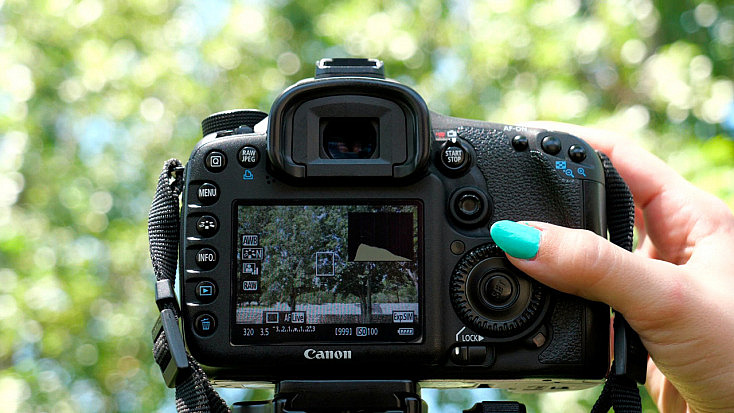
Si el acabado es más o menos correcto, vamos a por otra escena que retratar. Si no, tratamos de corregir un poco la exposición con la apertura, la velocidad y/o la sensibilidad ISO, disparamos y volvemos a comprobar si la imagen nos parece buena.
Sin embargo, la representación que hace nuestra cámara de la foto puede no coincidir fielmente con la que veremos en nuestro ordenador, ya que no está calibrada y suele brillar más de lo normal. Además, en días muy luminosos, tienes que hacer auténticos malabarismos para poder ver correctamente el LCD de tu cámara: pones la mano, el cuerpo, te pones detrás de una pared...
Y, por si fuera poco, el tamaño de las pantallas de las cámaras no es que sea excesivamente grande como para apreciar correctamente una fotografía.
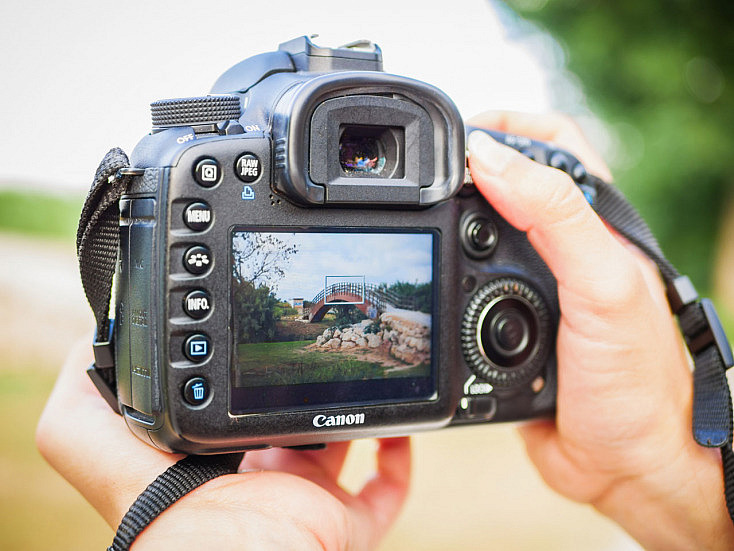
Y ¿cómo solucionamos esto? Pues muy sencillo, ¡utiliza el histograma!
El histograma nunca miente, si te muestra una distribución es que es esa distribución la que siguen los pixels de la imagen tomada. Además la representación del histograma se puede ver de forma adecuada en la pantalla de nuestra cámara y nos proporcionará información mucho más fiable sobre nuestra foto que la que podamos interpretar al ver la fotografía recién tomada en la pantalla LCD de nuestra cámara.
Comprueba si Tu Cámara Te Permite Usar el Histograma Y ¡Úsalo!
Estoy casi seguro de que tu cámara te permitirá observar el histograma de una fotografía una vez tomada. Hoy en día casi todas las cámaras ofrecen esta opción.
Así que "desempolva" el librillo de instrucciones (si lo has tirado, busca en Internet, seguro que puedes hacerte con las instrucciones) y mira a ver cómo se visualiza el histograma de las fotos que has tomado con tu cámara.
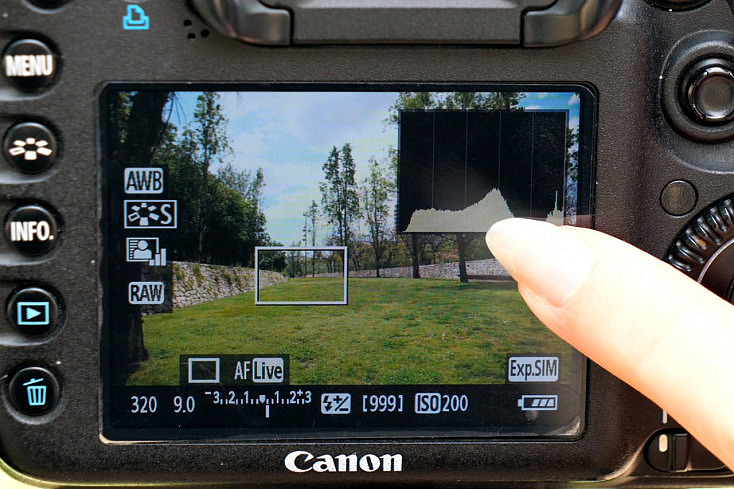
Una pista, si tienes un botón que ponga "Display", probablemente la forma de ver el histograma sea pulsando varias veces este botón para que muestre las distintas modalidades de visualización de tus fotos. En otras cámaras puede ser dándole al botón "Play", o pulsando el cursor hacia arriba, como en mi Nikon D7000. Pero hay muchísimos modelos de cámaras y formas de ver el histograma, así que si no vale nada de lo que te he dicho para tu cámara, te toca mirarte las instrucciones. Lo siento.
A partir de ahora le vas a dar mucho uso a esta función, de manera que recuerda bien la manera de ver el histograma en tu cámara.
Descifrando el Histograma. Comprobando la Exposición
En el momento que uno adquiere cierta soltura en el uso y visualización del histograma, es capaz de identificar los "problemas" o características que tiene una fotografía, en lo que respecta a exposición, con sólo apreciar durante unos segundos su histograma. Sin necesidad de ver siquiera la fotografía.

A continuación te presento una serie de histogramas tipo junto con fotografías de ejemplo para que vayas familiarizándote con nuestro "amigo" el histograma.
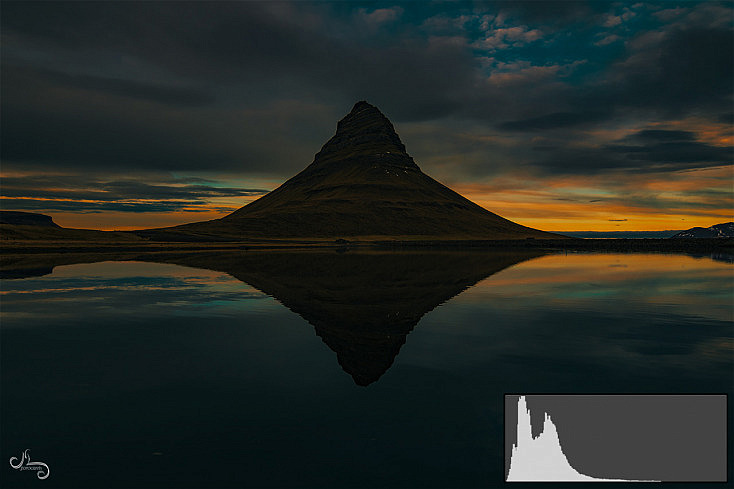
- Fotografía Subexpuesta. La subexposición puede detectarse en el histograma si se aprecia que la distribución de barras se sitúa a la izquierda de la gráfica, habiendo una total ausencia de luces en la imagen. En estas fotografías se produce una pérdida palpable de información entre las sombras, pues en aquellas zonas en las que se alcanza el mínimo valor de luminosidad es imposible establecer matices entre unos pixels y otros.

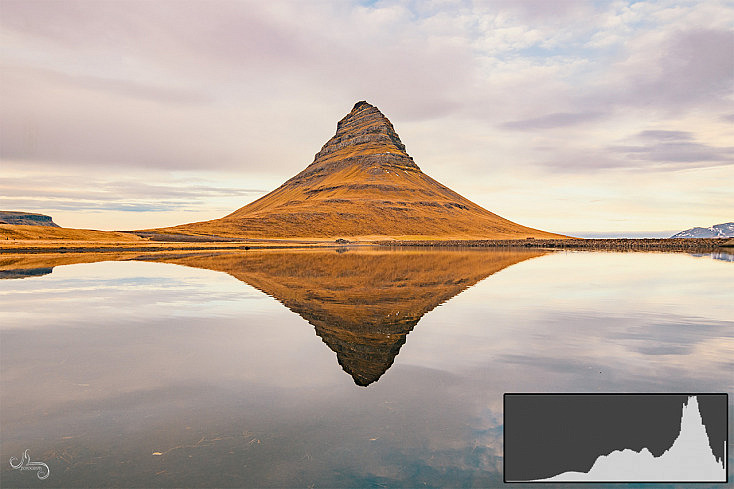
- Fotografía Sobreexpuesta. En esta ocasión, el histograma está "volcado" hacia la derecha, siendo mínima la existencia de sombras en la imagen, de manera que la parte izquierda del histograma queda totalmente despoblada. En este tipo de fotografías con excesivas luces, se denomina zonas quemadas a aquellas zonas que han alcanzado el máximo rango de luminosidad. En estas zonas es imposible observar matices, pues todos los pixels han tomado el máximo valor posible dentro de la escala. Esto supone una clara pérdida de información en la fotografía.
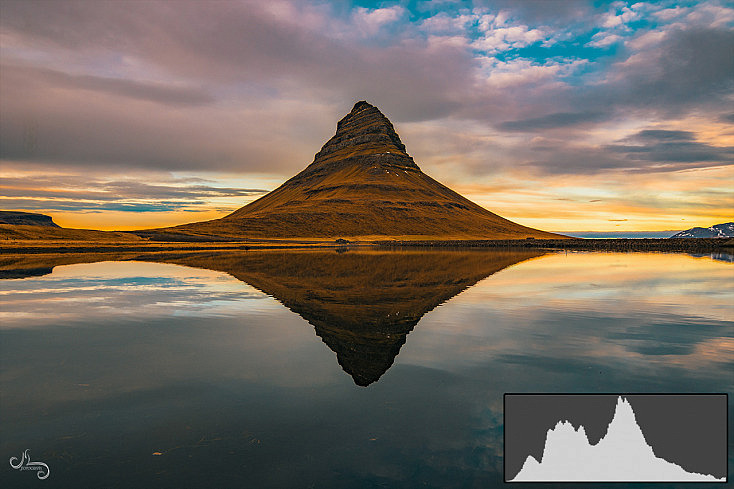
- Fotografía Expuesta Correctamente. Cuando el histograma cuenta con una distribución más homogénea, en la que se ha aprovechado todo el rango de luces y sombras que es capaz de captar una cámara y no hay preponderancia de luces o sombras, podemos decir que la fotografía está correctamente expuesta.
Mi Foto No Tiene Un Histograma Equilibrado, ¿Está Correctamente Expuesta?
Según el apartado anterior, parece que si no obtienes una gráfica perfectamente equilibrada y con suficiente frecuencia en todas las zonas, estás haciendo algo mal y la foto no está bien expuesta. La verdad es que eso es cierto en muchos casos, pero falso en otros tantos.
La exposición, como tantas otras cosas, depende de las características de la escena y, para ilustrar esto te voy a presentar un ejemplo en el que podrás ver que, a pesar de estar correctamente expuesta, el histograma no es que esté muy equilibrado que digamos.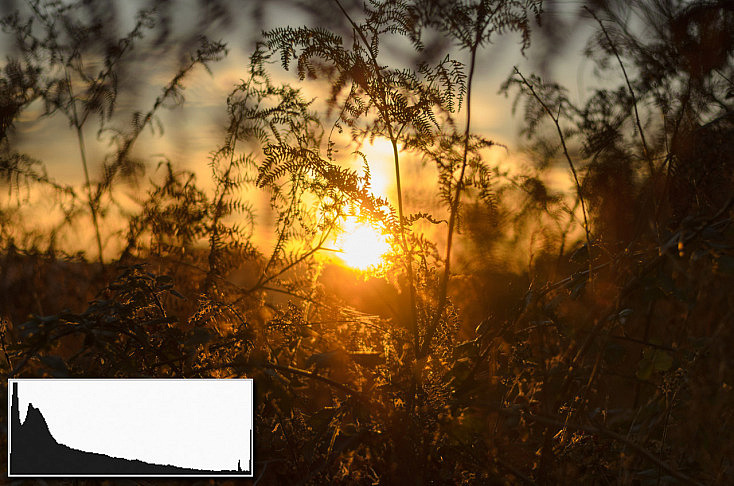
Con esto, lo único que pretendo es mostrarte que no hay que hacer uso del histograma de forma mecánica, pensando que si no está equilibrado la foto no es correcta.
Al contrario, hay que saber interpretarlo y reconocer cuándo nos está avisando de un problema en nuestra fotografía y cuándo está reflejando, simplemente, la mayor preponderancia en una fotografía de tonos claros u oscuros, como en este caso. Algo que, por otro lado, refleja fielmente la realidad de la escena.
Ya Estoy En Casa. ¿Cómo "Arreglo" El Histograma?
Cuando hablo de "arreglar" el histograma me estoy refiriendo, por supuesto, a arreglar la fotografía. Al fin y al cabo, lo que a ti te interesa no es que el histograma quede bonito, sino la fotografía, ¿no?
Hay veces que no prestamos la suficiente atención al histograma tras disparar y volvemos a casa con un montón de fotos mal expuestas, precisamente, por no haber hecho caso a nuestro "amigo" el histograma tras haber tomado las fotos.
En esa situación, tienes la opción de volver al día siguiente a hacer la misma foto. Salvo que estés a cientos de kilómetros, o no tengas posibilidad de capturar la misma escena, o simplemente no te apetezca.
Descartada, por tanto, la opción de volver a fotografiar, la mayor parte de aplicaciones de retoque fotográfico te permiten "enmendar" este error, aunque, no esperes milagros. No vas a conseguir un acabado mejor que el que habrías obtenido si hubieses expuesto correctamente. Recuerda que arreglar la exposición siempre agregará ruido a tu fotografía, y eso le restará calidad a tu imagen.
Si usas Photoshop, o Lightroom, o Gimp, o cualquier otra aplicación con cierta capacidad, entonces cuentas con un gran aliado en el trabajo de "modificación" del histograma, estoy hablando, claro, de la herramienta Niveles.
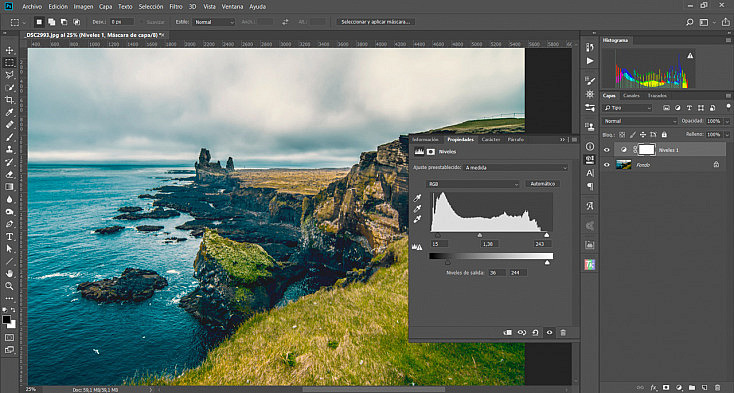
Con esta herramienta podrás, como ya vimos en el artículo Cómo Mejorar tus Fotos a Través del Histograma, aclarar u oscurecer tu fotografía, dar más contraste a la misma, realzar los tonos intermedios y prácticamente todo lo que te propongas.
En Resumen...
Con la entrega de hoy hemos "desmitificado" un elemento aparentemente complejo, pero que, como has visto, es sencillo y muy útil para todo aquel que quiere mejorar en el arte de la fotografía.
De ahora en adelante, me gustaría que recordases que podrás hacer mejores fotos si, tras hacer una foto con tu cámara, en lugar de comprobar el resultado viendo ésta en la pantalla LCD de tu cámara, prestas atención a la distribución de luces y sombras del histograma.
La información proporcionada por el histograma será mucho más útil y te permitirá conocer rápidamente y sin miedo a equivocarte si la imagen presenta zonas mal expuestas. Si es así, podrás modificar los parámetros necesarios y hacer una nueva toma.
Y si no te has percatado del error hasta que has vuelto a casa, no todo está perdido, siempre te queda usar la herramienta Niveles, que no es milagrosa, pero seguro que te ofrece buenos resultados.