Lunes 30 de noviembre de 2009 por Jose Luis Rodriguez

Crea tu propio Filtro Graduado con Lightroom

Filtro graduado Lightroom

¿Sábes lo que es un filtro graduado? ¿Y sabes cómo simularlo en Lightroom? Si la respuesta a cualquiera de estas preguntas es "No", te recomiendo que dediques tan sólo dos minutos a leer las siguientes líneas y te desvelaré lo que es un filtro graduado y lo que es mejor aún; cómo simularlo con Lightroom. ¿Te animas?


Cuando uno piensa en Lightroom despues de haber visto por encima su interfaz es normal pensar que se trata de una herramienta, en su faceta de realización de ajustes en las fotos, sobre la que únicamente se pueden realizar acciones sobre toda la fotografía.

Nada más lejos de la realidad.

Si bien es cierto que muchas de las utilidades con las que Lightroom cuenta funcionan para toda la foto, existen ciertas herramientas con las que podemos trabajar en zonas concretas de nuestra fotografía. Y en este artículo te voy a hablar de una de ellas. Es el filtro graduado.

El filtro graduado es un accesorio real que se utiliza en fotografía para ajustar la cantidad de luz que pasa a través del objetivo en ciertas zonas de nuestras fotos. Con la misma filosofía que los filtros de densidad neutra, en los filtros graduados hay una parte en la que pasa menos luz o en la que se aplica un color determinado mientras que en la otra la luz pasa con normalidad, existiendo una transición suave en el efecto.

Uno de sus usos más habituales es la fotografía de paisajes, aunque tiene aplicación en todas aquellas situaciones que se te puedan ocurrir.

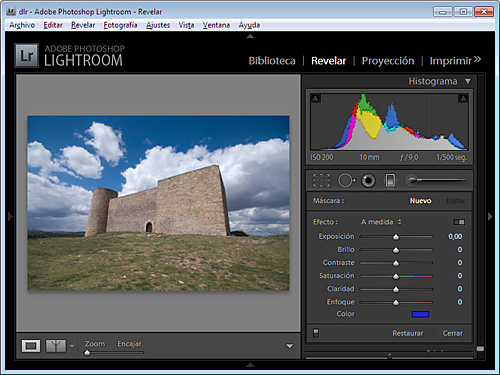
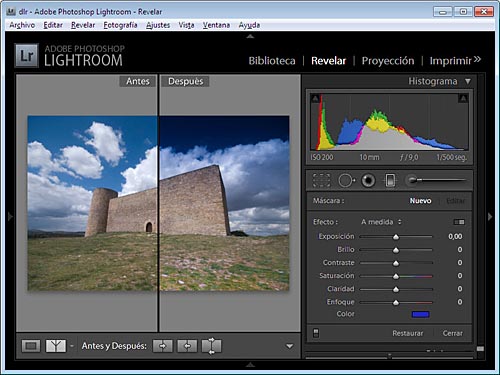
Lightroom cuenta con una utilidad que nos permite simular el efecto conseguido con este tipo de filtros después de haber hecho la foto. Se encuentra en el módulo Revelar, justo debajo del histograma, y podemos acceder a él también con la tecla M.

Paso 1: Definiendo y ajustando el flitro

El funcionamiento es muy sencillo. Seleccionamos la herramienta con el ratón indicamos sobre nuestra foto el punto correspondiente al centro del filtro. A partir de ahí podemos variar el ángulo con el que aplicamos el filtro (de partida será horizontal), arrastrando la línea intermedia del filtro; y la mayor o menor transición, arrastrando las líneas superior o inferior.

Una vez definido el filtro, podemos ajustar los distintos parámetros del mismo.

Aprende Fotografía de Una Vez Por Todas

Aprende a Hacer Mejores Fotos en 31 Días

Suscríbete a la Zona PREMIUM

Descarga todos los artículos que quieras y llévatelos en PDF para que estén siempre contigo donde tú estés. Suscríbete a la Zona Premium de dZoom.

y llevate GRATIS nuestro fantástico eBook "AHMF31 - Aprende a Hacer Mejores Fotos en 31 días". 209 páginas distribuídas en 31 capítulos, uno para cada día, para que puedas convertirte en un mejor fotógrafo en tan solo un mes.

Porque te lo mereces ¡¡¡Regalatelo!!!

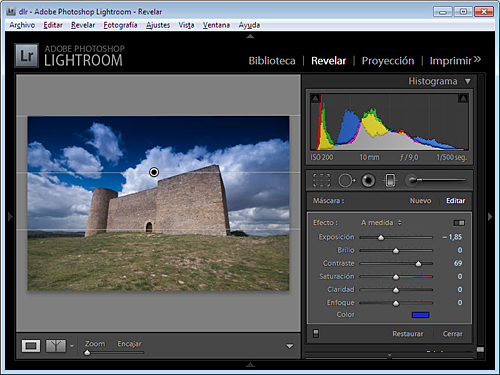
Paso 2: Oscureciendo el cielo

En su aplicación más básica, podemos jugar con la exposición, oscureciendo por ejemplo un cielo si ha quedado demasiado claro respecto al resto de la fotografía simplemente bajando la exposición.

Además, podemos aumentar el contraste para dar más detalle a las nubes
Paso 3: Ajustes algo más creativos

Además de aplicar el clásico filtro polarizador, podemos además ajustar otros parámetros como brillo, contraste, saturación, claridad, enfoque e incluso aplicar un filtro de color.

En el ejemplo vamos a enfatizar el detalle del suelo realzando sus tonos gracias al aumento del contraste y la saturación de los colores.
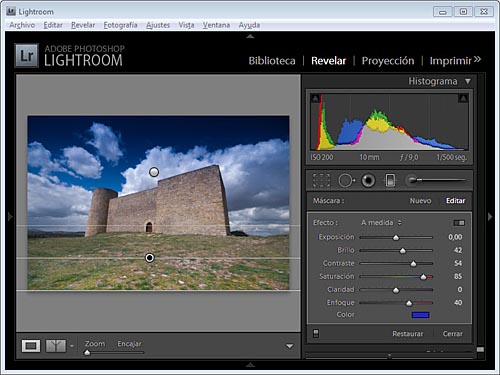
El resultado final

Como podéis ver, en tan solo un par de minutos he conseguido dar mucha más fuerza a la foto y darle un aspecto más atractivo con sin más ayuda que la herramienta de filtro graduado.
¿Pensabas que sería tan fácil?

¿Te has perdido algún paso? No te pierdas el videotutorial

Si alguna parte no te ha quedado clara y eres usuario PREMIUM de dZoom, hemos subido un videotutorial a la Zona PREMIUM en el que podrás ver el manejo de esta herramienta con todo detalle. No te lo pierdas.

Y si todavía no eres usuario PREMIUM de dZoom, puedes registrarte en cualquier momento y disfrutar de éste y el resto de contenidos disponibles para tí en la Zona PREMIUM.

Enlaces Relacionados

Descargas Premium Relacionadas

Para ti si quieres ir más allá, aquí están los contenidos de la Zona Premium relacionados con este artículo...

Videotutorial La Herramienta Filtro Graduado de Lightroom

La Herramienta Filtro Graduado de Lightroom

Explicaciones paso a paso y con alta calidad de imagen para que no se te escape ningún detalle
Versión PDF Este Artículo en Versión PDF

Este Artículo en Versión PDF

Con páginas a todo color y listo para guardar en tu disco duro

¿Te Gustó el Artículo? ¡¡Díselo a tus Amigos!!

en twitter
en facebook

¿Te Gustaría Recibir Consejos Fotográficos por Email?

¡¡Totalmente Gratis!!

Suscríbete al Boletín de dZoom y recibe cada semana en tu email...
  • Un interesante capítulo sobre un tema de interés en fotografía
  • Empezando por conceptos básicos y llegando paso a paso a los más avanzados
  • Con explicaciones muy sencillas basadas en los artículos del Blog de dZoom

6 comentarios a 'Crea tu propio Filtro Graduado con Lightroom'

hace 105 dias
Genial! casi me desmayo de como con unos pocos retoques, pude recuperar fotos que consideraba "perdidas", gracias y sigan adelante!
invierno2009
hace 104 dias
Hola,con p.s. se puede hacer esto mismo???.
Gracias y salu2.
Marisela
hace 104 dias
Muchísimas gracias. Parece increible lo bien que se trabaja en el Ligthroom, una herramienta yo creo que básica para la fotografía de hoy en día.
Pepantoni
hace 104 dias
Hace un par de semanas descubri este filtro, y la verdad que ahora se me hace indispnesable y consigo unos resultados, que ya empiezan a ser aceptables :P. Lo recomiendo.
Felicidades por vuestro trabajo y saludos.
Gavo
hace 95 dias
Muy buen post como siempre, dzoom ha sido la mejor escuela para mi.

Gerard Duran
hace 94 dias
Mi LR es la versión 1.3, y me parece que no tiene la herramienta "filtro graduado", o por lo menos yo no sé encontrarla. Debajo del histograma no aparece, y en los menús tampoco lo veo. ¿Podéis ayudarme? Gracias.

Deja un Comentario

Nombre (requerido)

Correo (no será publicado) (requerido)

Web

XHTML: Puedes usar las etiquetas: <a href="" title=""> <abbr title=""> <acronym title=""> <b> <blockquote cite=""> <code> <em> <i> <strike> <strong>

¡Suscríbete!

Suscribete y recibe gratis lo mejor de dZoom
via feed RSS o email

Patrocinadores


zona premium

Lo Último Premium

premium descarga
última semana
La Guía Más Completa para Hacer Time-Lapses
Completo PDF de 25 páginas que te enseñará cómo hacer Time-Lapses, paso a paso y desde el ...
premium video
ultimamente
Consigue el Efecto Bleach Bypass con Lightroom
El Bleach Bypass es un efecto que se conseguía en la fotografía química saltandose un paso...
premium video
ultimamente
Cómo crear una acción Photoshop para aplicar Grano...
En el último video te enseñamos a crear grano en nuestras fotos para simular el efecto del...
premium video
ultimamente
Añadiendo Grano Digital en nuestras fotos con Phot...
Los más nostálgicos de la fotografía química echan de menos ese aspecto final que se conse...

En la Zona Premium tenemos

707 archivos

contenidos exclusivos
para descargar

¡Suscribete a Premium Ya!


Top Camaras Digitales

Analizamos las mejores camaras digitales del mercado para que puedas elegir mejor:
Si quieres más información, accede al catálogo completo de cámaras digitales.
2003-2010 © dZoom, Pasión por la Fotografía

