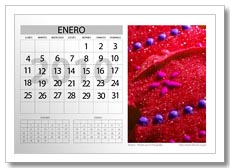
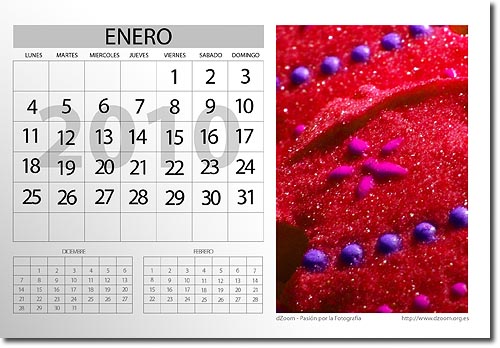
¿Te acuerdas del calendario que hicimos en 2009? Cómo pasa el tiempo. Ya estamos casi en 2010, así que hemos querido adelantar un poco la Navidad y hacerte un regalo para facilitarte un poco el trabajo y que puedas a su vez hacer regalos a otros. Se trata de unas plantillas para Photoshop e imágenes equivalentes si utilizas otros programas diferentes para que puedas montar tu propio calendario personalizado para ti o para regalar a quién quieras. ¿Estabas pensando en un regalo para estas Navidades? Sorprende a los demás con tus avances fotográficos y regalales un calendario con las fotos que has hecho este año. No te llevará más de 5 minutos y quedarán encantados.
En dZoom te queremos hacer un regalo
Como estamos acabando el año, hemos querido preparar un regalo a todos nuestros amigos de dZoom.
Como ya hicieramos el año pasado, hemos preparado un calendario de 2010 en Photoshop para que podáis descargarlo y poner vuestras propias fotos.

Descarga todos los artículos que quieras y llévatelos en PDF para que estén siempre contigo donde tú estés. Suscríbete a la Zona Premium de dZoom.
y llevate GRATIS nuestro fantástico eBook "AHMF31 - Aprende a Hacer Mejores Fotos en 31 días". 209 páginas distribuídas en 31 capítulos, uno para cada día, para que puedas convertirte en un mejor fotógrafo en tan solo un mes.
Distribuímos el calendario bajo licencia Creative Commons para que podáis usarlo y distribuirlo con total libertad. Solamente os pedimos que citéis la fuente en caso de hacerlo, y enlacéis la página original si, por ejemplo, publicáis una referencia en vuestro blog o página web.
Seguro que se os ocurren muchas personas, amigos o familiares, a los que hacer un regalo muy especial. Podéis personalizar el calendario y regalarselo a vuestros amigos o seres queridos. Seguro que será un detalle que les llegará al corazón.
Como nada en esta vida está libre de errores, no descarto que con el jaleo haya puesto un mes con días de más o empiece el día de la semana que no corresponde. Así que podríamos decir que se trata de una versión "beta" del Calendario 2010. En este sentido, si detectáis cualquier error, por favor comentarlo para que podamos ir sacando nuevas versiones corregidas del calendario.
¿Y cómo se usa?
Su uso es extremadamente sencillo. Hemos creado una imagen / capa en Photoshop para cada mes, dejando un hueco para que incluyas tus propias fotos. Tan solo tienes que arrastrar tu foto o fotos a una nueva capa, centrarlas en el hueco existente y, si fuera necesario, ajustar su tamaño.
- Exportarlo en formato JPEG o cualquier formato compatible con tu centro de revelado y llevar las fotos o enviarlas online para que te las impriman en calidad fotográfica.
Para que entiendas perfectamente el proceso hemos preparado este video:
No tengo Photoshop. ¿No me sirve?
Pensando en aquellos que no trabajáis con Photoshop, hemos incluído la posibilidad de que os descarguéis directamente las imágenes finales de cada mes. Por eso el formato final del calendario es un conjunto de imágenes, una para cada mes, en formato png, respetando el hueco para que incluyáis las fotos. Podéis descargarlo desde aquí.
Tan solo tendréis que editarlas con vuestro programa de fotos favorito para incluir vuestras fotografías a la hora de personalizar el calendario.
Así de simple.
¿Te ha funcionado? Cuentanos tus experiencias (y problemas)
Hemos tratado de hacerlo lo más sencillo posible, pero aun así puede que te encuentres con alguna dificultad. Cuéntanos cual es para que entre todos tratemos de resolverla. Y si te ha ido bien la experiencia, cuéntanoslo también. Nos interesa mucho saber que tal te ha ido.
Toda la información que necesitas a un solo clic de distancia
¿Te Gustó el Artículo? ¡¡Díselo a tus Amigos!!
¿Te Gustaría Recibir Consejos Fotográficos por Email?
¡¡Totalmente Gratis!!
Suscríbete al Boletín de dZoom y recibe cada semana en tu email...
Un interesante capítulo sobre un tema de interés en fotografía
Empezando por conceptos básicos y llegando paso a paso a los más avanzados
Con explicaciones muy sencillas basadas en los artículos del Blog de dZoom
64 comentarios a 'Tu Calendario 2010 en Photoshop personalizable ¡Gratis!'
JoseCanorea
hace 104 dias
Los 3 enlaces son de los PNG. No estan los PSD por ningun lado.
Es asi o es fallo?
Emilio
hace 104 dias
Gracias amigos, seguramente será de mucha utilidad y nos facilitará el trabajo de encontrar un regalo para nuestros amigos y familiares.
Aprobechando esta oportunidad quiero Saludar a todo el equipo de dZoom que preparan con mucha profesionalidad el material que día a día nos van regalando y nos hacen crecer en esta pasión que es la Fotografía. A todos los lectores que forman parte de esta comunidad y a pesar de no conocerlos aprecio por compartir sus conocimientos sin egoismo. Gracias a todos y les deseo un Feliz fin de año y mejor comienzo para el 2010.
Desde Uruguay, los saluda Emilio.
Marilyn_13
hace 104 dias
De verdad que dzoom es el lugar donde mas he aprendido.
Muchas gracias por compartir!!
Mercedes1248
hace 104 dias
Hola:
todos los docus que habeis dejado son 12 en formato .png.
Tampoco funciona lo de arrastrar la foto sobre el mes para que se vea en el hueco.
Yo tengo CS2 no se si sera por eso.
Saludos:
MErcedes
Haidee
hace 104 dias
Muchas gracias! A ver si para el año que viene hacéis otros, que tendré mas partido que sacarle ;)
Eyriel
hace 104 dias
Hola! no se me descarga en pds :S Solo en formato de imagen
Luiscmg
hace 104 dias
Pues el archivo con las multiples capas una por mes, no lo veo. Felicidades por la entrada.
Saludos
¿Cual es el tamaño del lienzo? cree que se pueda imprimir en un 8x10 pulgadas o para que tamaño esta diseñado? Saludos
Jose Luis
hace 104 dias
JoseCanorea y Mercedes1248,
efectivamente, los 12 ficheros son PNG. Inicialmente subimos un único fichero PSD, pero ocupaba más de 30MB, así que decidimos sustituirlo por los PNG. Simplemente hay que abrirlos con Photoshop y trabajar con ellos uno a uno, o irlos pegando todos en un único PSD si queremos trabajar con todos a la vez.
Mercedes, el video está hecho con CS3, pero debería funcionar en CS2. Asegurate de situar la capa de la foto más abajo de la capa en la que tengas la hoja del calendario.
Saludos.
aure
hace 104 dias
El año pasado funcionaba...este año no
Angel Salas
hace 103 dias
Genial, me lo estoy pasando bomba....gracias, es un puro divertimento el calendiario.
Yo uso Photoshop CS, version 8 y funciona de cine....
Gracias de nuevo.
Ruben
hace 103 dias
Como pegamos todos los archivos en un unico PSD?Gracias
Se agradecen mucho este tipo de cosas que pueden ahorrarnos tiempo y quebraderos de cabeza.
saludos
Julene
hace 103 dias
Muchisimas gracias. Hacia tiempo que buscaba un calendario para hacer en photoshop. quiero hacer un calendario con fotitos de mi bebe para regalar a los abuelos. Ay! muchisimas gracias.
Muchísimas gracias chicos por esta gran idea... Casualmente estaba buscando algo así para hacerlo!!! Está genial, he hecho el calendario en poco más de media hora, ya tenía las 12 fotografías que iba a utilizar, previamente seleccionadas.
Saludos!!!
;O)
carlosg
hace 103 dias
Muy bueno, eso si no como montarmelo para que se quede como un calendario normal y se pueda colgar en la pared.. xD no soy muy manitas...
@aure, ¿qué problema tienes? detállalo un poco y trataremos de echarte una mano.
@Ruben, abre el primer mes (formato png) y ve abriendo el resto de meses y pegándolos como capas en el del primer mes. Luego ve pegando las imágenes de cada mes como nuevas capas justo debajo del mes en el que quieres que salga y finalmente guárdalo todo como un .psd
Así tendrás todo el calendario en un único .psd. Si quieres guardar 12 .jpgs con cada uno de los meses sólo tienes que ir ocultando las distintas capas de los meses que ya hayas generado como se ve en el vídeo y ¡listo!
@carlosg, yo en el de 2009 lo que hice fue imprimirlos, crear un marco de madera con unas anillas e irlo pasando mes a mes. Otra opción es que las imprimas vayas a una papelería, les digas que te pongan un "canutillo" metálico y también podrás hirlas pasando mes a mes.
¿Qué te parece la idea?
Ciao
¿de acuerdo?
@jose, puedes ver el vídeo al final del apartado "¿y como se usa?" de este mismo artículo.
Rubén Vladimiro
hace 102 dias
Muchas gracias, una vez más... Ya lo he probado y anda de 10... Just Perfect!
La verdad es que este tipo de cosas son muy utiles para hacer nuestras cosillas, la creatividad puede ser infinita teniendo los materiales adecuados....
Gracias por compartirlo.
Como siempre grandes aportaciones a la comunidad fotográfica en español, por mi parte lo he compartido a todos los lectores de mi blog en México.
Gracias.
Bealca
hace 101 dias
Una vez más me solucionáis el tema, estaba con ello cuando habéis publicado esto, ya iba yo a pedir algo así. Gracias por ser tan profesionales. Esto os hace únicos para gente que como yo, piensa que la fotografía es mas que un hobby.Gracias. Ahora voy a probarlo, ya os contaré.
Este calendario me irá fantástico para hacer un regalo... ¡gracias mil!
Pablo "Brujo"
hace 100 dias
Gracias ya es el segundo año que uso tu calendario y pues es padrisimo el año pasado le agregue tono saturacion a cada mes y salio increible
Paolo
hace 97 dias
Holaaa, doy click para descargar en PSD pero me baja los png, y no puedo editarlos, o me estoy equivocando y no hay en PSD para editar a nuestro gusto y solo en PNG? ojala haya en PSD!!!
Muchas gracias por compartir siempre vuestras geniales ideas y por regalarnos vuestra sabiduría. Que gran página de fotografía!!
Bealca
hace 96 dias
Hola a todos, estoy desesperada, lo he intentado una y otra vez desde el otro día, y no soy capaz de editarlos, no sé en qué me equivoco, para el resto paracecer que es muy fácil, puede alguien ayudarme porfa? Yo me he bajado los PNG de la página, si hay otra forma y me hacéis el favor, me haréis muy feliz. Gracias a todos.
yasmin
hace 96 dias
hola a todos yo necesito la plantilla en psd q rico q me la enviaran gracias
@Bealca, los pasos que tienes que seguir para un mes, por ejemplo, son:
1. Abre el .png del mes con Photoshop.
2. Abre, sin cerrar el mes, la foto que deseas colocar en ese mes.
3. Selecciona el contenido de la foto (Ctrl + A).
4. Copia la foto (Ctrl + C).
5. Cierra esa imagen y vuelve a la del calendario y pega (Ctrl + V) la imagen sobre el calendario. Al hacer esto se superpondrá. Para que quede debajo, lo que tienes que hacer es acceder al diálogo de capas y poner la capa de la fotografía debajo de la del calendario.
6. Una vez hecho eso, modifica el tamaño de la capa de la fotografía (Ctrl + T) y muévela para que encaje con el hueco del calendario y ¡listo!
Vuelve a ver el vídeo explicativo del artículo tras leer las indicaciones y estoy seguro de que lo conseguirás.
¡Ánimo!
Ciao
Carlosviajero
hace 95 dias
Estupendo, es un forma original de poder enviar un detalle a los amigos por mail y personalizado. Yo he hecho el mío con algunas de mis fotos en Flickr y ha quedado bastante bien. Aqui esta el enlace por si quereis verlo.
Saludos y gracias.
http://carlosviajero.blogspot.com/
tiopablo
hace 93 dias
Una pregunta, ¿cual es el tamaño de las fotos que se pueden insertar? Todas mis fotos son bastante grandes y tengo que redimensionarlas para que quepan.
Muchas gracias por todo lo que aprendo con todos vosotros.
Rafa
hace 93 dias
¡Gracias por la plantilla! Es una lástima que no pongáis el PSD para descargar, porque eso daría la posibilidad de editar ciertos aspectos como la tipografía o la distribución (personalmente prefiero el número pequeño para poder escribir algunas notas en cada día).
Seguid así, un saludo.
Maria
hace 93 dias
Gente alguien me podría decir de donde bajar la plantilla para trabajar? Espero su respuesta! Porque llego al calendario pero no me aparecen las solapas para elegir mes y demas! Muchas Gracias
carloscmps
hace 92 dias
hola amigos
ante todo gracias por facilitarnos el tema con la plantilla, yo no he tenido mayores problemas (a la cuarta me ha salido bien)
pero para el próximo año os voy a pedir mas (que si no os apoltronareis jeje)
el formato del espacio para la foto me ha condicionado mucho por que la mayoría mis fotos están en formato horizontal, he tenido que recortar mucho y no me gusta la idea
a ver si el próximo se puede editar para modificar la posición de los números y la imagen, o incluso la posibilidad de "montar" uno sobre otro etc
tiembla pirelli!!!
Buenisiiimoooo ya estoy armando el calendario familiar para regalar!!! :)
Bealca
hace 88 dias
Gracias Javier Lucas, me lo has puesto mucho más fácil, lo voy a intentar y te cuento.
Ciao
Maribel
hace 88 dias
Muchas Gracias !! Saludos desde Mexico
daiana
hace 86 dias
No se como hacer para abrirlos en el photohop (cs2)
Karely
hace 85 dias
lo descargue pero no me funciono. solo archivo y presentacion son las dos opciones k puedo abrir, las demas todas aparecen con un color transparente y no me permite abrirlas... k hago?
Yo ya lo utilicé el año pasado y mi mujer está enamorada de su calendario, así que ya llevaba días diciéndome que me pusiera con el 2010, así que aquí estoy...
Por cierto, os hacemos buena publi, y le hemos pasado el enlace a bastante gente...
Gracias por vuestro trabajo
rafaela
hace 81 dias
Un año más gracias.
isa
hace 78 dias
genial genial...genialllllllllllllllll.....para parte del regalo invisible de mi amiga "invisible" esta genial..mil gracias...feliz año
JPT
hace 78 dias
A veces se os olvida que los que vemos esta web no somos expertos y por eso precisamente la vemos. Vais un poco acelerados y es normal porque vosotros si sabéis del asunto y eso os lleva a que olvidéis poner pasos intermedios que los dais por sabidos. Por ejemplo: he conseguido llegar con bastante dificultad al punto 5 de lo que expone Javier Lucas, pero me es imposible seguir, seguramente por una tontería: no sé cómo se selecciona la capa de la fotografía que queda debajo del calendario. Será algo básico, pero mi conocimiento de Photoshop, como el de muchos, también lo es. Además mi programa está en inglés. Así que pido help.
Por lo demás me parece una web sensacional.
Gracias y un saludo.
@JPT, tienes que acceder al diálogo de capas y una vez allí, para seleccionar una capa tienes que hacer clic sobre ella.
En la versión inglesa tienes que hacer clic en Window -> Layers, o hacer clic en F7. Una vez hecho esto verás la ventana de capas y allí podrás seleccionar una capa, borrarla, desplazarla arriba o abajo, hacerla visible o invisible, etc.
Espero que eso te ayude. Ciao
JPT
hace 77 dias
Pues sí, allí están las capas. Queda "d'abuten"
Muchas gracias por todo.
hola es muy plan para las foto caseras pero me gustaria q lo hieran todo completo en una sola formato todo los meses en psd gracias
JOELINO
hace 67 dias
yo quisiera saber como hago para poner las fechas en rojo para los feriados, disculpen la ignorancia, despues todo lode mas esta buenazo muchas gracias
RobHer
hace 66 dias
Gracias ante todo por la plantilla.
Sólo tengo un problema. Al dimensionar la foto para hacerla más pequeña y que quepa en el cuadro de la plantilla, se me distorsiona al agarrarla desde una esquina. ¿Hay modo de que al hacerla más pequeña conserve las proporciones de largo/ancho originales.
Muchas gracias de nuevo.
Rosa
hace 66 dias
Es genial el calendario, muchísimas gracias. Somos novatillos y os hemos descubierto hoy pero de aquí en adelante os visitaremos a diario. De nuevo gracias.
carlos
hace 65 dias
muchas gracias por cer tan generoso
PESURO
hace 65 dias
Me parece fantastico esto de los calendarios, yo hice el del año pasado y el de este años y lo he regalado a algunos familiares y he quedado como un gentleman
a mi me gustaría aprender como confeccionar con photoshop los calendarios. No podrías poner un tutorial de como se hacen y así podría hacerme el mio propio aun mas personalizado, con otros colores en los numeros, otro diseño en definitiva. No quiero decir que este este mal, me encanta lo que me pasa es que me gustaria aprender como hacerlo
str.es
hace 59 dias
Gracias por este detalle,sólo me queda imprimirlo.
PESURO
hace 58 dias
ROBHER si estas utilizando photoshop manten pulsada la tecla de mayusculas mientras reduces o amplias desde la esquina en transformacion libre, asi reducira manteniendo siempre las proporciones
Solo una cosita, de este calendario he regalado un monton, os agradeceriamos que lo sacaseis un poco antes para tenerlos en Navidad. De todas formas un millon de gracias.
