
Hoy he estado repasando mi catálogo fotográfico en Lightroom y, al mismo tiempo, haciendo bagaje de mi experiencia de uso de este fabuloso programa.
No llevo más de un año trabajando con Lightroom y, sin embargo, ha sido tiempo más que suficiente para identificar algunos errores que he ido corrigiendo a lo largo de todo este tiempo y que me gustaría contarte para que tú también puedas evitarlos a partir de ahora. ¿Te apetece conocerlos?
Así que, presta atención y te garantizo que no sólo conseguirás todo lo que te propongas, sino que además lo conseguirás mucho más rápido.
1. Aprende Los Atajos de Teclado: ¡Ahorrarás Mucho Tiempo!
Sí, lo sé, no es un error no conocer, por ejemplo, la tecla que has de presionar para acceder al Módulo "Biblioteca" o "Revelar", y, en su lugar, hacerlo a través del ratón.
No obstante, personalmente, creo que es un fallo no conocerlas, usarlas y, por tanto, acelerar el proceso de visualización o de retoque en Lightroom.
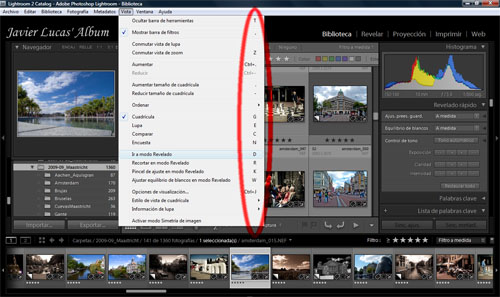
Mi recomendación es que cada vez que vayas a usar el ratón para algo, observes si hay alguna indicación del atajo de teclado equivalente (como en la imagen superior) o pruebes a mantenerte encima de la opción a seleccionar unos segundos y compruebes si hay alternativas de teclado (como en la imagen inferior).
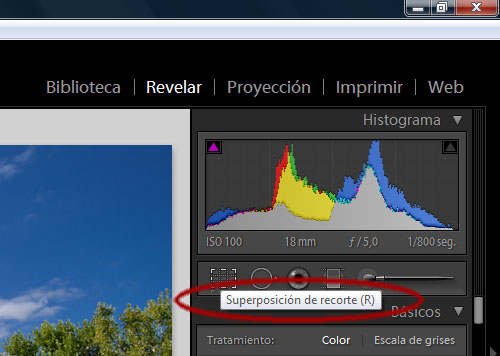
Si la conoces y la usas, serás mucho más rápido y eficiente en tu flujo de trabajo.
Como muestra, te dejo los 8 atajos de teclado que más uso:
- D: Acceso al Modo "Revelar"
- E: Acceso al Modo "Biblioteca"
- G: Visualización en modo "Red"
- B: Añadir/Suprimir de Colección Rápida
- R: Acceso a la herramienta de Recorte y Giro
- C: Acceso al Modo de Visualización "Comparación"
- N: Acceso al Modo de Visualización "Encuesta"
- 1-5: Asignación de puntuación de 1 a 5 a la/s foto/s seleccionada/s
Hay muchos más, ¿a qué esperas para descubrirlos?


2. Trabaja Siempre Con El Espacio De Trabajo Más Amplio y Despejado Posible
Tampoco es un error propiamente dicho. Sin embargo, siempre es más apropiado trabajar en un "escritorio" amplio y despejado que en uno lleno de "bártulos" y estorbos.
Lightroom facilita mucho "limpiar tu escritorio" de todo aquello que no necesitas. Mira este primer "escritorio" completamente abarrotado.
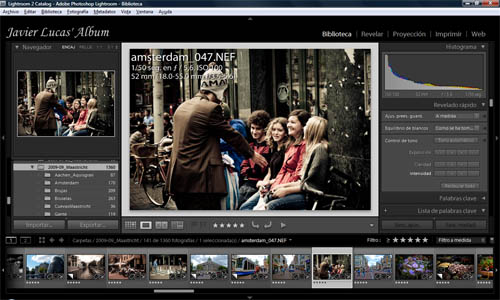
Compáralo con este otro, en el que únicamente se visualiza la foto y los módulos de retoque con los que realmente se está trabajando.
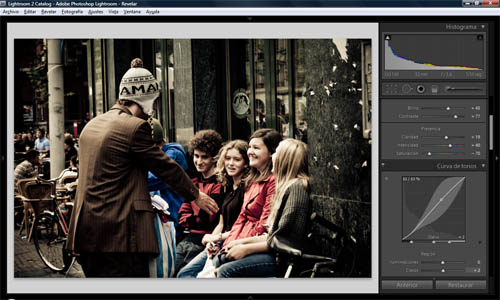
¡Aprovecha las posibilidades que te ofrece Lightroom de visualizar únicamente aquellas secciones que realmente te interesan y despeja tu escritorio!
Puedes hacerlo con el ratón haciendo clic en las flechitas que hay en cada panel, o bien pulsando las teclas F5, F6, F7 o F8, en función de los paneles que quieras que aparezcan o desaparezcan.
3. Manejo de Palabras Clave: Añadir o Filtrar. ¡No los Confundas!
Lightroom ofrece una magnífica herramienta para archivar y catalogar tus fotografías. Se trata de las palabras clave (keywords en inglés).
Con ellas podrás asociar información a tus imágenes sobre el contenido de la fotografía, las personas incluidas, el lugar donde fue realizada, o cualquier otra información que se te ocurra.
Posteriormente podrás hacer búsquedas en base a determinadas palabras clave, añadir nuevas palabras clave a una foto o conjunto de fotos, etc.
Para hacer uso de esta herramienta, deberás acceder al Módulo "Biblioteca" y dirigirte, dentro del panel derecho, a la sección "Lista de palabras clave".
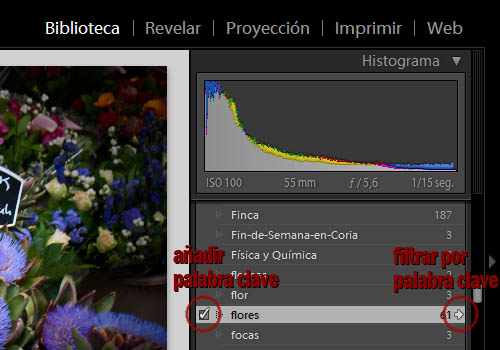
En el trabajo con palabras clave, deberás evitar confundir la adición de una nueva palabra clave a una foto o conjunto de fotos, con el filtrado por una palabra clave.
Haciendo clic a la izquierda y habilitando o deshabilitando la casilla de verificación lo que harás será añadir o suprimir una etiqueta a la/s foto/s seleccionada/s.
Si, por el contrario, haces clic en la flecha que aparece a la derecha de una etiqueta, entonces estarás filtrando y mostrando únicamente aquellas fotos asociadas a esa etiqueta.
4. Realiza Todas Tus Acciones Sobre La Biblioteca En Lightroom
Si estás pensando en cambiar el nombre de una o varias fotos, o la ubicación de una foto o carpeta, es preferible hacerlo desde Lightroom, en lugar de hacerlo en el navegador.
Ten en cuenta que Lightroom almacena referencias a la ubicación de tus fotos desde el momento en que las importas. ¿Recuerdas cuando hablábamos sobre ello en Cómo Importar tus Fotos en Lightroom?
Una vez importadas, lo más apropiado es hacer ese tipo de operaciones desde Lightroom. De lo contrario, te verás obligado a hacer frecuentemente "sincronizaciones" para asegurar que Lightroom sabe exactamente cuál es el nombre y ubicación real de todas tus fotos.
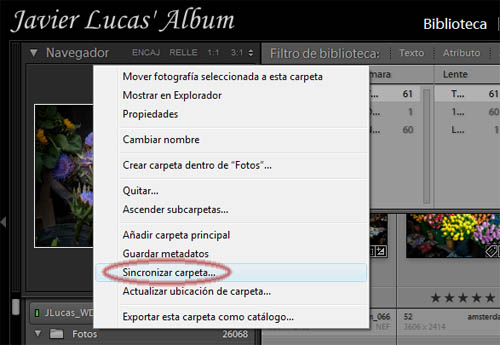
Si ya es demasiado tarde, dirígite al Módulo "Biblioteca", abre el panel izquierdo y, en la sección "Carpetas", sitúate sobre la carpeta dentro la que has hecho modificaciones. Una vez allí, haz clic en el botón derecho y selecciona Sincronizar para que Lightroom actualice las referencias sobre tus fotos.
Y a partir de ahora, actualiza nombres de fotos, carpetas y ubicaciones desde Lightroom, sólo así garantizarás tener actualizada la lista interna de referencias de tu catálogo.
5. Aprovecha La Colección "Importación Anterior" Para Aplicar Tus Primeros Ajustes
Cada vez que importas nuevas fotos a tu catálogo, Lightroom crea una colección que incluye toda esa nueva remesa de fotos. Esa colección se llama "Importación Anterior", y puedes acceder a ella en el panel izquierdo después de haber seleccionado el Módulo "Biblioteca".
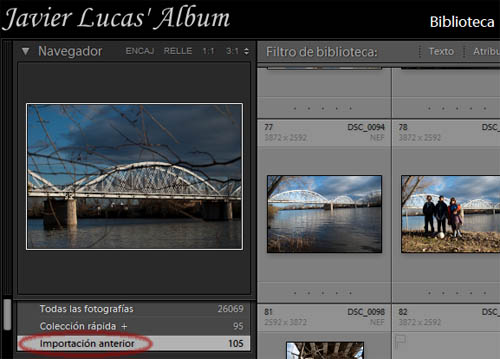
No desaproveches la oportunidad de asociar palabras clave o de aplicar retoques generales a todo ese grupo de fotos. Sin duda, ganarás mucho tiempo y el punto de partida a la hora de retocar y asociar keywords a cada una de las fotos de forma individual será mucho mejor.
Respecto a los retoques generales, no pretendas conseguir un retoque ideal que sirva para todas las fotos, no existe. Limítate a modificar el balance de blancos, la temperatura, la exposición y poco más. El resto de ajustes deberás hacerlos foto a foto.
6. ¡Ahorra Tiempo! Reutiliza el Trabajo de Unas Fotos a Otras
Aunque no existen dos fotos iguales y esto es aplicable a que no existen dos fotos sobre las que haya que aplicar los mismos ajustes de retoque, sí que es cierto que hay ciertos ajustes que pueden valerte de unas fotos a otras.
En ese sentido, te recomiendo que a la hora de trabajar sobre tus fotos, identifiques una foto representativa de un conjunto dado, le apliques un retoque básico, copies los ajustes y los apliques al resto de fotos.
Posteriormente te tocará ser más preciso con cada una de las fotos, pero, sin duda, el punto de partida del retoque posterior te evitará repetir pasos comunes, ¿no crees?
Para ello, utiliza la herramienta Copiar y Pegar que te ofrece Lightroom en el panel izquierdo del Módulo "Revelar".
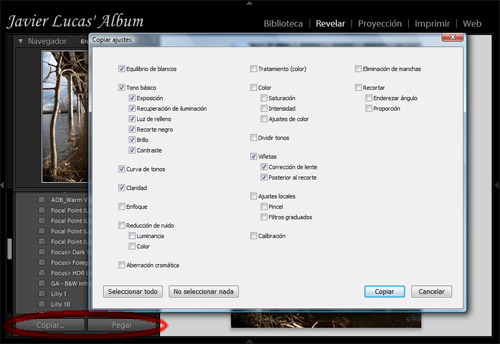
El uso de estas herramientas es muy sencillo:
- Toma la imagen sobre la que aplicarás los ajustes que luego copiarás y aplícale los retoques que estimes oportuno.
- Haz clic en el botón "Copiar" del panel izquierdo.
- Selecciona el conjunto de imágenes sobre las que quieres aplicar los mismos ajustes.
- Accede al Módulo de Visualización "Revelar" y haz clic en el botón "Pegar", situado en el panel izquierdo.
Inmediatamente observarás como se replican todos los ajustes aplicados a la imagen de partida sobre las fotografias seleccionadas. ¿Ves que forma de ahorrar tiempo?
Eso sí, no olvides que, probablemente, tendrás que dar un toque final a cada una de las fotos para que queden "perfectas".
7. ¡Sé Libre! Trabaja en DNG
Si trabajas en el formato RAW que te proporciona tu cámara, en mi caso NEF (tengo una Nikon), Lightroom no será capaz de incluir toda la información sobre keywords y ajustes realizados en el propio fichero, sino que tendrá que hacerlo en los famosos sidecars (archivos .xmp). ¿Recuerdas cómo almacenaba la información Lightroom?
Esto es "gracias" a que cada marca usa su propio formato, en lugar de un formato único no propietario como es el formato DNG.
Por este motivo, Lightroom no "sabe" como escribir en estos ficheros y tiene que almacenar además del original, el fichero de modificaciones y ajustes (.xmp).
Por tanto, mi recomendación es que a la hora de importar nuevas imágenes, las conviertas a formato DNG en lugar de mantener el formato original de tu cámara.
Con ello asegurarás trabajar sobre un formato abierto y en el que podrás incluir toda la información de las imágenes retocadas. Y todo ello, sin necesidad de disponer de la fotografía y, además, de un fichero que incluya los ajustes, como sucede al usar el formato RAW de tu cámara.
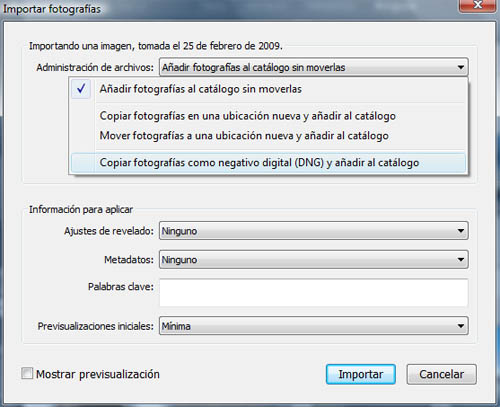
Puedes convertir a formato DNG tus nuevas importaciones (como puedes ver en la imagen superior) a través de Fichero -> Importar Fotografías del Disco... Una vez indicado el directorio origen deberás seleccionar la opción "Copiar fotografías como negativo digital (DNG) y añadir al catálogo".
8. ¡No Seas "Tacaño"! Crea Muchas Copias Virtuales
Desde el momento que lo vi, me recordó a uno de los grandes avances que supuso la fotografía digital frente a la analógica (o química). La posibilidad de disparar tantas veces como queramos, o, en este caso, de generar tantas copias virtuales como queramos, sin coste extra.
Por tanto, mi recomendación es que no cometas el error de trabajar con una única copia de cada fotografía, trabaja con muchas. Prueba, quita, pon, dale este efecto, ese otro, sube el brillo, modifica la exposición, cambia el contraste: ¡¡Experimenta!!
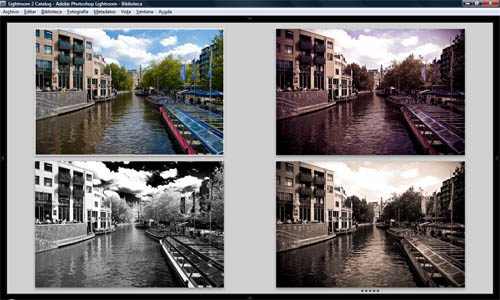
Crear y eliminar una copia virtual es tan sencillo como pulsar Ctrl + ' y Supr, respectivamente. ¿Te vas a privar de probar diferentes efectos y acabados sobre tus fotos con lo fácil y cómodo que resulta?
¿Y si además te digo que el coste de una copia virtual no supera los 15KB, frente a los varios MB que ocupan tus fotos originales? Son todo ventajas, ¿no te parece?
Si quieres saber más sobre esta fabulosa facilidad que te proporciona Lightroom, no te pierdas Sacando Jugo a las Copias Virtuales en Lightroom.