
¿Recuerdas que hace unos días te hablé sobre los 8 Errores Que Deberías Evitar en Lightrom? Pues bien, como recordarás, el primero de los errores que te recomendé no cometer es el de no conocer los atajos de teclado que te ofrece Lightroom para ser mucho más rápido cuando trabajas con él. En aquel artículo sólo te hablé de unos cuantos atajos, pero hoy quiero darte una lista mucho más completa. Con la que puedas "ir como una moto" cuando uses esta aplicación, ¿te los vas a perder?
Atajos Para Todos Los Módulos
 Tab: Muestra u oculta los paneles laterales
- Shift + Tab: Muestra u oculta todos los paneles
- F5, F6, F7 y F8: Muestra u oculta el panel superior, inferior, izquierdo y derecho, respectivamente
- F: Cambia entre los 3 modos de visualización de la pantalla
- Ctrl + Shift + F: Cambia entre los modos normal y pantalla completa
- L: Cambia entre los 3 modos de iluminación
- Ctrl + Shift + L: Cambia entre los modos de iluminación normal e intermedio
- B: Añade o Suprime la foto/s seleccionada/s a la "Colección rápida"
- Ctrl + B: Accede a la "Colección rápida"
- Ctrl + Shift + B: Limpia la "Colección rápida"
- 1, 2, 3, 4 y 5: Asigna el valor de clasificación correspondiente a la/s fotografía/s seleccionada/s
- 0: Anula el valor de clasificación de la/s fotografía/s seleccionada/s
- Ctrl + Z: Deshacer
- Ctrl + A: Seleccionar todas las fotografías
- Ctrl + D: Deseleccionar todas las fotografías
- Ctrl + Alt + 1: Cambiar al Módulo "Biblioteca"
- Ctrl + Alt + 2: Cambiar al Módulo "Revelar"
- Ctrl + Alt + 3: Cambiar al Módulo "Proyección"
- Ctrl + Alt + 4: Cambiar al Módulo "Imprimir"
- Ctrl + Alt + 5: Cambiar al Módulo "Web"
- Ctrl + Alt + Cursor Arriba: Cambiar al Módulo anterior
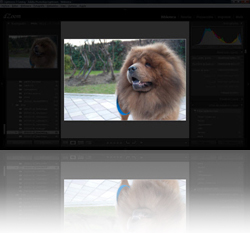 Tab: Muestra u oculta los paneles laterales

Atajos Para El Módulo "Biblioteca"
- Intro: Cambia entre modo "Cuadrícula", "Lupa" y Escala 1/1
- E: Accede a modo "Lupa"
- C: Accede a modo "Comparar"
- G: Accede a modo "Cuadrícula"
- Ctrl + Intro: Inicia "Pase de Diapositivas Rápido"
- Ctrl + Shift + H: En modo "Cuadrícula", muestra u oculta información extra de las imágenes
- Ctrl + Shift + I: Importar fotografías o catálogos
- Suprimir o Retroceso: Eliminar fotografía/s del Catálogo y/o del disco
- Alt + Retroceso: Eliminar fotografía/s del Catálogo
- X: Marcar fotografía/s como rechazada/s
- Ctrl + Retroceso: Elimina del disco todas las fotografías "Rechazadas"
- Ctrl + Cursor Derecho ó Izquierdo: Moverse entre las fotografías seleccionadas
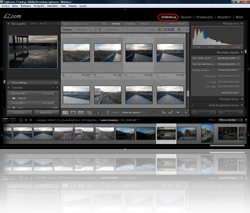 Intro: Cambia entre modo "Cuadrícula", "Lupa" y Escala 1/1
Atajos Para El Módulo "Revelar"
- R: Acceso a herramienta de Recorte y Giro
- N: Activación de herramienta de Eliminación de Manchas
- M: Activación del filtro graduado
- K: Empleo de la herramienta pincel de ajuste
- Y: Habilitar el modos Antes/Después Izquierda/Derecha
- Alt + Y: Habilitar el modo Antes/Después Arriba/Abajo
- Ctrl + Shift + C: Copiar ajustes de la foto actual
- Ctrl + Shift + V: Aplicar ajustes copiados sobre la foto actual
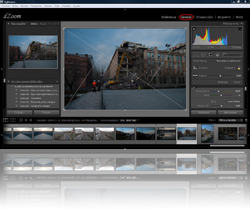 R: Acceso a herramienta de Recorte y Giro
Atajos Para Los Módulos "Biblioteca" y "Revelar"
- Espacio: Cambia entre modo "Encajar" y Escala 1/1
- Ctrl + . ó -: Aumenta o disminuye el zoom sobre la imagen, respectivamente
- Z: Fija el zoom sobre la imagen a Escala 1/1
- Shift + M ó B: Rota la fotografía a la derecha o a la izquierda, respectivamente
- Ctrl + E: Edita la fotografía en Adobe Photoshop
- Ctrl + R: Mostrar la imagen en el Explorador de Archivos
- Ctrl + Shift + E: Exportar fotografía/s seleccionada/s
- Ctrl + ': Crear una copia virtual de la fotografía seleccionada
Atajos Para El Módulo "Proyección"
- Ctrl + Intro: Inicia el Pase de diapositivas
- Espacio: Detiene la Reproducción
- Escape: Finaliza la Reproducción
- Ctrl + Shift + H: Muestra u oculta las Guías
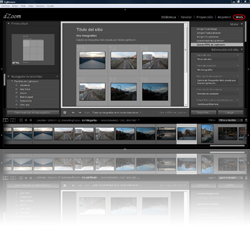 Ctrl + Intro: Inicia el Pase de diapositivas
Atajos Para El Módulo "Imprimir"
- Ctrl + P: Imprimir la fotografía seleccionada
- Ctrl + H: Mostrar u ocultar los extras en la configuración de la página de impresión
- Ctrl + Shift + T: Mostrar u ocultar bordes de página
- Ctrl + R: Mostrar u ocultar reglas
Como ves, Lightroom tiene un buen repertorio de atajos, y créeme que hay muchos más. Pero, sin duda, con los que te he mostrado, podrás ahorrar mucho tiempo al trabajar con la aplicación.
Mi recomendación no es que te pongas a aprendértelos como un papagallo, sino que trates de ir memorizándolos a medida que los vayas usando. Así, con el tiempo, lo irás haciendo casi sin pensarlo y los incorporarás a tu flujo de trabajo. Te aseguro que ganarás mucho, pero que mucho tiempo, te lo garantizo.