
Jueves 4 de febrero de 2010 por Jose Luis Rodriguez

Extrae los Presets Lightroom de las fotos de Flickr de forma Sencilla

Presets Lightroom Flickr

Los presets en Lightroom son un atajo excelente para aplicar tratamientos más o menos complejos en tus fotos de golpe. Son muchos los usuarios que utilizan estos presets en su flujo de trabajo y lo hacen público. ¿Sabías que puedes extraer los presets de las fotos que mantienen esta información pública para aplicarlos en tus propias fotos en Lightroom de una forma muy sencilla? En las siguientes líneas te explicamos cómo.


Introducción

Seguro que muchas veces te has preguntado que tipo de tratamiento se ha realizado a una foto determinada. Y es que el trabajo en fotografía no termina una vez hemos hecho la foto, sino que muchas veces continúa con un trabajo posterior en el ordenador, en el que aplicamos ciertos ajustes para mejorar su aspecto o para aportar algo de creatividad.

La utilidad que te traigo hoy te permitirá extraer nada menos que la configuración del preset que haya utilizado su creador en Lightroom siempre y cuando haya utilizado este programa y no haya eliminado la información EXIF de la fotografía. La ha desarrollado Mike Wiacek y se puede utilizar libremente de forma online desde http://lrpreset.appspot.com/, por lo que no se necesita instalar nada en tu equipo.

Ciertamente, no todo el mundo usa Lightroom y hay muchos usuarios celosos de la información del tratamiento que aplican a sus fotografías en su flujo de trabajo, pero también es cierto que Lightroom es la herramienta qué más está creciendo en su adopción en el mercado y que también son muchos los que no tienen ningún problema en hacer público su tratamiento o, al menos, no ocultarlo.

Las preconfiguraciones no son una fórmula mágica para transmitir sensaciones en las fotos. Simplemente un mismo preset puede funcionar muy bien en una foto y no hacerlo en absoluto en otra distinta, pero sin duda pueden ayudar cuando uno no encuentra la inspiración en el postprocesado y también a entender los efectos sobre nuestras fotos de aplicar cierto tipo de ajustes sobre ellas.


Domina Lightroom - Curso de Lightroom en Español

Cómo funciona la herramienta

Puedes utilizarla de dos formas diferentes:

Método 1. Arrastrando el enlace a tu barra de bookmarks del navegador. Cuando estés viendo fotos en Flickr, simplemente clicas en el enlace del bookmark.

Método 2. Directamente desde la página del autor, http://lrpreset.appspot.com/, copiando y pegando la url de la página con la foto en Flickr.
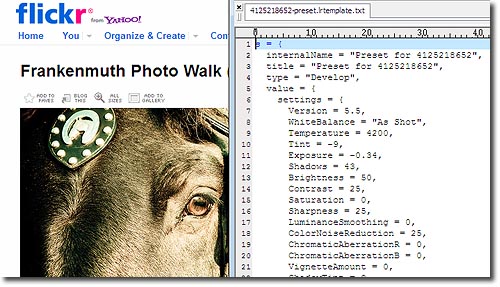
Extracción de información del Preset Lightroom de Flickr

Si la foto cuenta con información sobre el preset utilizado, nuestro navegador descargará el fichero con la configuración para que lo podamos instalar posteriormente en Lightroom. En caso de que la fotografía no cuente con esta información disponible, el servicio online mostrará una página de error explicando los motivos pr los cuales no se puede extraer la información.

Para terminar, un consejo: utiliza este tipo de herramientas como vía de aprendizaje. Trata de entender lo que estás haciendo cuando analices un preset y busca tu propio estilo. De nada te servirá aplicar los estilos de otros si ni siquiera entiendes cómo has llegado a un resultado. Pero si estudias, asimilas lo aprendido y practicas, pronto tendrás tu estilo personal y te será muy sencillo dar a tu trabajo ese toque.

Enlaces Relacionados

  • Flickr Lightroom Preset Extractor
  • Lightroom Presets o Cómo Hacer Magia con un Solo Clic
  • Descargas Premium Relacionadas

    Para ti si quieres ir más allá, aquí están los contenidos de la Zona Premium relacionados con este artículo...

    Videotutorial Ajustes (Presets) en Lightroom: Cómo Instalarlos y Sacarles Jugo

    Ajustes (Presets) en Lightroom: Cómo Instalarlos y Sacarles Jugo

    Explicaciones paso a paso y con alta calidad de imagen para que no se te escape ningún detalle
    Versión PDF Este Artículo en Versión PDF

    Este Artículo en Versión PDF

    Con páginas a todo color y listo para guardar en tu disco duro

    ¿Te Gustó el Artículo? ¡¡Díselo a tus Amigos!!

    en twitter
    en facebook

    ¿Te Gustaría Recibir Consejos Fotográficos por Email?

    ¡¡Totalmente Gratis!!

    Suscríbete al Boletín de dZoom y recibe cada semana en tu email...
    • Un interesante capítulo sobre un tema de interés en fotografía
    • Empezando por conceptos básicos y llegando paso a paso a los más avanzados
    • Con explicaciones muy sencillas basadas en los artículos del Blog de dZoom

    12 comentarios a 'Extrae los Presets Lightroom de las fotos de Flickr de forma Sencilla'

    hace 42 dias
    Muchísimas gracias por el artículo. Muy interesante como de costumbre. Ahora sólo falta probarlo y creo que me va a ser muy útil. Salu2.
    J Cabal
    hace 42 dias
    Buenas tardes.
    Estoy empezando en este mundo, ya tarde pq me gusta desde niño pero.....
    Una vez obtenido el preset, ¿como lo guardo en el lightroom en español? ¿en que carpeta se debe guardar?
    Si por favor me pueden explicar mejor el proceso de instalación, se lo agradezco
    Dante
    hace 42 dias
    Tened cuidado al publicar este tipo de cosas, ya que algunos usuarios no les gustará que les copien los presets del Lightroom. Quién no quiere que se sepa lo que hace en las fotos, no lo dice, y quién si quiere, hace un tutorial. Mucha gente lo usará indebidamente, pero bueno, todo sea en pos del aprendizaje, como decís, que cada uno llegue al estilo propio (espero no encontrarme dentro de 1 mes con 300 personas de Flickr que tengan el mismo toque a las fotos XD). Y también espero que no surjan malos hilos sobre esto.

    Saludos!
    hace 42 dias
    ELconsejo final es el mejor que he visto en mucho tiempo....

    Yo siempre doy toda la informaciaon a quien me la pide, incluso mas de lo que me preguntan, el experimentar con lightroom me ha llevado a crear mi propio estilo,mucha gente me conoce por mi tratamiento del color,es como mi estilo personal
    silviagc77
    hace 42 dias
    Hola, da error la descarga del artículo. Gracias
    Miguel Lucas
    hace 42 dias
    @silviagc77 Gracias por avisar: ya está arreglado ;)
    @J Cabal Puedes echar un vistazo a este artículo http://www.dzoom.org.es/noticia-3368.html
    hace 41 dias
    Más que útil me parece interesante. El ver lo que hacen otros te puede inspirar mucho y darte ideas que de otro modo nunca se te hubieran ocurrido.

    @Dante : quien no quiere que se vea el tratamiento que le da a sus fotos siempre puede eliminar el EXIF o configurar flickr para que no lo muestre.
    hace 41 dias
    Magnífico, siempre he tenido algunas dudas del procesado de algunas fotos, y ahora por fin podré descubrirlo

    gracias
    alewop
    hace 41 dias
    me encanta...
    gracias!
    janotrix
    hace 39 dias
    ya buscar una foto que haya sido procesada con lightroom es una tarea, no seria mejor colgar un buen tutorial del uso de lightroom, con consejos de de procesado.
    gracias de todas formas. saludos!
    hace 39 dias
    @janotrix, este artículo te ofrece una alternativa para que, en caso de que te topes con una imagen procesada con lightroom, tengas la posibilidad de "descifrar" qué ajustes ha realizado el autor, en lugar de tener que tratar de imaginarlo.

    Tu petición sobre un buen tutorial de Lightroom puede responderse a través de los artículos que periódicamente colgamos sobre el uso de esta aplicación. Puedes verlos todos en Lightroom.

    Ciao
    Grego
    hace 38 dias
    Es importante decir que es válido para fotos con una licencia de Creative Commons, y de dominio público.
    En fotos con derechos reservados no se puede bajar.

    saludos

    Deja un Comentario

    Nombre (requerido)

    Correo (no será publicado) (requerido)

    Web

    XHTML: Puedes usar las etiquetas: <a href="" title=""> <abbr title=""> <acronym title=""> <b> <blockquote cite=""> <code> <em> <i> <strike> <strong>

    ¡Suscríbete!

    Suscribete y recibe gratis lo mejor de dZoom
    via feed RSS o email

    Patrocinadores


    zona premium

    Lo Último Premium

    premium descarga
    última semana
    La Guía Más Completa para Hacer Time-Lapses
    Completo PDF de 25 páginas que te enseñará cómo hacer Time-Lapses, paso a paso y desde el ...
    premium video
    ultimamente
    Consigue el Efecto Bleach Bypass con Lightroom
    El Bleach Bypass es un efecto que se conseguía en la fotografía química saltandose un paso...
    premium video
    ultimamente
    Cómo crear una acción Photoshop para aplicar Grano...
    En el último video te enseñamos a crear grano en nuestras fotos para simular el efecto del...
    premium video
    ultimamente
    Añadiendo Grano Digital en nuestras fotos con Phot...
    Los más nostálgicos de la fotografía química echan de menos ese aspecto final que se conse...

    En la Zona Premium tenemos

    707 archivos

    contenidos exclusivos
    para descargar

    ¡Suscribete a Premium Ya!


    Top Camaras Digitales

    Analizamos las mejores camaras digitales del mercado para que puedas elegir mejor:
    Si quieres más información, accede al catálogo completo de cámaras digitales.
    2003-2010 © dZoom, Pasión por la Fotografía