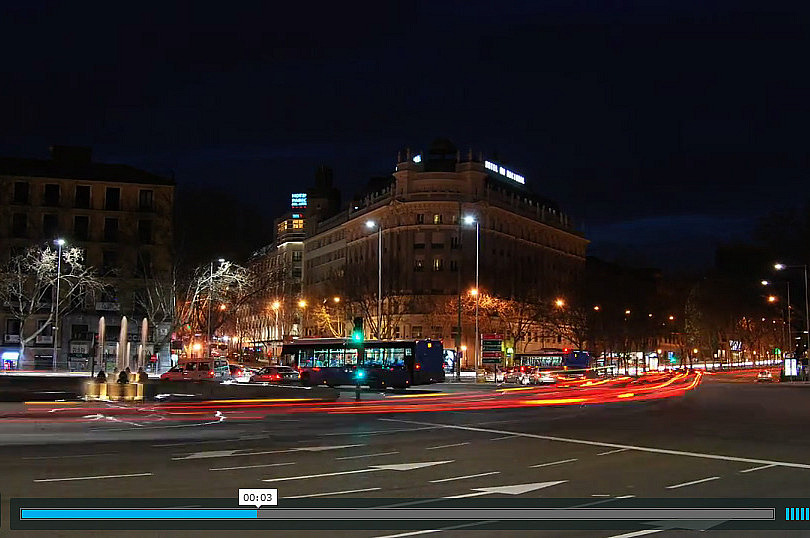
Te presenté a los time-lapses, te conté qué accesorios necesitabas para llevar a cabo esta técnica. Pero, es cierto, me falta darte el espaldarazo definitivo para que te lances a la aventura. Así que, como te prometí, hoy voy a darte ese "empujón" que te hace falta, voy a proporcionarte algunas pautas y consejos para que te inicies. Y que, de una vez por todas, puedas grabar tus propios time-lapses. ¿Estás listo?
Por supuesto, no pienses que voy a darte recetas mágicas. Piensa que se trata de una técnica fotográfica, y que, como sucede por regla general en fotografía, las reglas son pocas y, además, el éxito de una fotografía no sólo radica en conocer un puñado de reglas.
En cualquier caso, seguro que te sirven para orientarte y empezar a cogerle el tranquillo a esta técnica. Así que, si a lo largo de las dos entregas anteriores te ha picado el gusanillo y no puedes parar hasta que no hayas conseguido realizar tu propio time-lapse, presta mucha atención a los siguientes consejos.
He pensado que lo mejor para explicarte cómo "va" esto es, precisamente, salir a la calle cámara en mano, realizar un time-lapse e ir contándote con pelos y señales los pasos que he seguido. Así que, toma papel y lápiz que empezamos.
1. Prepara El Equipo
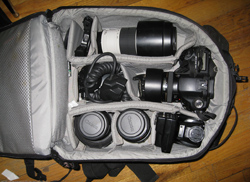 Como te comenté en la entrega pasada sobre time-lapses, existen una serie de accesorios que resultan básicos para poder aplicar esta técnica. De modo que lo primero que debes hacer es reunirlos todos.
Ya sabes, necesitas una cámara, por supuesto, un trípode y un accesorio que te permita programar la cámara para que dispare cada cierto tiempo, si es que tu cámara no ofrece esta funcionalidad por sí sola.
Este accesorio, como ya vimos, puede ser un intervalómetro o un grip que incorpore esta función. Aunque también puedes lograrlo vía SW gracias al kit CHDK o conectando tu cámara al ordenador.
Además de estos accesorios, cerciórate de que la batería de tu cámara está bien cargada, pues harás un uso intensivo de la misma. Y, también, que la tarjeta de memoria está limpia "como una patena", pues la vas a llenar.
En mi caso, cuento con una Nikon D60, y la única opción que tengo es cargar con mi portátil y que éste actúe como intervalómetro gracias al software Camera Control Pro 2.7 de Nikon. Así que, imagínate, cuando he salido de casa con todo el equipo parecía que me iba de excursión.


2. Planifica Las Tomas
 Una vez reunido el equipo, llega el momento de planificar las tomas. Piensa que si una buena fotografía requiere tiempo de preparación, mucho más lo requieren cientos de fotografías, como deberás realizar para componer tu time-lapse.
Existen 3 parámetros que deberás definir antes de iniciar la sesión:
- El tiempo total que durará la sesión. Cuando vas a realizar un time-lapse, lo primero que tienes que tener claro es el fenómeno que vas a mostrar: un atardecer, un río de coches adueñándose de una carretera, el fluir de gente por una calle, etc. Una vez que sabes que vas a "retratar", debes definir el tiempo durante el que vas a estar tirando fotos.
- El tiempo entre disparos. Éste tiempo va a definir el grado de detalle con el que vas a captar la evolución de la escena. Además, a la hora de componer el vídeo, el tiempo entre disparos, junto con el número de fotogramas por segundo (fps), determinará la velocidad a la que se muestran los cambios en la escena. En función del fenómeno que vayas a reflejar en tu time-lapse, deberás optar por un valor u otro. Por ejemplo, 30 segundos puede ser suficiente para mostrar un atardecer, mientras que si se incluyen personas o vehículos, 5 ó 10 segundos pueden resultar más apropiados.
- El número de disparos. Éste valor, que ya viene definido por los dos anteriores (número disparos = tiempo total / tiempo entre disparos). Nos permitirá, como veremos posteriormente, fijar, junto al número de frames por segundo (fps, fotogramas por segundo), la duración total que tendrá el vídeo.
En mi caso, opté por hacer un time-lapse en el que se apreciasen dos fenómenos: el atardecer en Madrid (aunque ya lo pillé un poco avanzado) y el flujo interminable de coches que se produce en la capital.
En cuanto a los valores de la sesión, opté por una sesión que duró 40 minutos, mantuve 15 segundos entre toma y toma y, por tanto, estuvo formada por 160 disparos.
3. Los Últimos Ajustes Antes de Comenzar La Sesión
Ya tienes todo preparado, sales al encuentro de tu time-lapse, sacas tus bártulos, te preparas y, ¿ahora qué?
Pues ahora llega un momento muy importante: el de definir la escena a retratar, el encuadre resulta vital. Además, piensa que, en principio, no podrás modificarlo, salvo que cuentes con un trípode motorizado, o que tengas pensado ir variando la focal a medida que avanza el time-lapse.
Una vez que tienes el encuadre, lo siguiente es definir el valor de exposición de las tomas. De nuevo, ten en cuenta que lo más normal en un time-lapse es que se mantengan los parámetros que definen la exposición (ya sabes, apertura, tiempo de exposición y sensibilidad ISO) a lo largo de toda la sesión.
El valor de exposición será muy importante. Debes valorar que, en función del fenómeno que estés retratando, ese valor de exposición, válido para las primeras tomas, puede ocasionar en las siguientes problemas de subexposición (si estás tomando un atardecer) o sobreexposición (si estás tomando un anochecer), o ser perfectamente válido si las condiciones de iluminación no varían mucho.
En mi caso, lo que hice fue encuadrar y disparar con enfoque automático en modo de prioridad de apertura con una abertura de f/7.1 (para obtener una profundidad de campo aceptable), eligiendo un modo de medición puntual sobre el elemento que quería que apareciese correctamente expuesto.
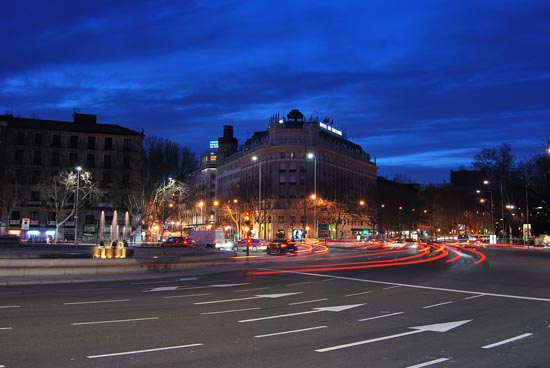
Posteriormente, accedí a la foto, vi el valor de tiempo de exposición que la cámara había seleccionado (5") y memoricé ese valor para luego seleccionarlo manualmente.
Finalmente configuré la cámara en modo manual (sólo así garantizas que todas las tomas tendrás los mismos valores de apertura, tiempo de exposición e ISO), seleccioné los valores de apertura f/7.1, tiempo de exposición 5" y sensibilidad ISO 100 y activé el modo de enfoque manual (manteniendo el enfoque con el que había disparado la anterior fotografía).
4. Elige El Formato, Calidad y Tamaño de las Fotos. Y Programa La Cámara
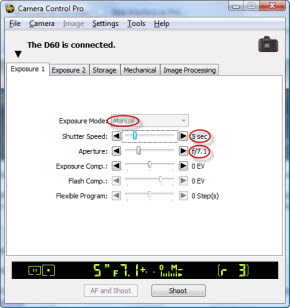 El siguiente punto a fijar será el formato con el que deberás almacenar las fotografías. En este sentido, ten en cuenta que ni mucho menos necesitas disparar en RAW. Y,en cuanto al tamaño y calidad de las fotografías, tampoco necesitas sacarle todo el partido a tu cámara de 10 ó más Megapixels.
Basta con disparar en JPG, con una calidad normal y a una resolución de, por ejemplo, 1936 x 1296 o similar, como mucho.
Una vez definido el formato, lo único que queda es programar la cámara para que se ponga a tirar fotos "a diestro y siniestro". En función del accesorio con que cuentes para programar tu cámara, deberás seguir unos pasos u otros.
En mi caso, como te comenté antes, no tengo más remedio que ir cargado con mi portátil (suerte que apenas pesa 2 kg y tiene una pantalla de 13.3").
La programación de los disparos de mi cámara (Nikon D60) la hago, concretamente, con la aplicación Camera Control Pro 2.7 de Nikon. Aunque también existen otras alternativas de SW libre como D-Software Cam Control o DIYPhotoBits.com Camera Control.
 Si, como yo, usas Camera Control Pro, lo primero que deberás hacer es definir los parámetros de configuración de la cámara a través de sus diferentes pestañas (apertura, tiempo de exposición, sensibilidad ISO, etc.)
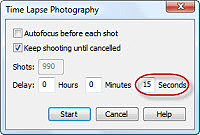
Una vez fijados los parámetros, accede al menú Camera > Time Lapse Photography... y allí podrás indicar el intervalo a respetar entre foto y foto y el número de fotos que deseas realizar, o bien decirle que dispare hasta que tú le digas basta.
Todo ello gracias a una ventana como la que observas en la imagen de la derecha. ¿Verdad que resulta sencillo?
5. Comienza la Sesión. Ponte Cómodo, Te Toca Esperar
 Después de haberlo preparado todo y, aunque te parezca increíble, estás listo para empezar la sesión. Así que, dale al gatillo y prepárate porque se te avecina un buen rato de espera.
Para mitigar esta espera, quizás lo mejor habría sido que en el apartado sobre accesorios te hubiese recomendado un buen libro, una videoconsola o un amigo de estos que no paran de hablar y consiguen hacerte ameno hasta el más soporífero aburrimiento.
Por tanto, no olvides alguno de estos accesorios a la hora de preparar tu equipo. Ya sabes, libro, videoconsola o amigo con conversación deben estar incluídos, junto con los otros accesorios, dentro del equipo necesario para obtener un buen time-lapse.
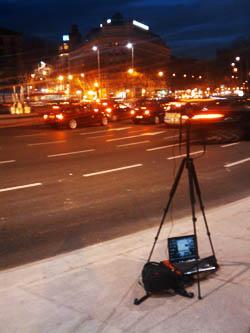
Simplemente a modo de curiosidad y para que veas la que hay que montar cuando tienes que ir con el portátil a cuestas, en la imagen de la derecha puedes ver la distribución de mis accesorios para la sesión. (Disculpa por la calidad de imagen, pero me temo que la cámara de mi móvil no es ninguna maravilla).
6. Recoge y Vete a Casa. Comienza La Producción. Juega Con El Número de fps
Ya has terminado con el trabajo de campo y ahora toca montar el vídeo. Sin lugar a dudas, la parte más interesante. ¡Alégrate!, cada vez estás más cerca de obtener tu ansaido time-lapse...
Lo primero que tienes que hacer, una vez en casa, es volcar las fotos de la cámara al ordenador. En mi caso pude ahorrarme este paso, porque, gracias al uso de Control Camera Pro, las fotos se vuelcan al ordenador directamente y se puede obviar el problema de que se te llene la tarjeta.
A continuación es el momento de elegir el programa con el que montar el vídeo. Si recuerdas, en la entrega anterior te hablé sobre tres alternativas: QuickTime pro, Adobe After Effects y Final Cut, cada una con sus ventajas e inconvenientes.
Además de estas aplicaciones, los amigos de dZoom te han recomendado un buen número de aplicaciones alternativas en los comentarios del artículo sobre accesorios para un time-lapse. Así que, échales un vistazo y decántate por una.
Yo, personalmente, he optado por Adobe After Effects CS4. Sí, muchos pensaréis que es "matar moscas a cañonazos", porque la funcionalidad de este SW es excesiva para lo poco que necesitamos en un time-lapse.
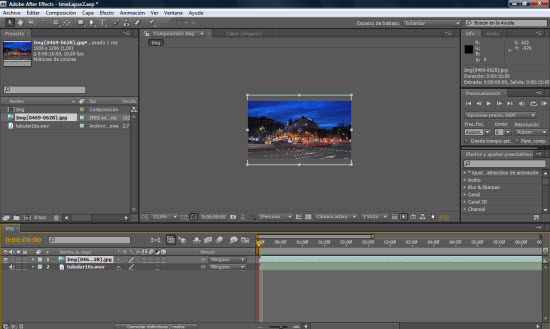
No obstante, si haces como yo y te quedas con After Effects, podrás conseguir tu time-lapse con los siguientes pasos:
- Abre la aplicación y haz clic en Archivo > Importa > Archivo... Selecciona todas las fotos de la sesión, pincha en la casilla de verificación Secuencia JPEG y haz clic en Abrir.
- A continuación, haz clic con el botón derecho sobre la secuencia de imágenes que has importado y selecciona Interpretar material de archivo > Principal... y, en la ventana que aparece, selecciona el número de fotogramas por segundo que deseas que muestre el vídeo. Valores habituales pueden ser 10, 15, 20, 25, e incluso 30. En función del valor que selecciones, estarás proporcionando mayor velocidad a la evolución de tu time-lapse.
- Lo siguiente será arrastrar la secuencia de fotografías al panel inferior de la aplicación, para asociar esta secuencia de fotografías a la nueva composición.
- Puedes incluir una pista de sonido a tu vídeo repitiendo los pasos anteriores. En este caso, lo primero es hacer clic en Archivo > Importar > Archivo... y seleccionar el archivo de sonido. A continuación, arrástralo al panel inferior y lo habrás adherido a la composición.
- Para producir el vídeo, haz clic Archivo > Exportar > Película QuickTime... (o el formato que desees), haz clic en Aceptar, proporciona el nombre con el que deseas grabar el vídeo, haz clic en Guardar y espera a que After Effects haga su trabajo.
Si sigue por ahí tu amigo, el de mucha conversación, o tienes el libro o la consola a mano, es hora de que vuelvas a usarlos, porque el proceso de producción, salvo que tengas un maquinón, suele llevar un tiempo.
Por último, mi recomendación a la hora de producir el vídeo es que juegues con el principal parámetro que controlas: el número de fotogramas por segundo. Con esto darás mayor o menor fluidez a tu vídeo y harás que la evolución que has captado fotografía a fotografía, se muestre a mayor o menor velocidad.
Quizás tengas una idea preconcebida de que lo ideal son 25 fps. Sin embargo, en función del intervalo que tú hayas dejado entre foto y foto o de la velocidad a la que evolucionen los objetos de la composición, puede resultar más interesante elegir otros valores. Un valor más bajo, por ejemplo, 15 ó 20, ó, por el contrario, un valor superior, 30 ó 40.
Ya sabes, prueba y quédate con el que más te guste.
7. Voilà. Coge Unas Palomitas Y Disfruta de Tu Vídeo
Y, por fin, aquí te presento "mi gran obra". No es que se trate de ninguna maravilla, ni a nivel compositivo, ni a nivel de nada. Pero, así y todo, lo bueno que tiene esta técnica del time-lapse es que ofrece un acabado fabuloso, ¿no te parece?
Por hacer balance de la sesión y del vídeo, a continuación detallo las características del mismo:
- Duración de la sesión fotográfica: 40 minutos
- Número de fotografías: 160 disparos
- Intervalo entre fotografías: 15 segundos
- Cámara: Nikon D60
- Distancia focal: 24 mm
- Apertura: f/7.1
- Tiempo de exposición: 5"
- Sensibilidad: 100 ISO
- Duración del vídeo: 10.66 s
- Fotogramas por segundo: 15 fps
8. Un Poco de Crítica Constructiva
 Para acabar, nunca viene mal hacer un poco de crítica constructiva y tratar de reflejar los puntos positivos y negativos de la experiencia, para repetir los primeros y evitar los segundos en futuros time-lapses.
En primer lugar, aunque puedas no creértelo, éste también ha sido mi primer time-lapse y la sensación final es bastante buena porque:
- Hemos usado la técnica en un caso en el que resulta fundamental usar una cámara fotográfica, empleando tiempos de exposición prolongados en cada fotografía (5"). Algo que habría sido imposible conseguir si hubiésemos grabado en vídeo y, posteriormente, acelerado la velocidad.
- El acabado ha quedado bastante bien. La evolución es fluida y el vídeo no resulta excesivamente monótono o pesado. Éste es un riesgo que a menudo se corre al hacer un time-lapse. No obstante, siempre se puede evitar modificando el frame rate o eliminando fotografías intermedias.
Por otro lado, hay dos aspectos que hacen que no esté muy satisfecho con el resultado. Toma buena nota, para no caer tú en ellos:
- En primer lugar, si observas el vídeo, verás que captó demasiado avanzado el atardecer y acaba habiendo muchos fotogramas con el cielo completamente negro. Un claro error por mi parte, debido a no haber planificado bien la sesión. Sin duda, debería haber empezado antes.
- Por otro lado, si observas la secuencia, hay determinados fotogramas que dan la sensación de modifcar un poco el encuadre. Efectivamente, al trabajar con las fotos, me he dado cuenta que, bien por el aire que movían los coches al pasar cerca de la cámara, o bien porque el pavimento se movía un poco, también como consecuencia del paso de los coches, o bien porque el trípode no estaba perfectamente anclado, el encuadre no ha sido constante. Lo que ha deslucido bastante el acabado.
Pero bueno, como dicen, de todo se aprende, así que prometo no cometer los mismos errores en mi próximo time-lapse. Espero que tú tampoco.
¿Y tú?, ¿ya te has puesto malos a la obra?, ¿te has bautizado en esta técnica?, ¿has hecho tus primeros pinitos? Vamos, no seas perezoso, lánzate y cuéntanos tu experiencia. Desde luego, ya no tienes excusa para no hacer tu propio time-lapse. ¡A por ello!
Enlaces Relacionados
- Descubriendo Los Time-Lapses (I): Acelera y Da Vida a Tus Fotos
- Descubriendo los Time-Lapses (II): Qué Necesitas Para Hacer Uno
- La Exposición. La Primera Clave de una Buena Fotografía [AHMF31 día7]
- La Profundidad de Campo "en Profundidad" [AHMF31 día8]
- Tiempos de Exposición. "Congela" y "Descongela" Tus Fotos [AHMF31 día9]
- Sensibilidad ISO. La Pieza Que Completa El Puzle de la Exposición [AHMF31 día10]