Artículo: Blog de Fotografía de dZoom

11 de marzo de 2010 por Miguel Lucas

Cómo Conseguir el Efecto Infrarrojo en Photoshop (y en Lightroom)

infrarrojo

La fotografía infrarroja ha sido, y es, el objeto de fascinación de muchos aficionados a la fotografía.

Para todos los curiosos que quieran probar este tipo de fotografía, la mala noticia es que no está al alcance de cualquier equipo fotográfico. Necesitarás contar con un sensor en tu cámara que tenga sensibilidad infrarroja y te harán falta filtros que te permitan sacarle el máximo jugo.

La buena noticia es que se puede emular el efecto infrarrojo en tus fotografías. Y hoy te vamos a contar como hacerlo. Tanto en Photoshop como en Lightroom. ¿Listo? Vamos a allá.

Eligiendo la Fotografía Adecuada

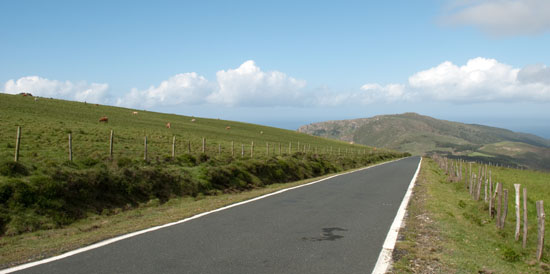
Este tipo de efecto no funciona bien con todo tipo de fotografía. En general, fotografía de paisajes, con un fuerte predominio de los verdes y cielo azul suele funcionar bastante bien. Te recomiendo que comiences con una foto de este tipo y luego vayas probando cómo queda en diferentes instantáneas.

En el artículo de hoy, vamos a trabajar con la siguiente fotografía.
infrarrojo 1

Las Bases del Efecto

En la fotografía infrarroja se da que los tonos verdes suelen gozar de gran luminosidad, virando hacia el blanco. Por contra, los azules tienden a oscurecerse. Pues bien: lo que vamos a perseguir con este efecto es precisamente realizar un tratamiento diferencial por canales, que nos permita conseguir el efecto infrarrojo.

La Versión Simplificada del Efecto con Photoshop
infrarrojo 2¿Tienes prisa? Pues vamos a allá:

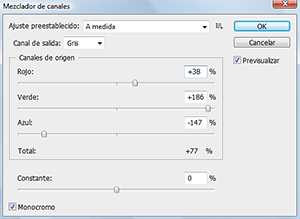
Paso 1) En primer lugar, vamos a realizar la mezcla de canales:

  • Asegúrate de estar en modo RGB (Imagen > Modo > Color RGB)
  • Duplica la capa de fondo (Capa >Duplicar Capa...)
  • Arranca el mezclador de canales (Capa > Nueva Capa de Ajuste > Mezclador de Canales...)
  • Selecciona el modo Monocromo
  • Lleva los verdes hacia valores próximos al 200%
  • Lleva los azules a valores inferiores al -130%
  • Ajusta a tu gusto los rojos y haz clic en OK

Paso 2) A continuación, vamos a recuperar un puntito de color en la fotografía infrarrojo 3
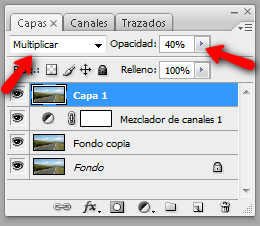
  • Selecciona la capa de fondo  de nuevo y duplícala (Capa > Duplicar Capa...)
  • Arrástrala y sitúala por encima del resto de las capas
  • Cambia el modo de fusión a multiplicar
  • Reduce la opacidad hasta valores en torno al 40% (a tu gusto)

Versión Más Elaborada del Efecto

Normalmente, este tipo de fotografía lleva asociado un cierto efecto seda y también algo de ruido. Y esto es precisamente lo que debemos hacer para tener una versión más elaborada del efecto.

Paso 0) Desenfoque Gaussiano

  • Duplica la capa de fondo (Capa > Duplicar Capa...)
  • Aplica un filtro de desenfoque gaussiano (Filtro > Desenfocar > Desenfoque gaussiano...) El radio dependerá de la resolución de la foto con la que estés trabajando. Generalmente funcionará bien con un radio entre 3px y 5px
  • Elige el modo de fusión de capa  de Trama
  • Fija la opacidad a un valor entre el 30% y el 45%
  • Combina todas las capas visibles con (Capa > Combinar visibles)
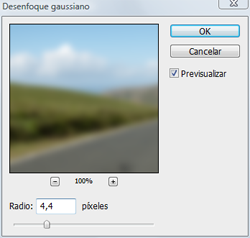
infrarrojo 4

Paso 1) El mismo que está contado en la versión simplificada

Paso 2) El mismo que está contado en la versión simplificada

Paso 3) Añade algo de ruido

  • Crea una nueva capa y sitúala sobre todas las demás (Capa > Nueva > Capa...)
  • Selecciona la herramienta bote de pintura y pinta en blanco sobre la capa que acabas de crear
  • Con la capa seleccionada añade ruido con Filtro > Ruido > Añadir Ruido... Cantidad 20%, uniforme, monocromático
  • Fija el modo de fusión a Multiplicar (gracias @Chris)

Tanto en la Versión Simplificada Como en la más Elaborada

Es recomendable realizar ajustes finales de contraste y saturación. Juega a tu gusto con niveles o tu método preferido de jugar con el contraste en photoshop.

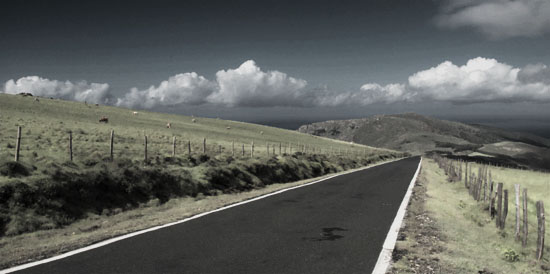
Y Este es el Resultado

En mi caso, he optado por la versión simplificada porque el resultado me parece más potente.
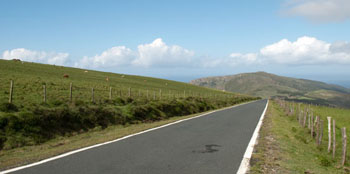
infrarrojo originalinfrarrojo final

¿Y Qué Pasa con Lightroom?

Pues ya sabes que todo en Lightroom es más sencillo. Vete al módulo revelar y empieza a deslizar controles hasta encontrar tu punto:

  • Panel de Básicos

    • Brillo alrededor de 0
    • Contraste alrededor de 60
    • Intensidad alrededor de +40
    • Saturación alrededor de -70

  • Panel HSL / Color / Escala de Grises

    • Saturación

      • Amarillo alrededor de 50
      • Verde cerca de 100

    • Luminancia

      • Amarillo y Verde cerca de 100
      • Aguamarina y Azul cerca de -100

Toma estos valores como punto de partida. El valor concreto dependerá de tu fotografía. Fácil ¿no?

Enlaces Relacionados

22 comentarios a Cómo Conseguir el Efecto Infrarrojo en Photoshop (y en Lightroom)

hoskar13 dijo:
hace varios meses
Voy a probarlo pero ya,gracias por el aporte
hace varios meses
Juan Carlos, según lo que yo tengo entendido, las cámras por normal general traen un filtro infrarrojo para evitar que la luz con dicha longitud de onda incida en el sensor.
Normalmente, la modificación que se tiene que hacer es desmontar la cámara y retirar el filtro. Supongo que nada impide poner un filtro exterior infrarrojo, como el UV, pero para evitar que los rayos infrarrojos incidan en nuestro sensor, pero sólo cuando nosotros queramos :D
jualop dijo:
hace varios meses
No entiendo el penúltimo paso Selecciona la herramienta bote de pintura y pinta en blanco sobre la capa que acabas de crear, es que no domino PS, como se hace, hasta ese paso todo medio bien porque me salen unos halos que no consigo eliminar. Este tipo de fotografia queda muy bien.
Gracias
ALI dijo:
hace varios meses
He visto algunas fotografias de rostros con este efecto, que por cierto, se ve muy bien el efecto. El tratamiento que se le da a estas fotos es igual al que se desccribe con la foto del paisaje????

ALI
Venezuela
rzullian dijo:
hace varios meses
Excelente proceso, nunca habia conseguido dar el efecto de ing¿frarojo, lo probe con un paisaje con algunos girasoles y me dio un excelente resultado, ahora bien, yo tengo una camara sony 828, semi pro, algo viejita, pero que me ha sorprendido en varios aspectos y uno de ello es que tiene posibilidad de tomar fotografia infraroja, pero por lo que he podido comprobar esta mas dirigida a fotografias nocturnas, donde hay algunas fuentes de calor y de ahi toma el blanco y negro, pregunto, esta camara, será que puede tomar fotografias infrarojas como las que nos sorprenden en los foros, gracias a los filtros?
Miguel Lucas dijo:
hace varios meses
@Chris Toda la razón. Gracias por el aporte. Modo de fusión Multiplicar. Ya está incluido en el artículo.
Gabriel Valdez dijo:
hace varios meses
Lei un articulo que dice que la D40 es buena para este tipo de fotografia, la D90 no tanto (es la mia). Aqui.

http://www.flickr.com/groups/nikon_d90_users/discuss/72157608133575084/
Emilio dijo:
hace varios meses
Hey, gran post. Tenia una foto a la que no sabia como sacarle partido y este post me ha venido de cine. Gracias!
LuigiXXI dijo:
hace varios meses
Muchas gracias. Ya lo he probado y me gusta. En principio me inclino por la versión simplificada.
boladenieve dijo:
hace varios meses
muy util gracias
Xavi dijo:
hace varios meses
Hola, aqui os dejo mi versión del efecto, en que he aplicado además una especie de efecto LOMO. Carcassonne en Infrarojo. Saludos
Febara dijo:
hace varios meses
Mis resultados...no han quedado tan impactantes, quizás se deba a que escogí la playa como paisaje. La verdad que esta siendo muy interesante el artículo hasta el momento. Soy fotografa, y la verdad que en el tema de trucos para Photoshop ando algo pegada.
Un saludo
Superbrommer dijo:
hace varios meses
Muy bien explicado, de hecho hice la prueba en el photoshop V. CS 8.0.1 y salio super bien.. de hecho manejo un poco el photoshop, pero este efecto no tenia idea de como se hacia..quedan muy bien las fotos con colores fuertes en verde con azul.

Gracias.. gracias..
hace varios meses
Para comentar, debes iniciar sesión
con facebook
o
twitter

¡Síguenos!

nuevos artículos
boletín semanal

y también puedes...

facebook twitter facebook rss

Patrocinadores

¿Te Gustaría Escribir en dZoom?

me refiero a ti

sí, sí... me refiero a ti. ¿Te interesa?

infórmate aquí

Lo Último Premium

video
última semana
[Vídeo] FotoTip - Los Mejores Consejos para Fotografíar Humo
Descubre todo lo que necesitas. Cuales son los puntos más importantes a tener en cuen...
video
ultimamente
[Vídeo] FotoTip ¿Cómo Lograr Increíbles Capturas de Gotas de Agua...
Aprende ha hacer fotos de gotas de agua. Descubre los secretos de este tipo de fotogr...
video
ultimamente
[Vídeo] FotoTip ¿Cómo Mimar el Objetivo de Nuestra Cámara?
Las claves para proteger tu objetivo. Mantenlo como el primer día. Los puntos más i...
video
ultimamente
[Vídeo] Logra Una Piel 'Beauty' con la Técnica de Separación de F...
Separa por un lado las texturas y por otro los colores. Trabaja cada frecuencia por s...

En la Zona Premium tenemos

1126 archivos

contenidos exclusivos
para descargar

¡Suscribete a Premium Ya!

Top Efectos

Los efectos de retoque más populares de dZoom:
Si quieres ver más efectos, haz clic aquí.

Top Cómo Fotografiar

Los mejores consejos para fotografiar...
Más como estos en Cómo hacer fotos a....
2003-2013 dZoom, Pasión por la Fotografía
En los contenidos propios de dZoom. En vídeos y fotografías de terceros aplica la licencia de sus respectivos autores.