Artículo: Blog de Fotografía de dZoom

26 de mayo de 2010 por Jose Luis Rodriguez

Consigue un Efecto Vintage en tus Fotos con Photoshop en menos de 3 Minutos

Efecto Vintage con Photoshop

El efecto Vintage es un tipo de tratamiento que permite que nuestras fotografías tengan un toque retro, un toque antiguo, que recuerda a las fotos de los años 70 y 80 y a las fotos de algunas cámaras tipo Polaroid. Si alguna vez te has sentido atraido por este tipo de fotos y te has preguntado cómo conseguir este acabado Vintage, no te pierdas el siguiente artículo. Verás lo sencillo que resulta conseguir el mismo resultado... ¡¡¡en tan solo 3 minutos !!!

Consiguiendo ese aspecto Vintage

Hace unos días posteamos en Twitter y en Facebook un enlace a una colección de fotografías con aspecto Vintage que causaron furor. Fuisteis muchos los que nos comentasteis que os habían encantado y también nos preguntasteis por un tutorial para conseguir estos acabados tan espectaculares.

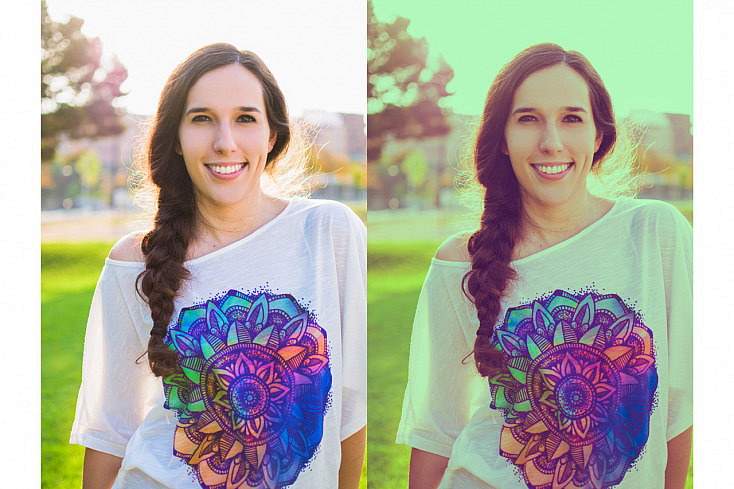
Vintage Photoshop - Antes y Después

Si te perdiste la serie de fotos, la tienes en este enlace. Y si quieres aprender a conseguir este acabado, en esta serie de artículos dedicados al efecto Vintage te enseñamos con todo detalle.

Para conseguir este aspecto antiguo en nuestras fotografías vamos a utilizar en esta ocasión Photoshop.

Cuando veas el mecanismo no podrás creer lo sencillo que resulta. Y lo mejor de todo es que podrás automatizar el proceso para aplicarlo a tantas fotos como quieras.

Vintage con curvas en Photoshop

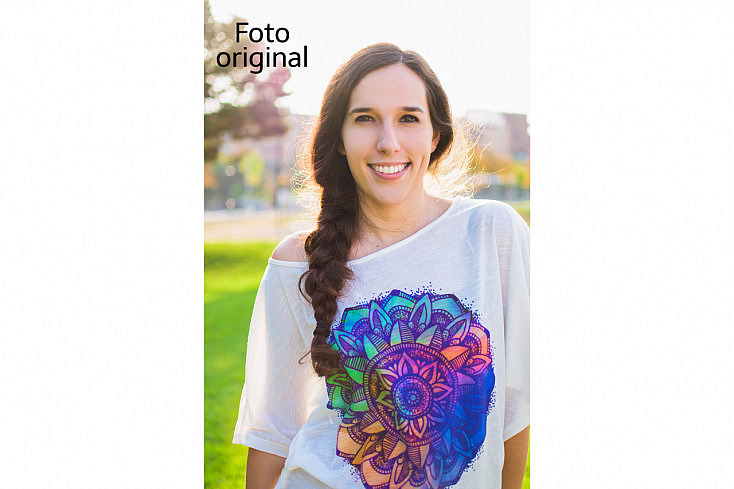
Lo primero que tendrás que hacer es abrir la foto que quieras tratar en Photoshop.

En mi caso he elegido una foto de hace unos años porque me ayuda psicológicamente a dar un punto nostálgico, pero obviamente puedes utilizar cualquier foto.

Y con la foto abierta, simplemente vamos a crear sobre ella una nueva capa de ajuste de curvas.

Para ello accede al menú Ajustes > Nueva capa de ajuste > Curvas. Cuando te pregunte por el nombre de la capa, llamala por ejemplo "Vintage".

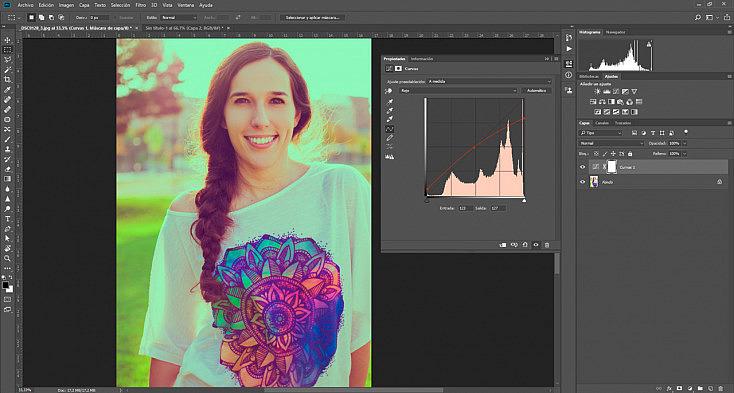
Vamos a trabajar las curvas de cada uno de los colores por separado. No hay una fórmula mágica para conseguir los colores, pero puedes basarte en el aspecto de mis curvas.

Me gusta comenzar con el canal azul, que es en el que aplico el efecto más agresivo.
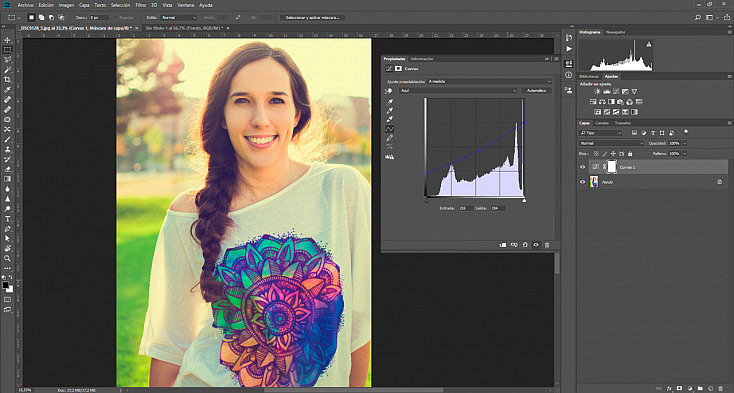
Curvas Azul Vintage

A continuación paso al verde, con cambios mínimos.
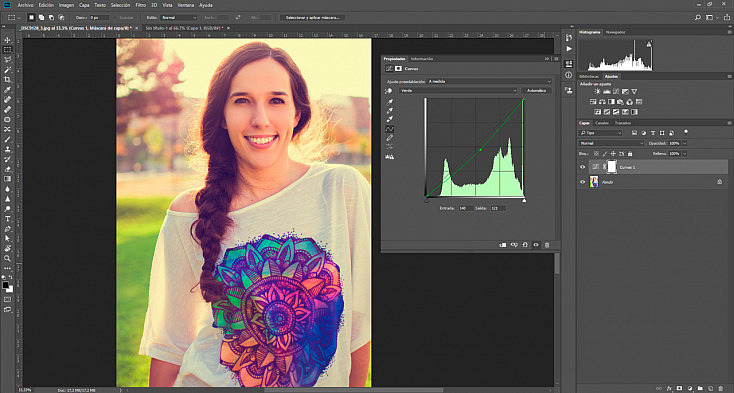
Curvas Verde Vintage

Y remato con el rojo.

Curvas Rojo Vintage

Lo mejor es que te dejes guiar por tu gusto y le des el acabado con el que estés más conforme.

Como ves, ha resultado muy sencillo.

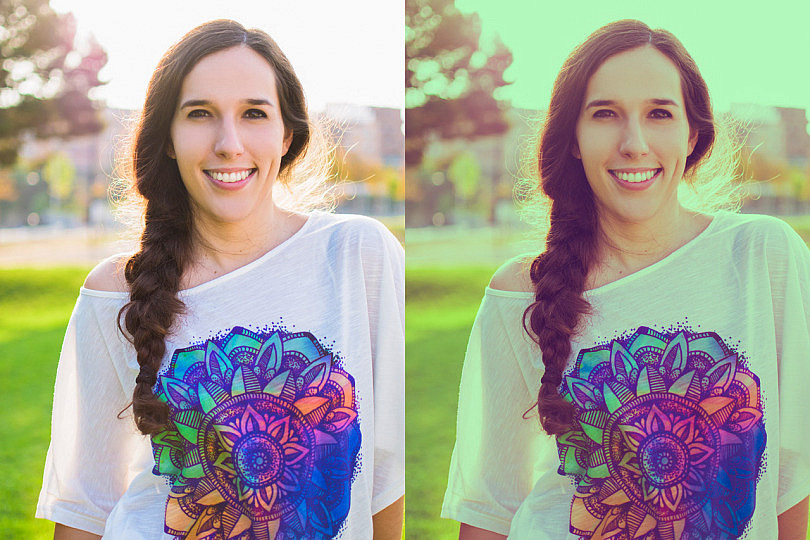
Resultado final Vintage Photoshop

¿Te gusta el resultado? Crea tu propia acción

Lo mejor de este proceso es que, aunque resulta muy sencillo de aplicar, lo puedes hacer más fácil aún creando una acción con la creación de la capa. Además, puedes crear tantas acciones como variantes quieras con distintos acabados vintage.

Si no tienes claro cómo crear y usar las acciones Photoshop que hayas creado, en este artículo publicado hace tiempo te explicábamos con detenimiento el funcionamiento de las acciones Photoshop: Acciones Photoshop: Qué Son y Para Qué Sirven

Enlaces Relacionados

26 comentarios a Consigue un Efecto Vintage en tus Fotos con Photoshop en menos de 3 Mi...

Jexweber dijo:
hace varios meses
No hay valores exactos, pues cada fotografía es diferente, juega con la temperatura y el matíz, obtendras resultados parecidos, aquí tienes un ejemplo de procesado con lightroom para obtener resultados similares: http://www.fotonazos.es/2010/04/paseo-ecologico-a-lo-largo-del-litoral-benissero/
mincholo dijo:
hace varios meses
como siempre exelente. Quiero dar una sujerencia, que tan posible publicar algo parecido en el manejo de canales' para hacer selecciones mas precisas por ejemplo cuando se quiere cambiar el fondo de una foto? He visto algunos tutos en la red, pero conociendo la pedagogia utilizada por ustedes estoy seguro sera mucho mas facil de entender.
roberuto dijo:
hace varios meses
Buen tutorial, y gran resultado, ademas de fácil y rápido!
yo me quedo con el lightRoom, que tambien es un maestro en temas vintage!
LilithSpain dijo:
hace varios meses
Y yo pensando que era algo mucho mas dificil... Gracias por el tuto, ya lo he puesto en practica. Seguid asi!
gloria dijo:
hace varios meses
muchisimas gracias!!! le da un toque increible a ciertas fotos, ya lo he provado y me he quedado maravillada, el efecto que estaba buscando y que pensaba que sería complicadísimo! pues no! MIL GRACIAS OTRA VEZ
hace varios meses
@mincholo, lo tendremos en cuenta como posible artículo futuro.

Ciao
alvaro dijo:
hace varios meses
Verka dijo:
hace varios meses
es genial!
yo estoy aplicandolo a unas fotos que tire en una fabrica abandonada y queda bastante curioso!

gracias y saludos!
Alex ey dijo:
hace varios meses
Juan Canibaloso dijo:
hace varios meses
Gracias gracias, me ah dado muchas ideas no solo para ese efecto sino para el tratamiento de color en general ;) excelente!!!
thrash dijo:
hace varios meses
realmente facil y rapido, es justo lo que andaba buscando.
saludos y muchas gracias
hace varios meses
ja vaya y yo quemandome la cabeza con otro tutorial, si esto esta genial muchas gracias :D
hace varios meses
No encuentro un buen programa de photoshop, alguno para recomendarme??! Gracias
hace varios meses
cómo hago para descargarlo? alguno me pasa el link?
es gratis o pago? Muchas Gracias, es genial esto!
hace varios meses
Para comentar, debes iniciar sesión
con facebook
o
twitter

¡Síguenos!

nuevos artículos
boletín semanal

y también puedes...

facebook twitter facebook rss

Patrocinadores

¿Te Gustaría Escribir en dZoom?

me refiero a ti

sí, sí... me refiero a ti. ¿Te interesa?

infórmate aquí

Lo Último Premium

video
última semana
[Vídeo] FotoTip - Los Mejores Consejos para Fotografiar Humo
Descubre todo lo que necesitas. Cuales son los puntos más importantes a tener en cuen...
video
ultimamente
[Vídeo] FotoTip ¿Cómo Lograr Increíbles Capturas de Gotas de Agua...
Aprende ha hacer fotos de gotas de agua. Descubre los secretos de este tipo de fotogr...
video
ultimamente
[Vídeo] FotoTip ¿Cómo Mimar el Objetivo de Nuestra Cámara?
Las claves para proteger tu objetivo. Mantenlo como el primer día. Los puntos más i...
video
ultimamente
[Vídeo] Logra Una Piel 'Beauty' con la Técnica de Separación de F...
Separa por un lado las texturas y por otro los colores. Trabaja cada frecuencia por s...

En la Zona Premium tenemos

1128 archivos

contenidos exclusivos
para descargar

¡Suscribete a Premium Ya!

Top Efectos

Los efectos de retoque más populares de dZoom:
Si quieres ver más efectos, haz clic aquí.

Top Cómo Fotografiar

Los mejores consejos para fotografiar...
Más como estos en Cómo hacer fotos a....
2003-2013 dZoom, Pasión por la Fotografía
En los contenidos propios de dZoom. En vídeos y fotografías de terceros aplica la licencia de sus respectivos autores.