Artículo: Blog de Fotografía de dZoom

23 de agosto de 2010 por Javier Lucas

Horizontes Rectos con Lightroom: ¡No Puede Ser Más Fácil!

Horizontes Rectos con Lightroom

Cada cierto tiempo reviso los comentarios que realizáis a nuestros artículos porque, como ya he comentado en más de una ocasión, aquí todos aprendemos de todos. Es una realidad y este artículo es una clara prueba de ello.

Pues bien, uno de los comentarios que revisé recientemente fue el de Dreyes con respecto al artículo Cómo Conseguir unos Horizontes perfectamente Rectos en tu Fotografía de Paisajes en sólo 5 Pasos.

Lo que aprendí con este comentario es que enderezar el horizonte de tus fotos con Lightroom es, como tantas otras tareas que realizo con esta aplicación, tremendamente fácil. Te lo demuestro rápidamente.

La línea del horizonte es una referencia tremendamente importante en nuestras fotos, hasta el punto de que tiene su propia regla, ¿o acaso no recuerdas la regla del horizonte?

Esta regla recomienda situar el horizonte, bien en el tercio superior, o bien en el tercio inferior de la imagen, en función de si se desea dar mayor importancia a suelo o a cielo.

Horizonte: Recto, Por Favor

Pero además de esa regla, existe otra máxima en lo que respecta al horizonte y ésta consiste en que, en la inmensa mayoría de los casos, el horizonte ha de estar perfectamente recto.

Por supuesto, esta máxima hay que tratar de respetarla en el momento de la toma. Pero, si no ha sido posible o nos hemos despistado, ahí están nuestros "queridos" programas de retoque y, en este caso particular, Lightroom.


¿Cómo Enderezar el Horizonte en Lightroom?

Resulta que has localizado una fotografía en la que el horizonte está ligeramente torcido y eso desluce la foto. No te preocupes, ¡Lightroom al rescate!

Lo primero que debes hacer es, por supuesto, abrir la fotografía con Lightroom y confirmar que el horizonte está torcido.

Para ello, selecciona la imagen, abre el Módulo Revelar (Ctrl + Alt + 2), selecciona la opción Recorte, la del recuadro, (R) y presiona la tecla O, tantas veces como sea necesario, para cambiar el modo de la rejilla hasta obtener el modo cuadrícula, como se aprecia en la imagen inferior.
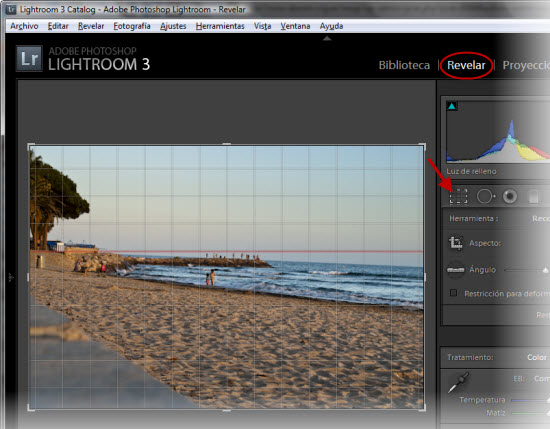
Comprobación de que el horizonte está torcido

La imagen constata que la línea del horizonte está claramente caída, ¿verdad?

Herramienta nivelPara enderezarla tienes que, desde la propia herramienta de Recorte y manteniendo la tecla Ctrl presionada (verás que se muestra un icono con el aspecto de un nivel), hacer clic en un punto del horizonte y arrastrar hasta otro punto del mismo.

De este modo le indicarás a Lightroom cuál es la línea que ha de tomar como horizonte y él sólo se encargará de rotar la imagen de forma adecuada para que el horizonte quede recto.
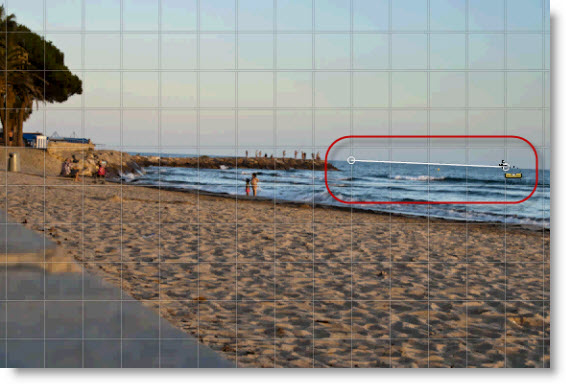
Definiendo el horizonte en Lightroom

En el momento que hayas definido la línea de horizonte y sueltes el ratón verás como, de forma automática, Lightroom rota la imagen y deja el horizonte perfectamente recto.
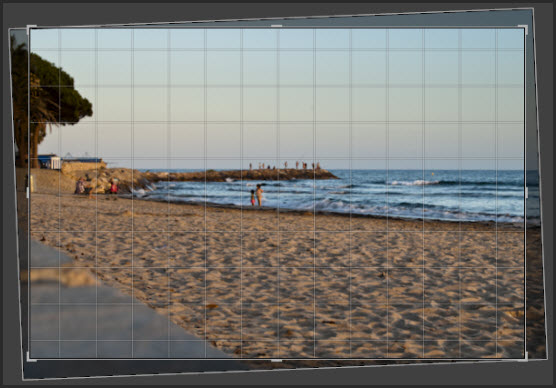
Horizonte enderezado

Para acabar, si estás contento con el resultado y no deseas reducir o modificar el recorte o la rotación, puedes confirmar el retoque, bien presionando Intro, o bien la tecla R.
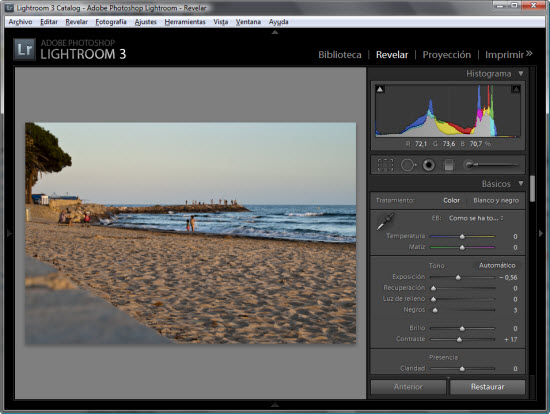
Resultado final - Horizonte enderezado

¡Y listo!, ¿demasiado fácil? Ya, lo sé, es uno de los principales "inconvenientes" de Lightroom, hacer cualquier cosa resulta extremadamente fácil :)

¿Cómo lo venías haciendo hasta ahora? Apuesto a que necesitabas algún clic más de ratón..

Enlaces Relacionados

¿Te Gustaría Recibir Consejos Fotográficos por Email?

Suscríbete al Boletín de dZoom y recibe semanalmente consejos fotográficos

18 comentarios a Horizontes Rectos con Lightroom: ¡No Puede Ser Más Fácil!

Dreyes dijo:
hace varios meses
Py Cuore. Los píxeles son cuadrados y están perfectamente alineados con los bordes en la imagen original, ancho y alto. Al ser cuadrados si los giramos 90 ó 180 grados siguen teniendo los lados alineados con los bordes de la imagen. Pero si el ángulo de giro es distinto de un múltiplo de 90 grados, los píxeles cuadrados originales adquirirían un ángulo imposible ya que sus lados tienen que seguir siendo obligatoriamente paralelos a los bordes de la imagen.
Entonces los píxeles originales son obligados a reposicionarse y para completar la imagen el programa interpola y genera nuevos píxeles similares a los que tiene más cerca. El resultado es bastante parecido al original, pero si lo observamos ampliado vemos claramente que los bordes han perdido la nitidez inicial y se ven más difuminados.

PD1: Con la cantidad de pixeles de los sensores actuales, dudo mucho que lo notes, tienes que ampliar muchísimo la imagen.

PD2: La explicación la he copiado de otro foto que no lo cito por respeto a Dzoom, pero si lo estima oportuno doy el link.
Sol Sanz dijo:
hace varios meses
Hola , muchas gracias por sus contenidos. Ojalá sigan tocando temas que abarquen los diferentes usos de Ligthroom 3.
Saludos a todo el equipo!
Jose Antonio dijo:
hace varios meses
Se sabe si esto es válido para versiones inferiores de lighroom 3? (por ejemplo el 2.2 o 2.6)?
tboneporn dijo:
hace varios meses
Es valido casi desde la primera version.
indoko dijo:
hace varios meses
Increible tutorial, que facil resulta ahora poner un horizonte recto. Seguid asi!!
Marcos dijo:
hace varios meses
Yo uso el PS y un truco similar que se explico hace tiempo aqui. Es practicamente lo mismo.

Y posiblemente si que se pierda algo de "nitidez", pero como ha comentado otro compañero mas arriba, con la resolucion de nuestras camaras, poco se pierde. A menos que hagamos una ampliacion "puerta de garaje", que tampoco creo que sea el caso.
Miguel dijo:
hace varios meses
Pues ademas de horizontalmente tambien puedes nivelarlo verticalmente, muy util este truco. Gracias
ALberto dijo:
hace varios meses
Con Camera RAW, el funcionamiento es el mismo, cuestion de gustos..Bridge + Photoshop con C.RAW 6.1
Luisg dijo:
hace varios meses
Muchas gracias por el consejo.
Marilyn_13 dijo:
hace varios meses
Yo lo hacia en el PS, pero siempre uso Lightroom para revelar, me encanta su interfaz de trabajo, y por ultimo paso por el PS para dar los ultimos retoques, asi que ahora tengo una cosa mas para hacer con LR.
Gracias por el articulo.
dbjeri dijo:
hace varios meses
Hay una forma aún más sencilla, aunque seguramente, menos precisa. Picasa, el programa para organizar y subir fotos de Google (es gratis) tiene un módulo de edición básica de fotografía con herramientas muy simples, pero eficaces. Entre ellas, hay una para enderezar la foto que con un deslizador y una rejilla como referencia, gira y recorta con un solo movimiento. Con aceptar y salir del "modo de edicion", sobreescribe el archivo y guarda una copia del original en una subcarpeta, dentro de la de origen.
mettzal dijo:
hace varios meses
uffff graciassssss fue refacil
miguelmh dijo:
hace varios meses
Hombre, los horizontes siempre son rectos.

Me imagino que querrá decir este tema "horizontes horizontales"
con perdón por la redundancia.

Yo las fotos las enderezo con el ACR, que endereza y recorta en
la proporción que le fijes, de una sola vez.

Saludos cordiales
casu dijo:
hace varios meses
pues mira tú, yo el truquito este de lightroom tampoco lo conocía, lo conozco en ps, pero no sabía que también se puede hacer desde lr. Buen tip, gracias ? nunca se termina de aprender, menos mal ...
bolo41 dijo:
hace 2 meses
Esto, así de fácil ya se hace desde hace varios años con Microsoft Digital Image.
Pero esta es otra opción más actual.
Un saludo
Para comentar, debes iniciar sesión
con facebook
o
twitter

¡Suscríbete!

y recibe gratis lo mejor de dZoom

Patrocinadores

¿Te Gustaría Escribir en dZoom?

me refiero a ti

sí, sí... me refiero a ti. ¿Te interesa?

infórmate aquí

Lo Último Premium

video
ultimamente
[Vídeo] La Espectacular Técnica del...
Ajusta el contraste por zonas. Realza la belleza de tus fotos. Explicaciones paso a...
descarga
ultimamente
[eBook] Lo mejor de dZoom en 2011
Lo mejor de lo mejor de dZoom en 2011. Los 23 artículos que más gustaron. En un PDF...
video
ultimamente
[Vídeo] Cómo Pintar Humo en Photosh...
Ya habíamos visto cómo fotografiar humo. Otra opción: dibujar humo con los pinceles d...
video
ultimamente
[Vídeo] Crea collages de fotografía...
Una forma original de presentar varias fotos consiste en hacer un collage con ellas. ...

En la Zona Premium tenemos

885 archivos

contenidos exclusivos
para descargar

¡Suscribete a Premium Ya!

Top Efectos

Los efectos de retoque más populares de dZoom:
Si quieres ver más efectos, haz clic aquí.

Top Cómo Fotografiar

Los mejores consejos para fotografiar...
Más como estos en Cómo hacer fotos a....
2003-2012 dZoom, Pasión por la Fotografía
En los contenidos propios de dZoom. En vídeos y fotografías de terceros aplica la licencia de sus respectivos autores.