Artículo: Blog de Fotografía de dZoom

11 de abril de 2011 por Jose Luis Rodriguez

Cómo Hacer un Desaturado Selectivo (Cut-Out) en Lightroom en 3 Cómodos Pasos

Desaturado selectivo - Cut Out en Lightroom

Seguro que has visto más de una vez unas fotos en blanco y negro en las que aparece algún elemento en color. Sin duda, se trata de fotos muy llamativas, y puede que te estés preguntando cómo se hacen. Te adelanto que es mucho más sencillo de lo que puedas imaginar, y de hecho ya te contamos hace mucho cómo podías hacerlo con Photoshop. En este artículo te explico cómo hacerlo con Lightroom, el programa para fotos que más está creciendo en uso entre la comunidad de fotógrafos por su potencia y sencillez de manejo. ¿Quieres saber cómo hacer un desaturado selectivo en Lightroom? No te lo pierdas.

Qué es un Cut-Out o Desaturado Selectivo

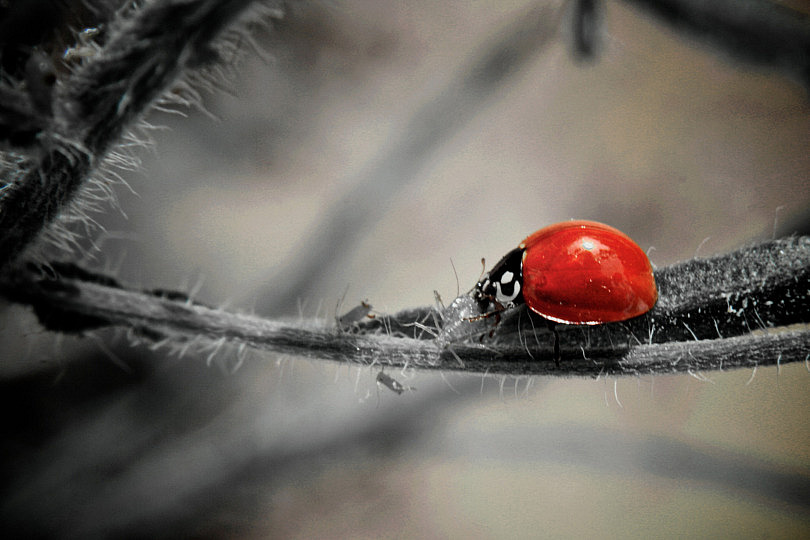
Puede que hayas visto fotos en algún poster o en alguna postal con este efecto. Son fotos en blanco y negro, pero en las que aparece algún elemento en color.

Todas tienen una característica común: cuentan con un único elemento en color, suele ser un color muy vivo, y se convierte irremediablemente en el centro de interés en la foto.

La técnica aplicada para conseguir este efecto se denomina "desaturado selectivo", y se conoce en inglés como Cut Out. Consiste en eliminar la saturación de una serie de tonos (o de casi todos) dentro de nuestra foto, dejando el color original en una gama de colores seleccionada.

Antes de nada, debes saber que este efecto no funciona bien con todas las fotos. Se puede aplicar en cualquier fotografía, pero si quieres un buen resultado debes buscar fotografías razonablemente simples en su composición, que cuenten con un elemento con un tono de color vivo, que es el que convertiremos en el centro de interés.


Aplicando la desaturación selectiva con Lightroom (cut-out)

En este ejercicio te explicaré cómo hacer un cut-out con Lightroom, pero la filosofía es la misma con cualquier programa, por lo que si entiendes el proceso, podrás aplicarlo de forma muy sencilla con otros programas.

Si habitualmente trabajas con Photoshop, puedes repasar nuestro tutorial para hacer un cut-out con Photoshop. en éste enlace.

Paso 1: Desaturando la foto

Para el ejercicio he seleccionado una fotografía que cuenta con todos los elementos para funcionar muy bien en el cut out. Es simple y el centro de interés cuenta con un color vivo.

Lo primero de todo es desaturar la imagen. Para ello, en el Módulo Revelar, encontrarás un panel de herramientas llamado "HSL/Color/Escala de Grises".

Selecciona el panel HSL y baja completamente la saturación de cada uno de los colores, llevando los deslizadores a la izquierda.
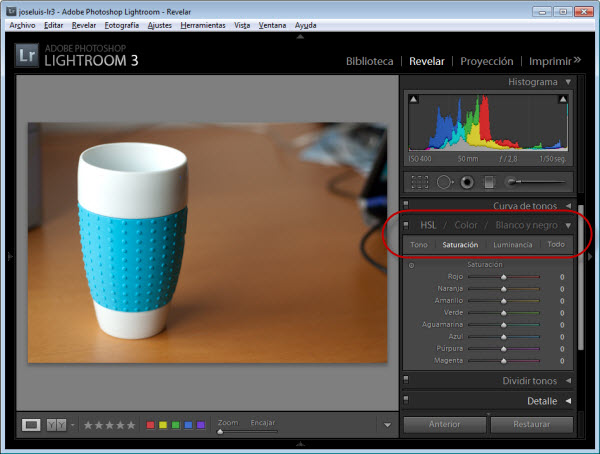
Desaturado Selectivo (Cut Out) con Lightroom - Paso 1

Al hacerlo verás cómo la fotografía pierde su color y queda en blanco y negro.

Paso 2: Recuperando el Color Deseado

Ya tenemos la fotografía en blanco y negro. Ha llegado el momento de recuperar el color que queremos mantener.

Para ello vamos a seguir trabajando en el grupo de controles HSL.

En la esquina superior izquierda de este panel aparece un pequeño control con forma circular. Mediante este control podemos realizar ajustes arrastrando el ratón sobre la propia fotografía.

Selecciona ese control pinchando sobre él con el ratón.

Sitúate sobre la fotografía y, con el ratón pulsado en la zona en la que quieras recuperar el color, mueve el ratón hacia arriba para ir aumentando la saturación del color de la zona donde has pinchado con el ratón.
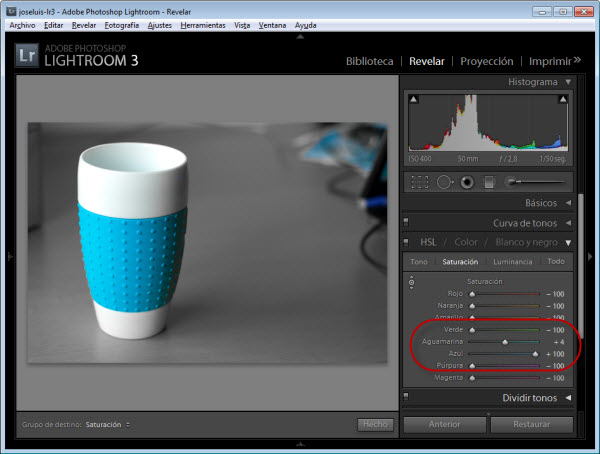
Desaturado Selectivo (Cut Out) con Lightroom - Paso 2

Verás cómo aparece el color original. En nuestro caso, ha afectado al color Azul y algo al Aguamarina.

Pero como no podía ser tan fácil, al realizar el ajuste han reaparecido elementos de la misma tonalidad no deseados en otras zonas de la foto.

Paso 3: Eliminando los colores no deseados

Lo malo del método anterior es que no tiene una aplicación local, sino que afecta a toda la fotografía.

Pero lo bueno es que tiene solución muy sencilla.

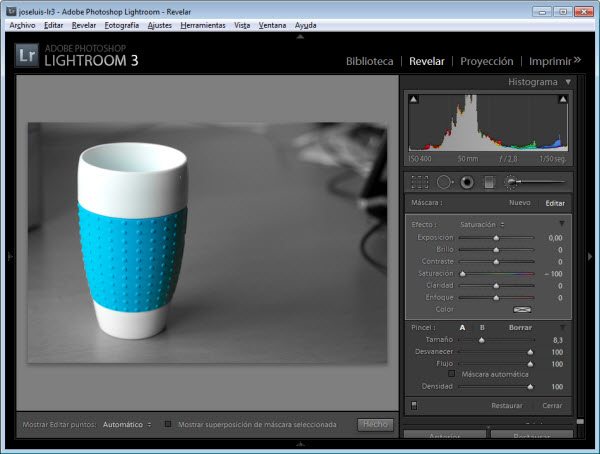
Para arreglarlo, vamos a utilizar el pincel de ajuste (es el último icono que aparece justo debajo del histograma en el módulo Revelar.

Para los ajustes del pincel, vamos a bajar la saturación a -100, dejando el resto de los ajustes a cero. Lo puedes seleccionar manualmente o seleccionar el efecto "Saturación", en el que ya cuenta con esos valores preconfigurados.

A partir de ahí, solo queda repasar con el pincel las zonas conflictivas.
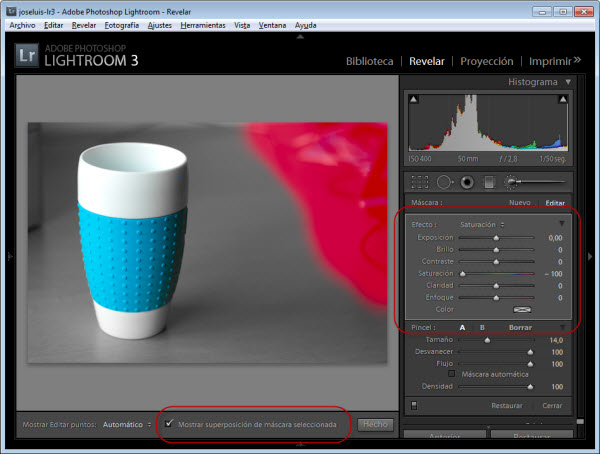
Desaturado Selectivo (Cut Out) con Lightroom - Paso 3

Y ya tenemos el cut out listo

Ya está. En tan solo tres pasos hemos conseguido hacer un desaturado selectivo con Lightroom. Como te anticipaba, es un proceso muy fácil.
Desaturado Selectivo (Cut Out) con Lightroom - Paso 4

Ya solo te queda buscar una foto adecuada y practicar. Seguro que queda fantástica.

Enlaces Relacionados

21 comentarios a Cómo Hacer un Desaturado Selectivo (Cut-Out) en Lightroom en 3 Cómodos...

hace varios meses
Sólo decir que este método es igualmente válido para LR 2, y que efectivamente, es menos "exacto" que hacerlo con photoshop, pero permite hacerse sin abrir éste... y para los perezosos como yo que cada vez nos cuesta más andar procesando una foto con varios programas, es una buena manera de hacerlo. Sobretodo una manera rápida y sencilla!

Yo en este ejemplo hice lo mismo, pero quedándome sólo con el rojo de los guantes y creo recuperar que una chispa de naranja. Eso sí, luego tuve que pasar el pincel por toda la piel de la chica para desaturarla completamente. No es demasiado trabajoso en cualquier caso! ;)

# Cuentas pendientes

Saludos
pacojimenez dijo:
hace varios meses
Para recuperar el tono verdoso, del que habla marco, solo tienes que cambiar un poco el matiz, pero que el tono verdoso, que marco dice es la mecla del azul de la taza con el reflejo de color de la mesa.
Este articulo me parece interesate y para gente que no tiene conocimientos avanzados en los distintos programas de adobe seguro que les resulta muy facil y util.
Felicitaros por vuestros post, y seguir asi.
Vítor dijo:
hace varios meses
Um artigo excelente. Fácil e eficaz. Obrigado (Gracias)
hace varios meses
Hay un program que hace eso de forma automática y sencilla. Se llama TINT. Es sencillo y práctico y acá lo pueden descargar.

http://tint-photo-editor.softonic.com/

Miren por ejemplo lo que hice en estos días con una fotico...

http://1.bp.blogspot.com/-mH0UIz5rZj0/TaQFZ67z4QI/AAAAAAAABQo/Dbw6GG4Tark/s1600/DSC01387tint_20110412.jpg

Saludos desde Medellín, colombia y espero que les sirva el programa.
mikesx dijo:
hace varios meses
Marco... tu método es muy práctico en una situación como esta, donde hay un color muy uniforme, pero dime si usarías este método para desaturar un rostro y devolver el color de los iris de los ojos donde hay variedad de tonalidades?
Es un metodo para novatos, que no usará muchas veces, cuando el novato se ponga exigente en mantener el color correcto en la zona no desaturada.
miksx dijo:
hace varios meses
Marco... tu método es muy práctico en una situación como esta, donde hay un color muy uniforme, pero dime si usarías este método para desaturar un rostro y devolver el color de los iris de los ojos donde hay variedad de tonalidades?
Es un método para novatos, que no usará muchas veces, cuando el novato se ponga exigente en mantener el color correcto en la zona no desaturada.
Jemher dijo:
hace varios meses
100% de acuerdo con Marco....mucho más sencillo y preciso.
tomas dijo:
hace varios meses
de cualquiera de las maneras me parece genial.
será cuestión de probarlo!!!
hace varios meses
la verdad no me resulto este metodo por la foto que utilise era muy compleja pero para eso dan varios metodos con distintos programas, todo lo que hay que hacer es probar, saludos...
pitusohacker dijo:
hace varios meses
hola lo acabo de probar y es fenomenal, soy nuevo en estoy si teneis algo nuevo hacermelo saber

gracias
ReyCuba dijo:
hace varios meses
Yo no dejo de experimentar con esta técnica, les envio una desde La Habana

http://www.flickr.com/photos/reycuba/5841830149/
hace varios meses
En fotos con mucho ruido, cuando hago un desaturado selectivo la zona donde recupero el color no me queda bien; queda con puntitas desaturadas. ¿Es esto normal?
ReyCuba dijo:
hace varios meses
Esto me parece bien cuando trabajas con un solo color, que hay cuando queremos desaturar y obtener varios colores, hay algun metodo para resolver esto.
hace 2 meses
Esta es una técnica muy popular y a la vez sencilla. Creo que ha sido algo sobreusada pero no deja de producir resultados verdaderamente interesantes, pues siempre encuentro fotos que la usan que me parecen muy originales. Aquí les dejo un artículo sobre desaturación selectiva pero usando herramientas disponibles online. Espero que les agrade...

http://www.defotografosyfotos.com/2012/07/desaturacion-selectiva-sin-photoshop-segunda-vuelta/
Para comentar, debes iniciar sesión
con facebook
o
twitter

¡Síguenos!

nuevos artículos
boletín semanal

y también puedes...

facebook twitter facebook rss

Patrocinadores

¿Te Gustaría Escribir en dZoom?

me refiero a ti

sí, sí... me refiero a ti. ¿Te interesa?

infórmate aquí

Lo Último Premium

video
ultimamente
[Vídeo] FotoTip Todas las Claves para Lograr un Bokeh de Profesio...
Descubre todo lo que debes saber sobre el Bokeh. Aprende a configurar tu cámara para ...
video
ultimamente
[Vídeo] FotoTip - Los Mejores Consejos para Fotografiar Humo
Descubre todo lo que necesitas. Cuales son los puntos más importantes a tener en cuen...
video
ultimamente
[Vídeo] FotoTip ¿Cómo Lograr Increíbles Capturas de Gotas de Agua...
Aprende ha hacer fotos de gotas de agua. Descubre los secretos de este tipo de fotogr...
video
ultimamente
[Vídeo] FotoTip ¿Cómo Mimar el Objetivo de Nuestra Cámara?
Las claves para proteger tu objetivo. Mantenlo como el primer día. Los puntos más i...

En la Zona Premium tenemos

1140 archivos

contenidos exclusivos
para descargar

¡Suscribete a Premium Ya!

Top Efectos

Los efectos de retoque más populares de dZoom:
Si quieres ver más efectos, haz clic aquí.

Top Cómo Fotografiar

Los mejores consejos para fotografiar...
Más como estos en Cómo hacer fotos a....
2003-2013 dZoom, Pasión por la Fotografía
En los contenidos propios de dZoom. En vídeos y fotografías de terceros aplica la licencia de sus respectivos autores.