Artículo: Blog de Fotografía de dZoom

11 de septiembre de 2011 por Jose Luis Rodriguez

3 Ajustes en Lightroom para Añadir Dramatismo a tus Fotos de Paisajes

Ajustes Lightroom Paisajes

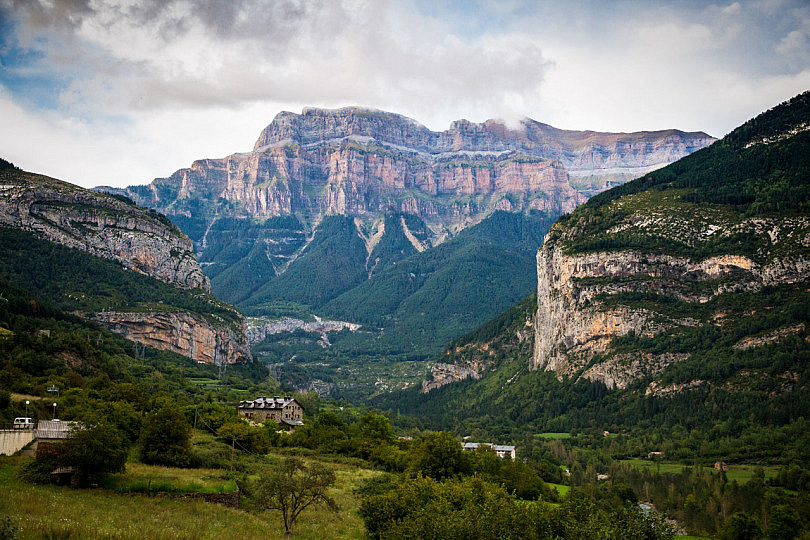
Hay determinadas fotografías de paisajes que, por su naturaleza, pueden ganar mucho con unos simples ajustes que añadan dramatismo a la situación. Existen muchas herramientas de edición en el mercado y Lightroom es una de las más extendidas entre la comunidad fotográfica, así que te enseñaré a realizar esos tres ajustes con Adobe Lightroom. Verás como en unos minutos tu fotografía se vuelve mucho más atractiva gracias a la aplicación de unos simples pasos. ¿Lo probamos?

1. Juega con los Negros

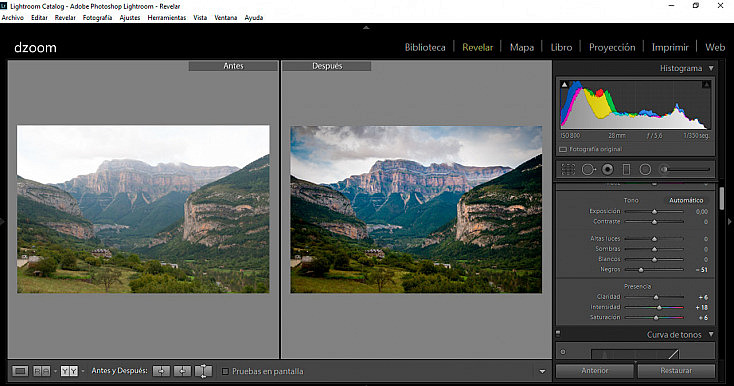
Lightroom cuenta con un control dentro de los ajustes básicos de Revelado que permiten jugar con los tonos oscuros. Es el control "Negros" que se encuentra en el bloque de ajuste de la exposición, justo encima de brillo y contraste.

Con este control podemos subir la intensidad de los tonos más oscuros, consiguiendo aumentar el dramatismo de nuestra foto.

Simplemente debemos tener cuidado a la hora de aplicarlo vigilando cómo este ajuste va provocando mayor o menor empaste de los negros. Para vigilarlo, clicando con el ratón en la esquina superior izquierda del histograma podremos ver esta información a medida que jugamos con el deslizador de negros.
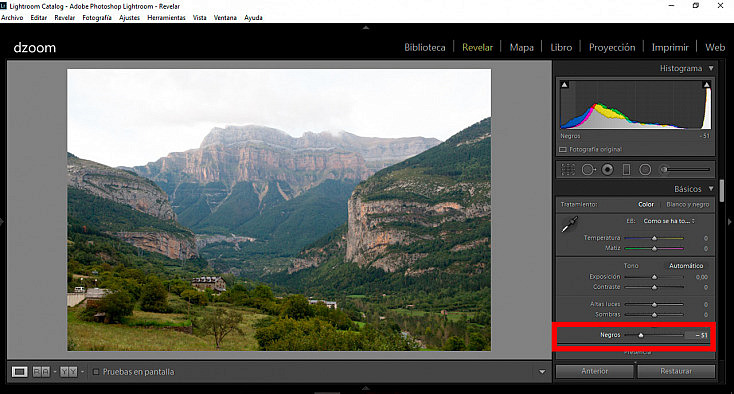

Ajuste Negros Lightroom

2. Aplica un gradiente

Otro de los métodos que más ayudan a dar dramatismo a los paisajes es la aplicación de gradientes sobre el cielo del paisaje.

Con los filtros degradados de Lightroom podemos conseguir oscurecer, resaltar y contrastar los elementos del cielo. Simplemente tienes que crear un gradiente en el cielo y jugar con los valores de exposición, brillo, contraste y saturación a tu gusto para dar más fuerza al cielo.

En su día publicamos un artículo llamado "Crea tu propio Filtro Graduado con Lightroom" en el que te explicamos cómo aprovechar esta potente herramienta, por lo que no deberías dejar de darte una vuelta por él para entender cómo funciona si aún no tienes muy dominado este control.
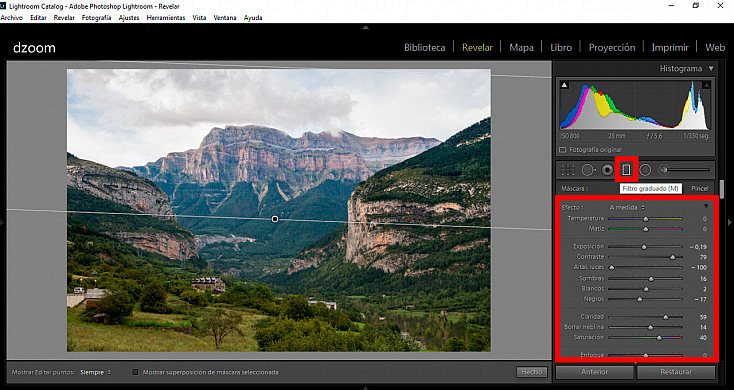
Gradiente Lightroom

3. Y por último, un viñeteo

Originalmente, el viñeteo es un efecto producido en determinadas lentes como combinación del uso de aperturas y focales que hace que la exposición varíe en las esquinas de la foto.

Esta diferencia de luminosidad puede jugar a nuestro favor en determinadas fotos y se convierte en un recurso más a la hora de centrar nuestra atención en la fotografía.

En Lightroom se puede aplicar un ajuste del viñeteo de la fotografía en el panel de Efectos. Este control de viñeteo permite aplicar el efecto sobre el encuadre final de la foto si hemos realizado un reencuadre diferente al original.

Para oscurecer las esquinas de la fotografía simplemente hay que desplazar el control de cantidad a la izquierda (valores negativos), pudiendo indicar con el control "Punto Medio" de qué forma el efecto se extiende por toda la foto o se concentra más en las esquinas.
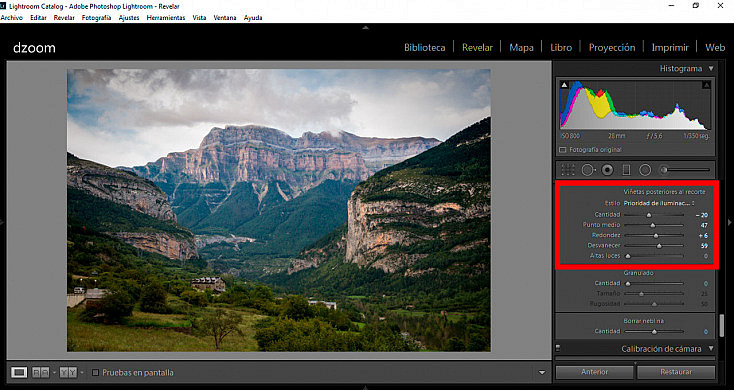
Viñeteo Lightroom

Y tu, ¿aplicas algún otro ajuste para dar más dramatismo?

En este artículo he evitado los ajustes básicos aplicables a cualquier foto y me he centrado en tres tipos de ajustes que me ayudan a conseguir dramatismo en las fotos de paisajes. Puede que cuando trabajes con Lightroom apliquea algún otro efecto con el mismo fin. Si es así, dime que ajuste utilizas para poder ampliar la colección.
Enlaces Relacionados

17 comentarios a 3 Ajustes en Lightroom para Añadir Dramatismo a tus Fotos de Paisajes

walimai dijo:
hace varios meses
Me parecen unos ajustes muy útiles y relativamente fáciles de aplicar con un poco de práctica.
A mí me gusta jugar con el enfoque y la intensidad de los colores, así como con el contraste, para añadir fuerza a los paisajes. También creo que introducir elementos 'poco esperables' ayuda a aumentar el dramatismo de las imágenes.
Os dejo algunos ejemplos, espero que os gusten:
Nieve dorada - jugando con la luz.
Enjaulando a Monet y Copiando a Monet- desenfoques.
Y, animales: Ovejas urbanas y comiendo plácidamente.
Personalmente creo que la edición de las imágenes, sin alterar excesivamente su contenido, ayuda a mejorar las mismas.
hace varios meses
interesante tutorial tambien se puede jugar con los blancos y negros para dar tambien aspecto dramatico, os sigo siempre me encanta.


aqui una muestra mia http://www.flickr.com/photos/nashonalyografik/6089585627/in/photostream
jlg2010 dijo:
hace varios meses
no lo tenemos en PDF????
Jose Luis dijo:
hace varios meses
Ya lo tienes listo para descargar :)
hace varios meses
gonzo.gmg dijo:
hace varios meses
Fantástico tutorial para los menos avezados en técnicas de procesado de imagen. Seguid así!
hace varios meses
Me encantan los consejos que siempre van poniendo. Ello de los negros como que ya lo había "descubierto" ?jajaja?, pero ahora que leo esta entrada confirmo la idea que tenía.

Acá les dejo una muestra mía que ya antes había intentado:

https://picasaweb.google.com/102565955481851090240/FotografiaRural#5644860068595815026

Saludos
hace varios meses
Italo Luna, te voy a hacer la siguiente consulta: intuyo que en tu foto, la cual me gustó mucho, lo que está a contraluz se mostraba en Lightroom como zonas empastadas; ¿No hiciste caso a ésto ya que era el efecto (contraluz) que querías lograr?
hace varios meses
Quise darle el efecto contraluz al objeto. Lo que en sí estaba bastante empastado, eran las nubes, cuales al aumentarle el negro le dio mucho más volumen e interés. Como dice en el artículo, le añadí dramatismo.

Saludos y gracias por el comentario.
hace varios meses
Saludos... yo ademas de esos pasos tambien juego dentro del modulo de revelado, con el de presencia y sus tres deslizadores, (claridad, intensidad y saturacion), subiendo sobre todo el de claridad.
itedehu dijo:
hace varios meses
Hola, con esos 3 ajustes cambia mucho la foto, pero tengo que decir que el filtro degradado de Lightroom es muy bueno pero da como resultado que si subes la foto a una web y esta comprime demasiado el archivo se ven algunas zonas, sobre todo cielos, con cuadritos y algo de ruido y la foto se estropea. Sabéis algún truco para que no salga esto?
Un saludo.
Jose Luis dijo:
hace varios meses
itedehu, creo que el problema que comentas se debe al nivel de compresión utilizado, e imagino que los artefactos se dan en tonos sólidos sin demasiada variación (en este caso el cielo). Este problema, que puede aparecer independientemente de que se use o no el filtro degradado, se podría reduciendo la compresión, lo que en muchos programas se indica como nivel de calidad de la foto.
itedehu dijo:
hace varios meses
Es decir, que al revelar la foto de RAW a JPG en vez de darle la mayor calidad le pongo una calidad inferior para que así, al colgarla en una web que la comprima mucho no salgan esos defectos no?
Muchas gracias.
naida309 dijo:
hace varios meses
Usando contraluz y agravando el contraste tambien se consigue dramatismo
Aqui dejo un ejemplillo: http://stringtone.deviantart.com/#/d3mp618

Saludos
Mauri_go dijo:
hace varios meses
JoseMza dijo:
hace varios meses
Hola!!! yo toco un poco tambien lo que se llama en Lightroom Presencia, aumentandola le da un parecido al HDR que queda bastante dramático
Para comentar, debes iniciar sesión
con facebook
o
twitter

¡Síguenos!

nuevos artículos
boletín semanal

y también puedes...

facebook twitter facebook rss

Patrocinadores

¿Te Gustaría Escribir en dZoom?

me refiero a ti

sí, sí... me refiero a ti. ¿Te interesa?

infórmate aquí

Lo Último Premium

video
ultimamente
[Vídeo] FotoTip ¿Cómo Lograr Increíbles Capturas de Gotas de Agua...
Aprende ha hacer fotos de gotas de agua. Descubre los secretos de este tipo de fotogr...
video
ultimamente
[Vídeo] FotoTip ¿Cómo Mimar el Objetivo de Nuestra Cámara?
Las claves para proteger tu objetivo. Mantenlo como el primer día. Los puntos más i...
video
ultimamente
[Vídeo] Logra Una Piel 'Beauty' con la Técnica de Separación de F...
Separa por un lado las texturas y por otro los colores. Trabaja cada frecuencia por s...
video
ultimamente
[Vídeo] FotoTip ¿Cómo Lograr un Extra de Estabilidad en tus Dispa...
Descubre las claves para evitar que las fotos salgan trepidadas. Aprende como hacer u...

En la Zona Premium tenemos

1123 archivos

contenidos exclusivos
para descargar

¡Suscribete a Premium Ya!

Top Efectos

Los efectos de retoque más populares de dZoom:
Si quieres ver más efectos, haz clic aquí.

Top Cómo Fotografiar

Los mejores consejos para fotografiar...
Más como estos en Cómo hacer fotos a....
2003-2013 dZoom, Pasión por la Fotografía
En los contenidos propios de dZoom. En vídeos y fotografías de terceros aplica la licencia de sus respectivos autores.
