
Cuando quieres mostrar tus fotografías, a menudo te surge la necesidad de presentar varias de ellas de forma simultánea en lo que se suele denominar un collage, que no es más que un conjunto de fotografías, dispuestas con cierta gracia.
Esto que a menudo hacíamos cuando eramos pequeños con recortes de periódicos, revistas o incluso con fotos, es tremendamente sencillo cuando cuentas con herramientas como Gimp o Photoshop.
Por eso, en el artículo de hoy vamos a ver cómo podemos usar plantillas en Photoshop para conseguir fantásticos collages a través de los que poder mostrar nuestro trabajo. ¡Veámoslo!
Descarga las Plantillas o Créalas Tú Mismo
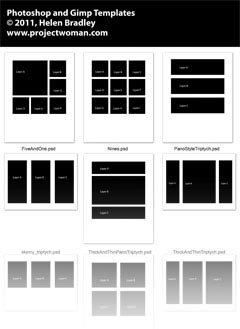 Por supuesto, si vas a hacer un collage con plantillas, lo primero que necesitamos es disponer de las plantillas, ¿no crees?
Por eso, lo primero que haremos será conseguir esas plantillas. Para el artículo de hoy, descargaremos esas plantillas desde un artículo de projectwoman, una web que ofrece 9 interesantes plantillas de forma totalmente gratuita.
Una vez hayas accedido al link superior, sólo tienes que hacer clic en "Template documents - Download Templates Set #1" y descargarás el .zip que incluye las plantillas.
Eso sí, una vez que las descargues y veas en qué consiste cada plantilla, estoy seguro de que podrás construir las tuyas y hacer collages más personalizados. Pero, como primera aproximación, estas plantillas nos vienen genial.


Comenzando a Trabajar con la Plantilla: Ábrela y Examínala
Cuando hayas descomprimido el zip, abre en Photoshop, por ejemplo, la plantilla FiveAndOne.psd y verás algo como lo mostrado en la imagen inferior.
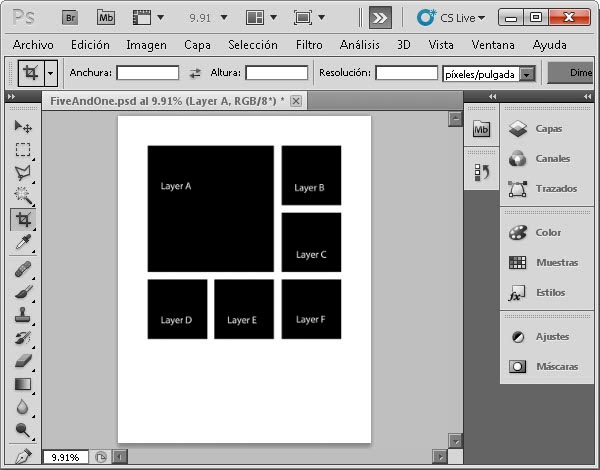 Si accedes además a la ventana de capas (F7), podrás ver el conjunto de capas que constituyen el archivo y que te permitirán componer el collage.
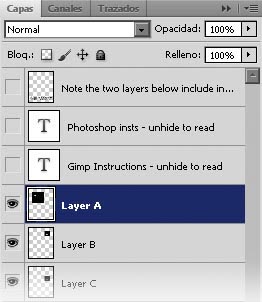 Si prestamos atención a las capas, una por una, podemos observar lo siguiente:
- Las tres primera capas son capas con instrucciones: instrucciones generales, instrucciones para Photoshop e instrucciones para Gimp, respectivamente
- Las 6 siguientes capas son las capas que representan las imágenes que compondrán nuestro collage
- La penúltima capa es la capa de fondo. En este caso es blanca, pero podríamos sustituirla por cualquier color o imagen de fondo que deseásemos
- La última capa es una capa en la que se muestra el Copyright con la autoría de las plantillas
En definitiva, de las capas mencionadas, basta con mantener visibles las capas de las imágenes y la de fondo, por lo que oculta el resto de capas para que no molesten.
Los Siguientes Pasos: Prepara Las Imágenes Que Incluirás
Una vez que tienes lista la plantilla y ya conoces de qué capas está compuesta, lo siguiente que debes hacer es seguir los siguientes pasos para cada una de las imágenes que quieres incluir:
1. Abre la imagen que deseas incorporar. Preferiblemente en una nueva ventana de Photoshop para facilitar el trabajo con ella.
2. Seleccionando la herramienta Mover (V), arrastra la imagen que acabas de abrir hacia la plantilla, de modo que se genere una nueva capa en base a la imagen que has arrastrado.
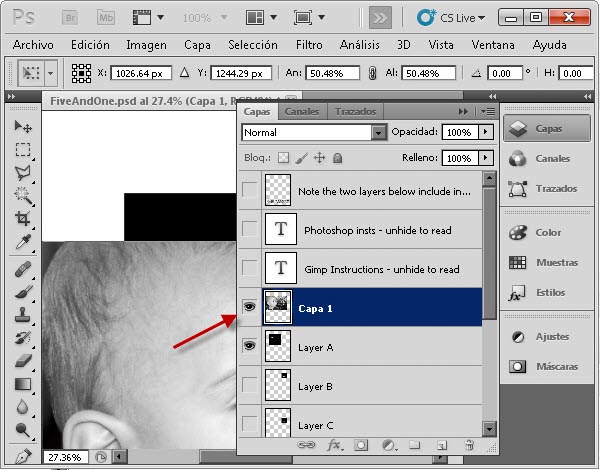 Coloca esta nueva capa justo encima de la capa que representa la posición dentro del collage en la que deseas que aparezca la imagen.
3. Desplaza (V) y redimensiona (Ctrl + T) la capa para que tenga el tamaño y la posición que deseas. Recuerda que a la hora de redimensionar la capa, sólo si mantienes presionada la tecla Shift mantendrá la relación de aspecto de la imagen.
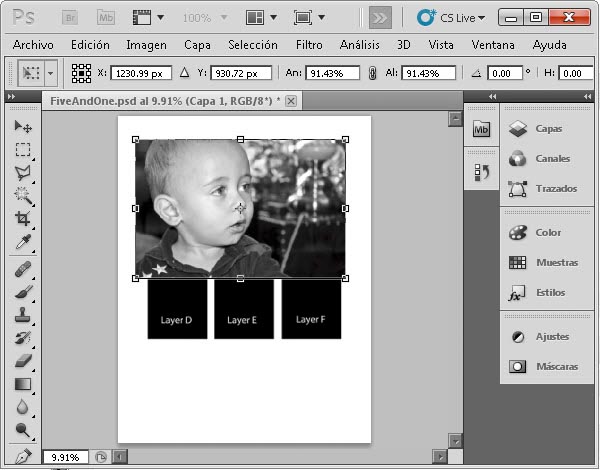
4. Una vez que el ajuste sea el que esperabas, haz clic con el botón derecho del ratón sobre la capa con la imagen y selecciona la opción "Crear máscara de recorte". Así habrás aplicado perfectamente la capa.
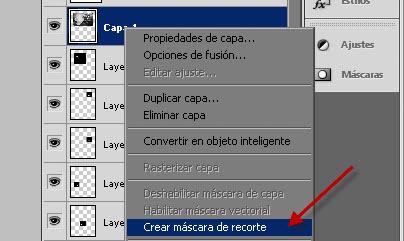 Repite estos pasos por cada una de las imágenes que desees incorporar en el collage y habrás conseguido tu objetivo.
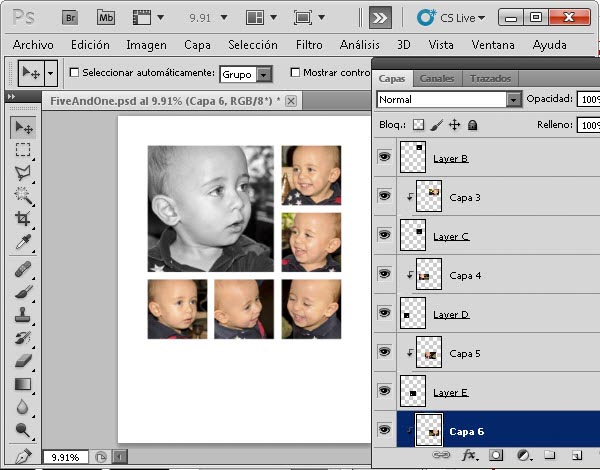 Como ves, cada una de las fotografías van intercaladas y justo por encima de la capa que define su posición dentro del collage.
¿A que no era tan complicado?
¿Tu Experiencia Con El Uso de Plantillas?
¿Aún no te has puesto manos a la obra?, ¿a qué esperas?, ¡éste el momento adecuado para dar el primer paso y comenzar a hacer tus primeros pinitos!
¿Ya las has probado?, ¿qué te han parecido?, quedan unos collages francamente atractivos, ¿verdad?
¿Conoces otras plantillas que crees que pueden resultarnos útiles para collages u otros trabajos?, ¿por qué no nos hablas de ellas?
Como digo muy a menudo cuando llegamos al final de cada artículo, ¡cuéntanos tus impresiones, experiencias, consejos, recomendaciones!, ¡somos todo oídos!
Enlaces Relacionados
- Haz Tu Mismo tus Fotos de Carnet en Menos de 3 Minutos
- Básicos de Photoshop: La Máscara de Capa
- Cómo Seleccionar Elementos De Tus Imágenes Con La Herramienta Selección Rápida de Photoshop
- projectwoman - Templates for Photoshop, Photoshop Elements and Gimp
- Digital Photography School - How to Use Templates to Create a Collage or Montage in Photoshop