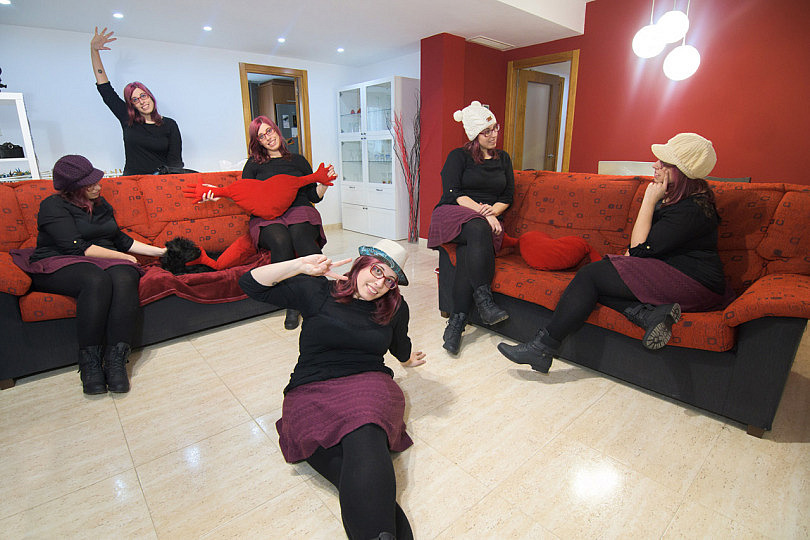
Seguro que alguna vez has visto una fotografía en la que aparece una persona repetida varias veces, en diferentes posturas. Y es posible que hayas pensado que seguro que es algo muy difícil de hacer. Nada más lejos de la realidad. Multiplicar personas en una foto es un truco muy potente visualmente y no es complicado de realizar. No hace falta tener una gran habilidad en Photoshop, tan solo hay que seguir algunos consejos.
En en artículo de hoy te explico todos los consejos para realizar las fotografías pertinentes y te cuento, paso a paso, cómo unirlas en Photoshop para crear tu fotografía con personas multiplicadas. ¡No te lo pierdas!
¿Qué Necesito para Multiplicar a una Persona en mi Foto?
Como te comentaba, multiplicar a una misma persona en una foto no es algo complicado, pero sí requiere seguir algunos consejos si queremos que nos salga bien. No nos va a hacer falta ningún accesorio especial ni tampoco tener un gran conocimiento de las herramientas de Photoshop.
A continuación te daré unos cuantos consejos para tomar las fotografías que necesitarás hacer, para después unirlas en Photoshop.
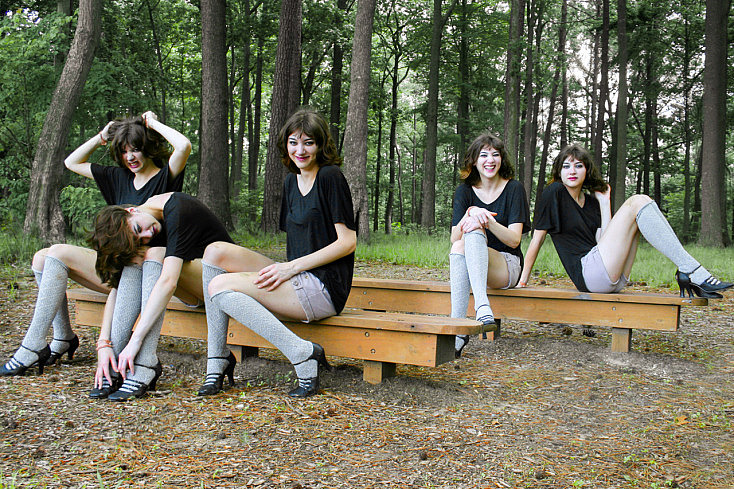
foto por hunnnterrr (licencia CC)
1. Usa un Trípode
Lo primero que vamos a necesitar es un trípode. Esto es algo indispensable, ya que vamos a necesitar que el encuadre de nuestras fotos sea exactamente igual en todas para luego montarlas en Photoshop. Cualquier ligero cambio podría estropear el resultado final, así que asegúrate de usar un trípode robusto y de no moverlo durante todo el proceso.
Si no dispones de un trípode siempre puedes intentar apoyar de manera segura la cámara en alguna superficie, como una mesa o una estantería, pero un trípode te va a dar mucha más versatilidad y estabilidad, por lo que yo te recomiendo que lo uses. Si estás pensando en comprar uno, te dejo un enlace a nuestra "Guía de Compra para Elegir el Trípode que tu Cámara Necesita", y seguro que encuentras el trípode adecuado para ti.
2. Usa un Disparador Remoto
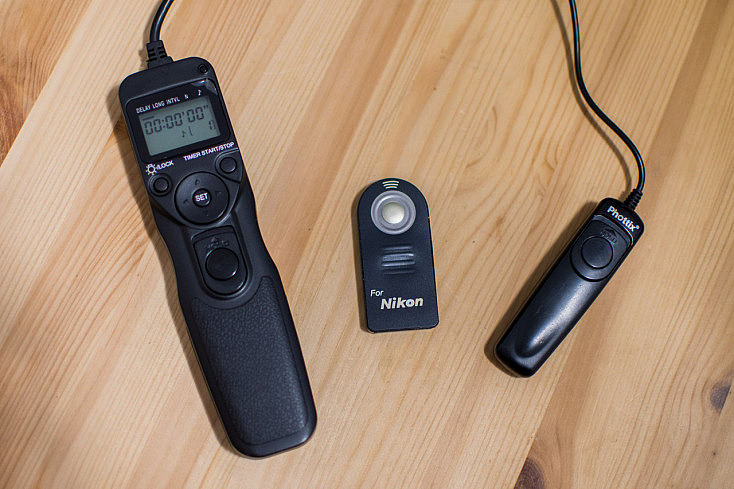
Otro accesorio que nos va a venir muy bien es un disparador remoto. Como te comentaba, el encuadre de nuestras fotos tiene que ser exactamente el mismo en todas, y el mero hecho de pulsar el botón de disparo puede hacer que nuestra cámara se mueva ligeramente, arruinando el resultado final. Por eso siempre será mejor usar un disparador remoto, para no tener que tocar la cámara al disparar.
Además, si la persona multiplicada vas a ser tú, y no hay nadie más que pueda hacerte las fotos, un disparador remoto inalámbrico te facilitará muchísimo el trabajo. Gracias a él podrás disparar tu cámara a distancia, sin tener que preocuparte de programar el temporizador y salir corriendo hacia el lugar donde te quieras situar.
3. Vigila la Luz
La luz será un factor determinante para conseguir un buen resultado final. Ya te he comentado que el encuadre debe ser exactamente igual, pero en realidad toda la fotografía tiene que ser exactamente igual, exceptuando la persona que se va a ir cambiando de posición. Esto implica que la iluminación también debe ser la misma en todas las fotos.
Por eso, es importante que realices todas las fotos seguidas, para que la posición del sol no cambie lo suficiente como para que se note un cambio en la luz o las sombras del lugar. Lamentablemente, si alguna nube se cruza por delante arruinará el resultado, por lo que tendrás que volver a repetir todas las fotos si esto ocurre. Asegúrate de revisar todas las fotos antes de terminar, para comprobar que tanto el encuadre como la iluminación no varían en cada una de ellas.
Cabe destacar que el flash no es un buen amigo de este tipo de fotografía. La intensidad del flash no siempre es la misma, y eso podría hacer que la iluminación de tus fotos varíe ligeramente, estropeando el resultado final del proceso.
4. Dispara en Modo Manual
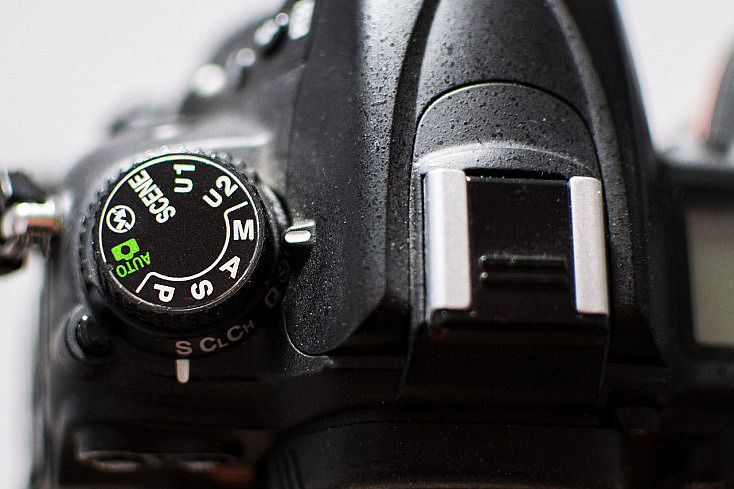
Para asegurarte de que la luz siempre va a ser la misma, no vale solo con vigilar que el sol no cambie y no disparar el flash. Si disparamos nuestra cámara en automático es probable que cambie los parámetros sin avisar, al advertir movimiento delante de ella. Esto hará que unas fotos sean más claras y otras más oscuras, e incluso es posible que hasta cambien de temperatura de color.
Por eso es importante disparar en modo manual, para que nuestra cámara conserve los mismos parámetros en todas las fotografías, y conseguir así que todas sean iguales.
5. Un Truco: Cambia de Aspecto a la Persona
Algo que suele quedar genial en este tipo de fotografía y que llama mucho la atención, es cambiar el aspecto de la persona que sale multiplicada en ella. Puedes hacer que se cambie de ropa, que se vaya poniendo diferentes accesorios, que cambie de peinado o incluso que salga con barba y después de afeitarse.
Además, también ayudará mucho que varíe no solo su posición en la fotografía sino también la postura en la que aparece, para que el cambio entre unas y otras todavía sea mayor.
Esto creará un efecto magnético, ya que al mirar la foto al principio nos parecerán personas diferentes, y al cabo de unos segundos advertiremos que realmente es la misma persona.


Realizando las Fotografías
Vale, ahora que ya conoces todos los consejos para poder realizar las fotografías correctamente, ha llegado la hora de pasar a la acción.
Busca un encuadre amplio, donde puedas realizar varias fotografías cambiando a la persona de lugar, de postura y, si quieres, también de aspecto. Será importante que la persona se mueva lo suficiente como para que unas posturas no se solapen con otras, ya que sino después será más complicado montarlo en Photoshop.
Finalmente, también será interesante que tomes una fotografía con todo el espacio vacío. En principio no te hará falta, ya que iremos recortando unas partes y otras de las diferentes fotos que hemos realizado, pero créeme que nunca viene mal tener una toma vacía por si acaso. Mejor prevenir que curar.
Cuando termines, asegúrate de que ni el encuadre ni la luz ha variado en todas las fotos que realices, para después no tener problemas al montarlas en edición. Si adviertes que ha cambiado, no te quedará más remedio que volver a repetir las tomas. Pero mejor darse cuenta ahora que después cuando las pases ordenador, ¿no?
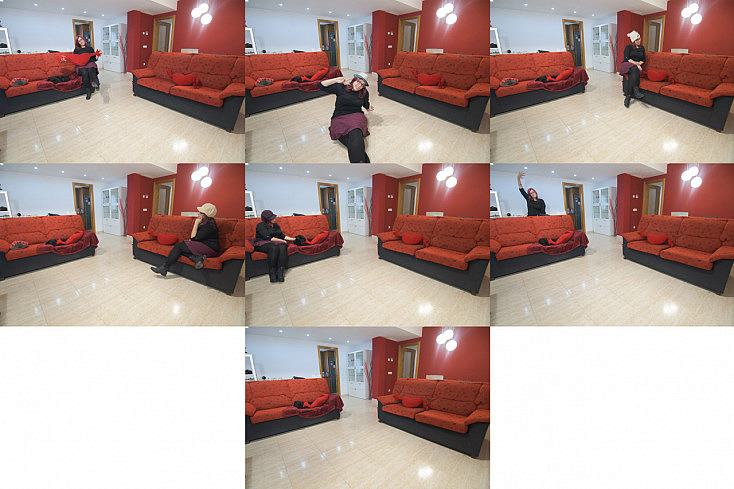
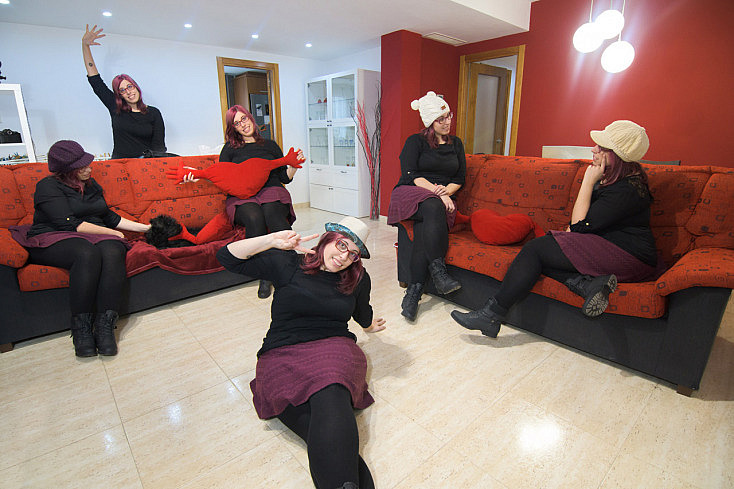
Yo he realizado 6 fotos cambiando de postura y usando sombreros diferentes, y tengo una extra vacía por si acaso
Ya Tengo Todas mis Fotos. Ahora, ¿Cómo las Junto?
Ahora que ya tenemos listas todas las fotografías que necesitamos, es hora de ponernos manos a la obra en el ordenador. Como te comentaba, no vas a necesitar tener grandes conocimientos de Photoshop. Tan solo necesitarás un poco de paciencia, y seguir los siguientes pasos
1. Revelado
Si has disparado en RAW y tienes que revelar tus fotos antes de ponerte a retocar, recuerda que todas deben ser iguales. Si quieres aplicar alguna corrección deberás hacerlo exactamente igual en todas las fotografías. Sin embargo, será mejor que apliques las correcciones después de haber realizado el montaje, para asegurarte de que todas las fotos son iguales.
2. Ensamblando las Tomas
Ahora que ya tenemos todas las fotografías listas para montar, lo primero que tenemos que hacer es importarlas todas en un mismo archivo de Photoshop, a modo de capas. Para ello, abre cualquier foto en Photoshop y arrastra desde la carpeta el resto de fotos, para que se añadan como nuevas capas al documento.
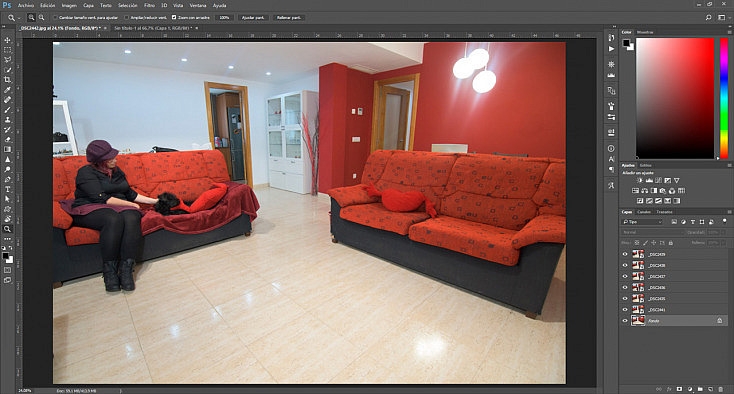
A continuación, usa la capa inferor como base y crea una máscara inversa en el resto de capas, es decir, una máscara de color negro, que ocultará por completo cada una de las capas. Para crear una máscara en una capa, selecciona la capa y pulsa el botón añadir máscara de capa que encontrarás en la parte inferior de la ventana de capas, y que tiene este símbolo  . Si lo pulsas mientras mantienes apretada la tecla Alt, esta máscara se te creará a la inversa, es decir, en color negro, ocultando toda la capa seleccionada. De todas formas, recuerda que seleccionando la máscara y pulsando "I" la podrás invertir para pasar de blanco a negro sin mayor problema.
Como las capas están ocultas, si no recuerdas dónde estaba la persona puedes desactivar la máscara haciendo click sobre ella mientras mantienes la tecla Shift pulsada. Te aparecerá una X roja sobre la máscara, y podrás visualizar la capa sin que la máscara le afecte. Para volver a activar la máscara, simplemente vuelve a hacerle click mientras mantienes la tecla Shift pulsada.
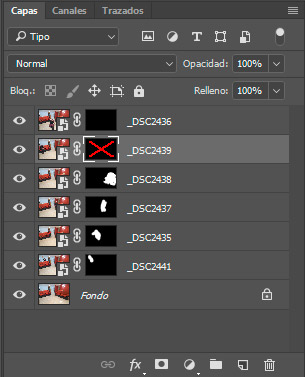
Cuando ya tengamos todas las capas ocultas con una máscara en color negro, eso hora de ir pintando en color blanco la zona de la máscara que queremos descubrir en cada una de ellas, es decir, la zona en la que aparece la persona en cada capa. Usa un pincel difuso y bastante grueso, para que no se note la transición entre las fotos si hubiera algún ligero cambio de luz o de los elementos que aparecen en ellas.
Con un pincel más fino, apura las zonas en las que se junten más de una persona, asegurándote que ninguna parte de ellas se queda medio oculta por otra capa. Recuerda descubrir también la sombra de la persona, sino quedará artificial y la fotografía se verá rara.
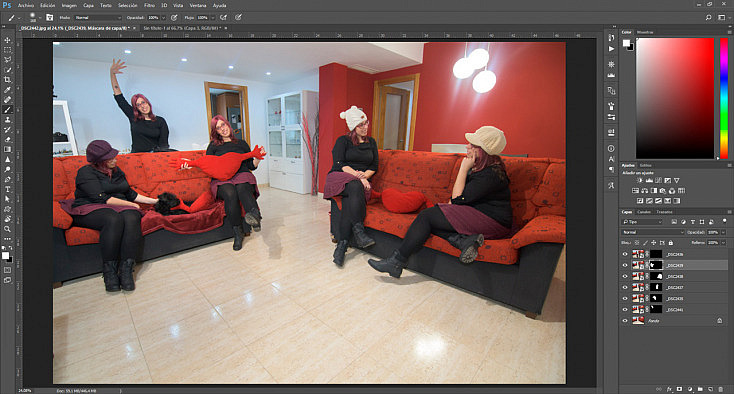
Yo he usado como base la foto vacía, y he ido descubriendo las personas en cada capa, usando máscaras
3. Solapar Personas
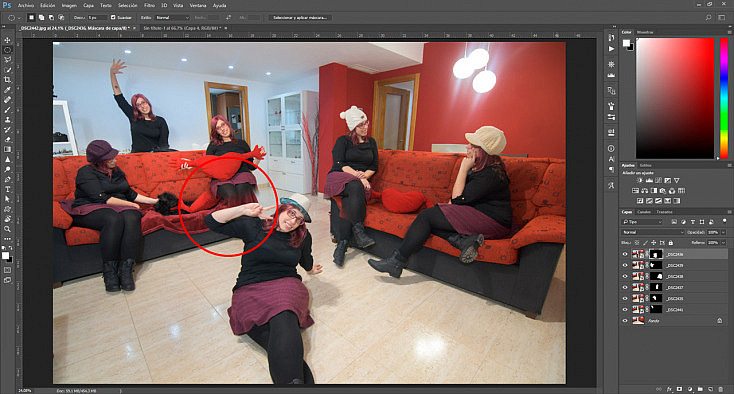
A veces es posible que unas personas se nos solapen con otras. No pasa nada, es algo que se puede arreglar, pero vamos a tener que apurar un poquito más la máscara, para que no se note el corte entre una persona y la otra. Como puedes ver en la siguiente imagen, la persona del centro está tapando las piernas de la de atrás, con lo que al descubrirla con el pincel grueso en la máscara, hemos cortado las piernas.
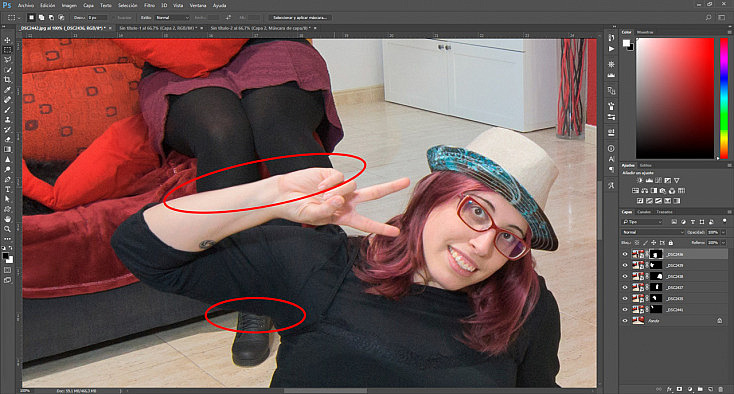
Simplemente deberás usar un pincel más pequeño y encontrar la dureza propia de los bordes de tu foto, que normalmente rondará el 70-80% de dureza. Nunca lo pongas al 100% de dureza, o el corte quedará demasiado duro y se notará artificial. A continuación, pinta en negro sobre la máscara de la capa que está tapando a la persona de atrás, justo hasta su borde. Así ocultarás esa parte de la máscara, para que se pueda mostrar la parte de la persona que hay detrás.
Como puedes observar, en este caso he pintado en negro la máscara de la capa de la persona del centro, justo hasta su brazo, para que se puedan ver las piernas de la persona de atrás, pero sin llegar a borrar el brazo de la persona de delante.
4. Retoques Finales
Finalmente, cuando te hayas asegurado de que están todas las personas completas, sin ningún borde borrado o solapado con otras, deberás acoplar todas las capas en una sola imagen. Para no perder las capas al acoplar, por si acaso después quisieras modificar alguna, será mejor pulsar la siguiente combinación de teclas: Ctrl (o Cmd) + Shift + Alt + E. Pulsando todas estas teclas juntas mientras tienes seleccionada la capa superior, combinarás todas las capas en una nueva capa, sin que se pierdan todas las capas inferiores.
Ahora en esta nueva capa ya podrás añadir las correcciones pertinentes. Puedes retocar su color por ejemplo, desde el filtro Camera Raw, e incluso puedes arreglar alguna zona que no te haya quedado bien del todo usando el tampón de clonar o el pincel corrector.
¿Lo Prefieres en Vídeo?
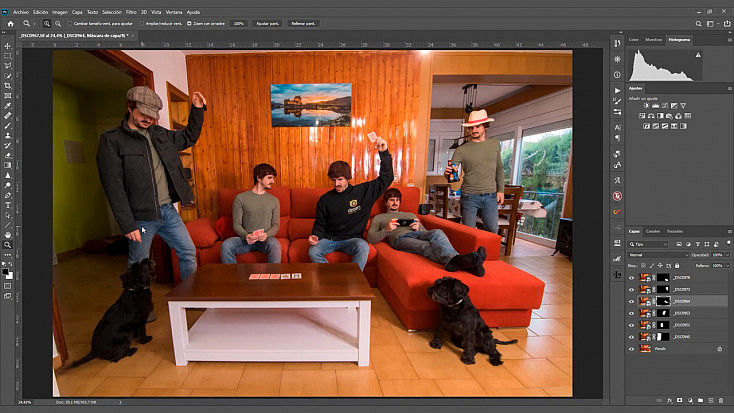
Sabemos que muchos preferís ver este tipo de procesos de edición en vídeo para que os queden más claros, por eso hemos convertido este artículo también en un Fototip de la Zona Premium, donde veremos paso a paso un caso práctico, desde el disparo hasta el fusionado de las tomas y el retoque de la fotografía resultante.
A continuación puedes ver un fragmento, pero si quieres ver éste vídeo completo y muchísimos más, ¡suscríbete a la Zona Premium!
¡Enséñanos tus Resultados!
No es tan difícil como parecía, ¿verdad? Tan solo es echarle un poquito de paciencia. Seguro que después de haber leído el artículo te apetece ponerte manos a la obra, para crear tu propia fotografía con personas multiplicadas.
¿Te animas a compartirla con nosotros? ¡Nos encantaría verla!