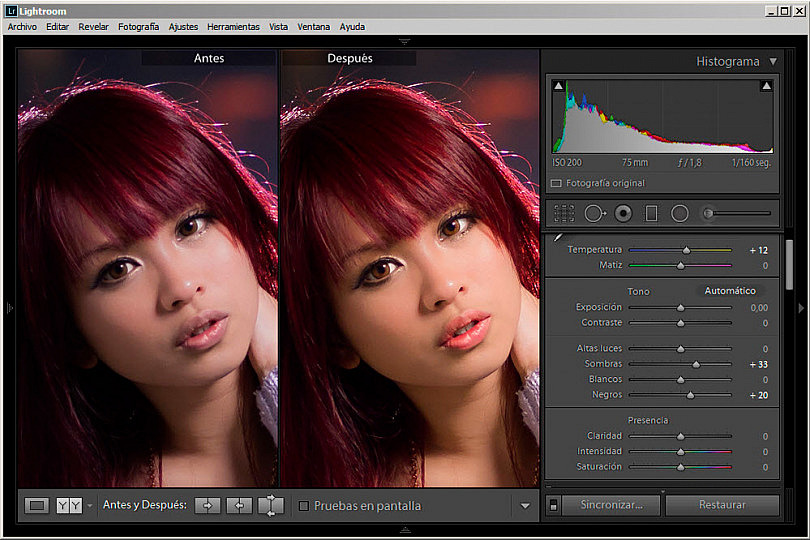
Cuando realizamos un retrato, como con cualquier otro tipo de fotografía, la materia prima es fundamental para que el resultado final sea mucho mejor. No me estoy refiriendo a que la persona retratada sea más o menos guapa, sino a que vaya bien maquillada, que lleve ropa acorde, que la luz esté cuidada, que la exposición sea apropiada, etc.
No obstante, incluso cuando la materia prima es inmejorable, una buena edición de la fotografía puede terminar de redondear el buen trabajo hecho hasta el momento de tomar la foto. Por ese motivo, aquí te voy a dar 10 consejos para que tus retratos pasen de buenos a espectaculares a través del procesado. ¿Quieres conocerlos? ¡Allá vamos con el primero!


#1 Prueba Con Distintos Balances de Blancos
Si utilizas una tarjeta de grises, o bien tu ColorChecker Passport, el balance de blancos correcto será uno concreto. Pero a veces, conviene jugar un poco con este valor y, especialmente en retratos, moverse hacia posiciones algo más cálidas. Desplazando hacia los amarillos el ajuste de temperatura.
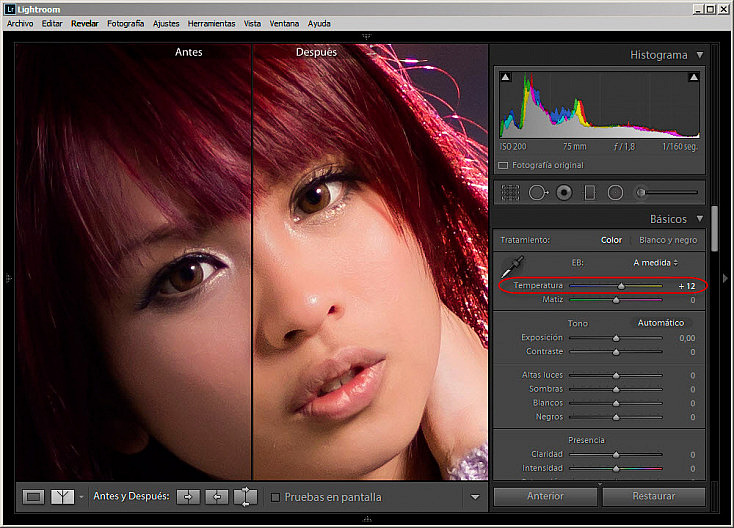
Observa la mejora que logras con sólo variar un poco este ajuste. Por supuesto, un resultado más cálido puede ser deseado o no en función del significado que desees transmitir, pero es bueno barajar esta opción siempre que abordamos el retoque de un retrato.
#2 Gana Algo De Detalle En Las Sombras
Considerando una exposición adecuada, especialmente en fotografías con flash tendemos a perder bastante detalle en las sombras. Por ese motivo, es una buena idea desplazar hacia valores positivos los ajustes de Sombras y Negros para sacar a relucir esta información.
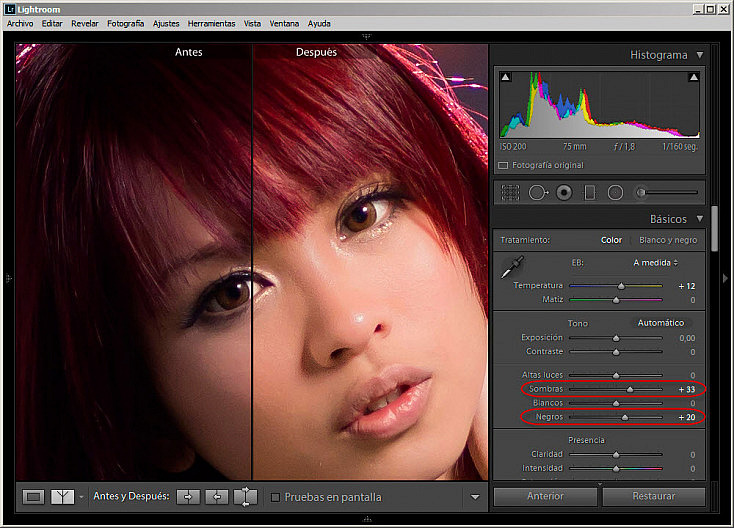
Si no partes de un histograma suficientemente centrado, antes de trabajar con Sombras y Negros, deberás tratar de ajustarlo un poco a través del deslizador Exposición y, una vez ajustado y centrado, trabajar con Sombras y Negros.
#3 Elimina Cualquier Tipo De Imperfección De La Piel
En este caso, depende de los gustos y de la cantidad de imperfecciones que tu modelo tenga en la cara. En el caso de la fotografía que nos ocupa, tiene una piel que junto con el maquillaje ofrecen un resultado prácticamente inmaculado.
Pero si precisas eliminar estas imperfecciones y suavizar un poco el aspecto de la piel, ya sabes que con Lightroom es tremendamente sencillo, tienes la herramientas eliminación de manchas (Q) y pincel de ajuste (K) con la opción suavizar piel para ello, ¿de acuerdo?
Mi recomendación es que no seas exagerado, o tendrás una muñeca, en lugar de una bonita mujer.
#4 Mejora Los Ojos Con El Pincel de Ajuste
De nuevo a través del pincel de ajuste podemos lograr dos mejoras sustanciales en los ojos:
- Incrementar el blanco de los ojos y corregir las venitas rojas que pueden aparecer a veces en nuestros globos oculares, para ello, elevamos la exposición y reducimos la saturación del pincel de ajuste y, a continuación, aplicamos sobre los dos globos oculares.
- Mejorar la luminosidad del iris, para ello Lightroom ofrece un ajuste preestablecido para el pincel de ajuste que se denomina "Mejora de iris" y que básicamente consiste en incrementar exposición, saturación y claridad.
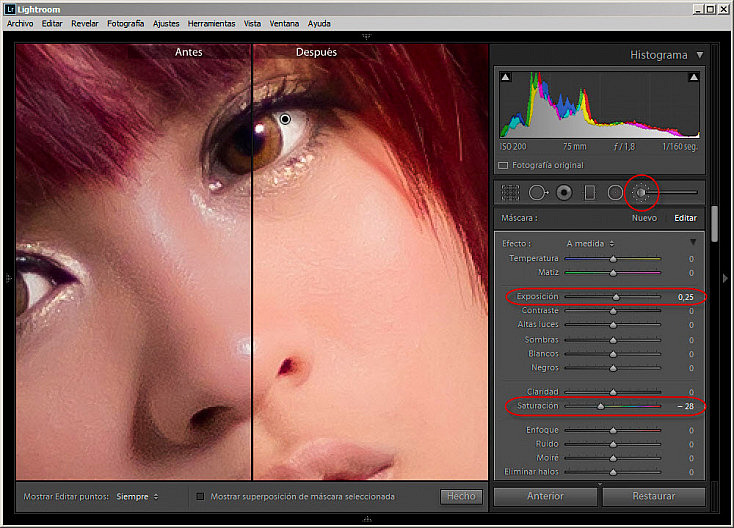
Para mejorar la precisión del pincel de ajuste, no olvides que a través de la tecla 'O' podrás ver superpuesta la zona en la que el ajuste se está aplicando y que si presionas la tecla 'Alt' mientras defines la región, estarás trabajando en modo sustractivo para eliminar el ajuste en aquellas zonas en las que te hayas pasado.
#5 Mejorando Las Pestañas
Podría haberlo incluido en el apartado anterior, pero he considerado oportuno concederle su propio apartado a las pestañas. Habitualmente las modelos suelen preocuparse especialmente de sus pestañas superiores y usan mayor carga de rimmel o incluso pestañas postizas exclusivamente superiores. Pues bien, para lograr unos ojos más cautivadores, puede resultar adecuado incrementar el protagonismo a las pestañas inferiores.
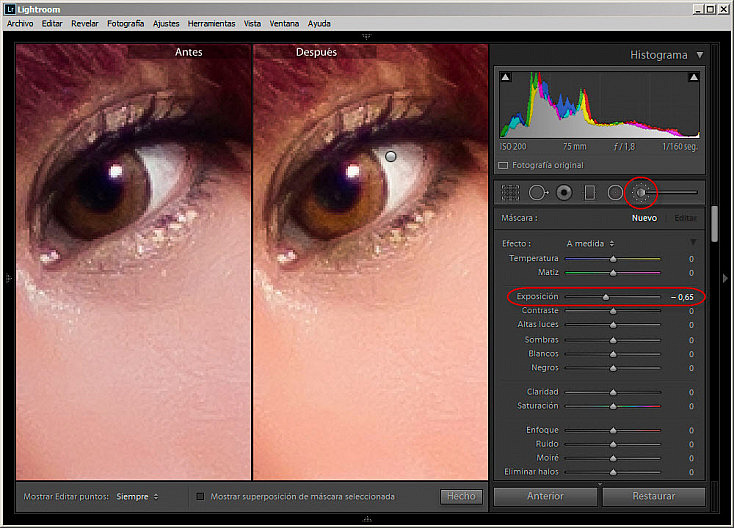
Esto no lo conseguiremos "injertando" pestañas inferiores, sino reduciendo la exposición de dicha zona con el pincel de ajuste. Puedes ver el antes y el después en la imagen superior. Para ello se puede utilizar el pincel de ajuste sobre la zona de la pestaña inferior con un valor de exposición de -0,65. A la hora de aplicarlo, lo haremos como si fuese un lápiz de ojos sobre la zona de pestañas inferiores.
#6 Labios Más Intensos
Los labios también son otra parte del retrato que pueden verse claramente mejorados en el procesado. ¿Cómo? Pues nuevamente a través del pincel de ajuste y, en este caso, con un incremento del Contraste y, ¿por qué no?, variando un poco el color de los mismos.
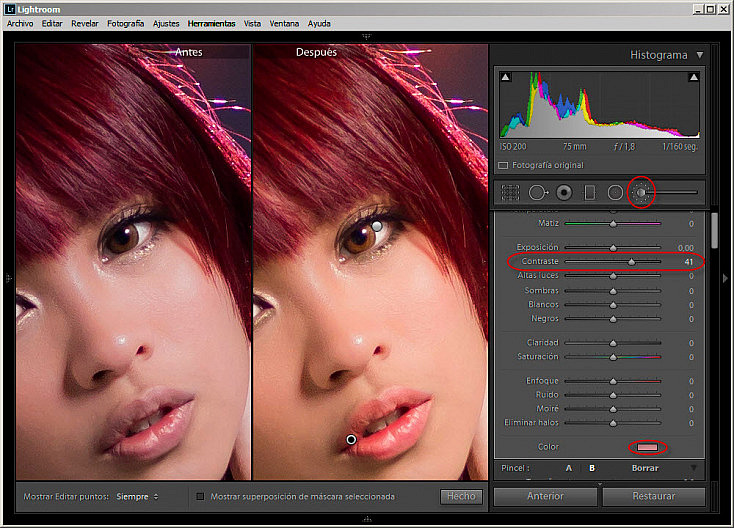
Si finalmente te decantas por el color, utiliza un color con baja saturación, ya que, de lo contrario, el resultado resultará poco creíble. Y en cuanto a la región a la que aplicar la máscara, de nuevo sácale todo el partido a las opciones que te ofrece el pincel de ajuste.
#7 Dientes Más Blancos
De nuevo deberemos utilizar el pincel de ajuste (K), en este caso para seleccionar la región de los dientes y lograr realzar su blancura. Lightroom ofrece un preajuste que se denomina "Blanqueamiento de dientes", aunque mi recomendación es que partiendo de este preajuste utilicéis una sobreexposición y desaturación no tan intensa.
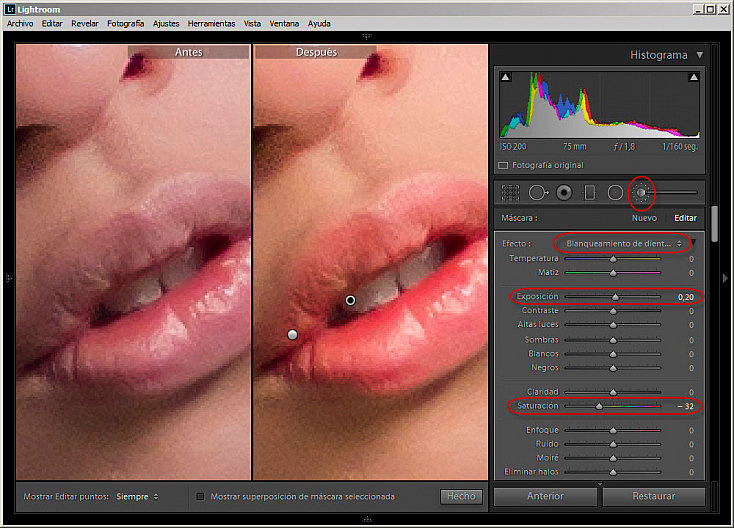
En la imagen superior yo he optado por +0,20 de Exposición y -32 de Saturación, frente a los valores que Lightroom ofrece por defecto. Creo que así el resultado es más natural.
#8 Enfocando Para Mejorar La Nitidez, Pero Con Máscara
Un nivel adecuado de nitidez es fundamental para conseguir un buen resultado en nuestros retratos. Para ello, utilizaremos las herramientas de la sección Detalle. Concretamente, subiremos la cantidad de enfoque y ajustaremos la máscara de modo que sólo apliquemos el enfoque en aquellas regiones que realmente lo requieran.
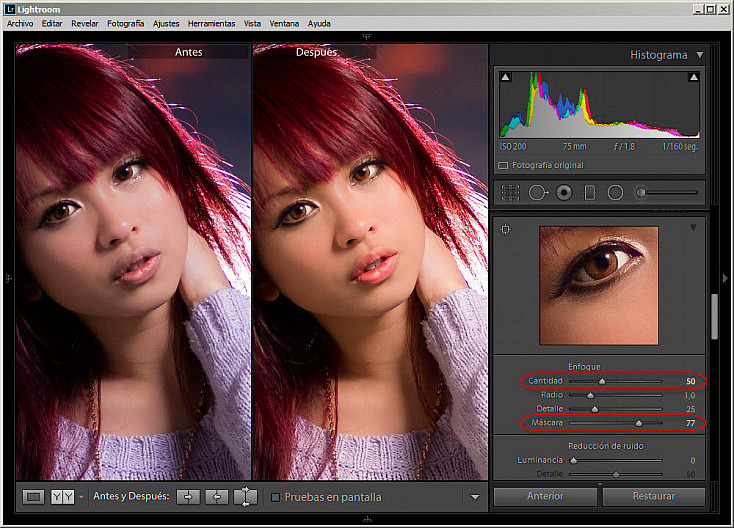
La imagen de partida es muy buena y está prácticamente lista, pero siempre podemos mejorar la nitidez de la imagen trabajando con los ajustes de cantidad y máscara. Este último, como sabes, define las zonas de la imagen a las que se aplica el retoque. Revisa este artículo sobre el enfoque en Ligthroom para más detalles.
#9 Elimina O Disimula Las Distracciones
En la imagen sobre la que estamos trabajando prácticamente no existen distracciones, ni elementos en el fondo de la composición que resten protagonismo a la modelo. Pero para aquellas situaciones en la que sí estén presentes hay que barajar dos posibilidades:
- Eliminar los elementos si son pequeños y puntuales a través de la herramienta de eliminación de manchas.
- Reducir el nivel de Enfoque y Claridad a través del pincel de ajuste (K) en aquellos elementos de mayores dimensiones y cuya eliminación pueda resultar complicada.
A través de estas dos alternativas y el consejo que veremos en el siguiente punto, conseguiremos, sin duda, hacer que nuestra modelo sobresalga aún más.
#10 Viñeteo Para Captar Una Mayor Atención
Por último, acabaremos con un ajuste no exclusivo de los retratos, pero que ayuda mucho a éstos para centrar aún más la atención en el modelo. Se trata del viñeteo y a través de la sección de "Efectos" de Lightroom será muy fácil aplicarlo.
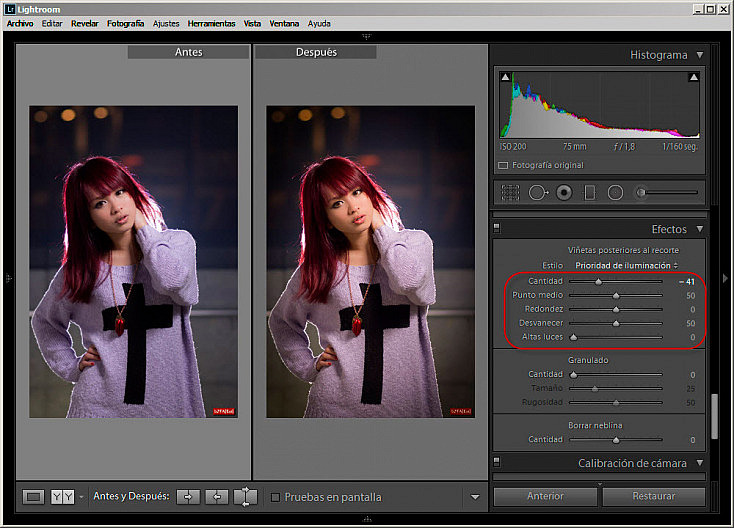
El viñeteado en Lightroom es realmente sencillo, basta con determinar la cantidad de viñeteo, la ubicación del punto medio de la viñeta, el nivel de redondez y la progresión de desvanecimiento de la viñeta. Es cuestión de ir realizando pruebas hasta conseguir el resultado deseado.
También, especialmente cuando el sujeto no se encuentra en el centro de la imagen, puede resultar más oportuno el filtro gradial, como ya vimos en este artículo, ¿recuerdas?
¿Quieres Saber Más Sobre Retrato? En dzoom Tenemos Mucho Más
Como sabes, ni mucho menos éste es el primer artículo sobre la materia en dzoom, de hecho, dispones ya de una amplia bibliografía con la que puedes continuar si quieres profundizar en este apasionante mundo del retrato.
Tenemos artículos para potenciar la mirada, sobre eliminación de manchas e imperfecciones, para lograr una piel mucho más suave, etc. Incluso tenemos un fantástico recopilatorio con 30 artículos que cubre todo el proceso de un retrato: la preparación, la toma y el postprocesado. No te pierdas ninguno de estos artículos, te van a encantar.
¿Algún Consejo Adicional?
Como has visto, no hemos dicho nada que no hubiésemos contado ya en las decenas de artículos que hasta la fecha hemos escrito sobre el tema, aunque creo que la forma de reunir estos 10 ajustes juntos y cubriendo de principio a fin el retoque puede ayudarte en tus futuros procesados de retrato.
Espero que te haya podido resultar útil y, como siempre, si tienes dudas, consejos, imágenes o cualquier información sobre el tema que quieras compartir con nosotros, no dejes pasar la opción de los comentarios. Seguro que pueden aparecer más ajustes que nos sirvan a todos de ayuda para mejorar nuestros procesados.
Enlaces Relacionados
- Foto de cabecera: Arisa Chan (小莎) por IOTA[Ext] (licencia CC)
- Descubre la Corrección de Áreas y la Herramienta de Detección de Manchas de Lr5
- Retrato Fotográfico: Técnicas, Consejos y Retoque en Un Único Artículo
- ColorChecker Passport: Logra La Máxima Fidelidad De Color En Tus Fotografías
- Cómo Usar El Color Para Potenciar La Historia De Nuestras Fotografías
- 3 Consejos Imprescindibles Para Sacar Todo El Partido Al Pincel de Ajuste en Lightroom
- Ajustando la Nitidez con Lightroom: la Herramienta Detalle
- Consigue Viñetear Tus Fotos con Photoshop o Lightroom en Cuatro Clics
- Cómo Sacar el Máximo Partido del Filtro Radial en Lightroom 5