Hace ya bastante tiempo que publicamos en dZoom la guía completa de Camera RAW, pero el tiempo pasa, nos hacemos mayores, y los programas van incorporando interesantes mejoras.
En este último artículo de la serie, vamos a dar un paseo por las últimas versiones de Photoshop para descubrir algunas opciones que van dotar a nuestro flujo de trabajo de una mayor eficiencia y nos ayudarán a mejorar el acabado final de nuestras fotos.
Correcciones de la Lente
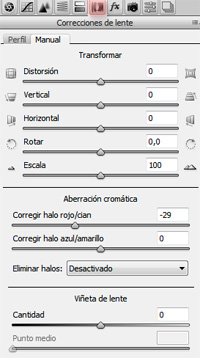 Las versiones de Camera RAW en Photoshop CS2 y CS3 proporcionan dos tipos de controles para corregir ciertos defectos producidos por la óptica de la cámara. Son las aberraciones cromáticas y el viñeteo. En las siguientes líneas te explico con más detalle cómo corregir las aberraciones cromáticas y el viñeteo con Adobe Camera RAW.
Las aberraciones cromáticas son un defecto muy común en fotografía. Se producen en aquellos puntos en los que el contraste entre las luces y las sombras es muy fuerte. Sin ánimo de profundizar en la teoría que provoca estos efectos, debes saber que el objetivo de tu cámara producirá más o menos aberraciones en función de la calidad de la lente y de la situación en la que hagas las fotos.
Muchas veces ni siquiera lo percibimos, pero si lo buscamos bien y hacemos el zoom suficiente seguro que lo encontramos. Y para su corrección, Camera RAW trae dos controles. Uno de ellos corrige las aberraciones de tonos rojos a cyan, y el otro las de los halos azules y amarillos.
En la siguiente imagen podeís ver a que me refiero. La imagen de la izquierda parece normal ¿no? ¡Ajá! Pues si nos acercamos podemos ver esta invadida de estas aberraciones cromáticas. En especial de ese rojo y cyan del que os hablaba antes. Bajo el deslizador correspondiente a -29 y éste es el resultado.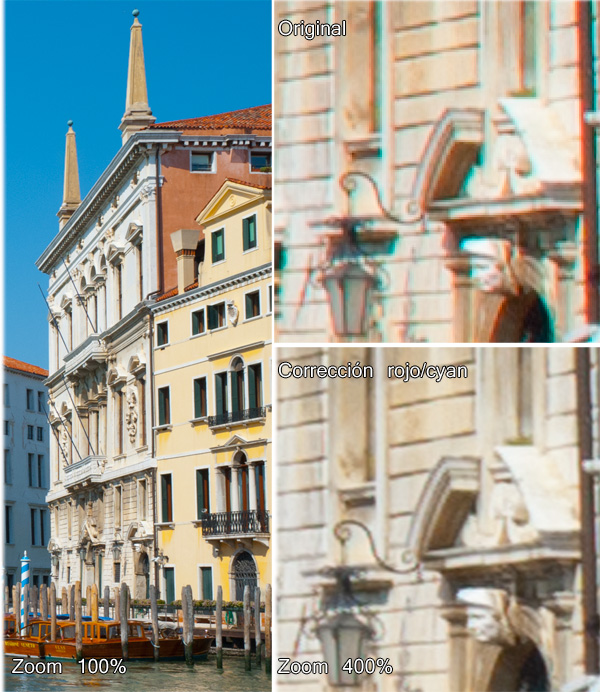 La otra utilidad es la que permite corregir el viñeteo. El viñeteado o viñeteo se produce por la interposición de elementos como filtros en el campo de visión, oscureciendo los bordes de la foto. En ocasiones es el propio objetivo el que produce este efecto a ciertas focales.
Aunque el viñeteo es un defecto en la foto, es posible utilizarlo también como elemento creativo, ya que el hecho de oscurecer ciertas partes de la imagen hace que nuestra atención se centre en la zona central.
Mediante esta opción, podemos eliminar en la medida de lo posible el viñeteo o provocarlo si queremos generar este efecto más creativo en nuestra fotografía.
Desde luego se trata de dos herramientas que pueden dar bastante juego, pero si tenéis Photoshop CS4 o CS5, no todo termina aquí, ya que estas nuevas versiones vienen con novedades importantes. El esta solapa de corrección de lente ofrece una enorme cantidad de ajustes predefinidos en función de la cámara y el objetivo que estemos utilizando. No estaríamos hablando de solo de viñeteo y aberraciones cromáticas sino que también quedarían corregidos los famosos efectos de distorsión de la lente.
El procedimiento es totalmente automático, eso si, siempre que nuestro modelo de cámara esté en la lista que nos ofrece Camera RAW. ¿Qué hacemos si no es así? No hay problema, haciendo clic en la pestaña de Manual se abre un panel con todos los ajustes de distorsión que podamos necesitar. Por supuesto podemos ajustar también aquí los filtros para corregir las aberraciones cromáticas y crear o corregir el viñeteo.


Calibrado de la Cámara
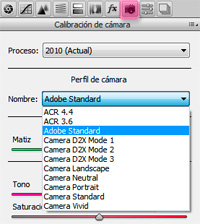 El calibrado de la Cámara aparece en Camera RAW desde su versión dentro de Photoshop CS4. Es una herramienta sin mucha complicación en su uso que nos ofrece la posibilidad de corregir los colores de nuestra imagen en función de algunos perfiles que son frecuentes en las opciones de configuración de la mayoría de las cámaras digitales y que veis en la imagen de la derecha.
Estos ajustes preestablecidos los podemos modificar con los deslizadores de ajustes básicos que están en la parte inferior del panel.
Efectos
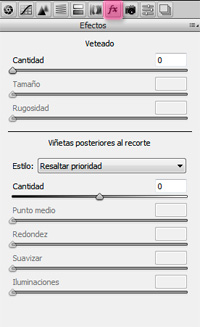 Esta es una solapa que aparece en la última versión de Camera RAW, dentro de Photoshop CS5. Tiene dos herramientas que se venían echando en falta.
Veteado: Desde estos deslizadores de esta herramienta podemos simular el grano típico de las películas fotográficas. Para ello jugaremos con estos tres controles, Cantidad, Tamaño y Rugosidad.
Viñetas posteriores al recorte: ¿Viñeteo? ¿Otra vez? A pesar de que puede parecer redundante, hay un matiz fundamental que justifica la aparición de esta herramienta. Vamos a entenderlo perfectamente con un ejemplo de esta imagen que hemos recortado dejando solo la esquina superior .
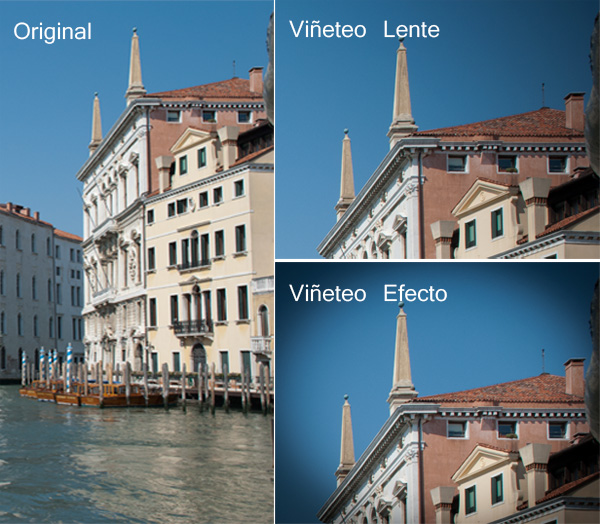 En la imagen de la arriba a la derecha tendríamos un viñeteo conseguido mediante el menú de corrección de lente. Aún estando la fotografía recortada, tanto la generación, como la corrección de estas sombras se aplica al tamaño original de la imagen. Este modus operandi tiene especial sentido cuando se trata de corregir el efecto, ya que una corrección sobre las cuatro esquinas de la fotografía una vez esta ha sido reencuadrada, daría como resultado un aclarado excesivo en las nuevas esquinas generadas por el recorte .
Sin embargo, si estamos ante una porción de nuestra fotografía original y queremos aplicar sobre ella este efecto de viñeteo, lo más apropiado es hacerlo desde esta nueva herramienta de Viñetas posteriores al recorte en la solapa de efectos. Como veis, la existencia de ambas herramientas está más que justificada.
Ajustes Preestablecidos e Instantáneas
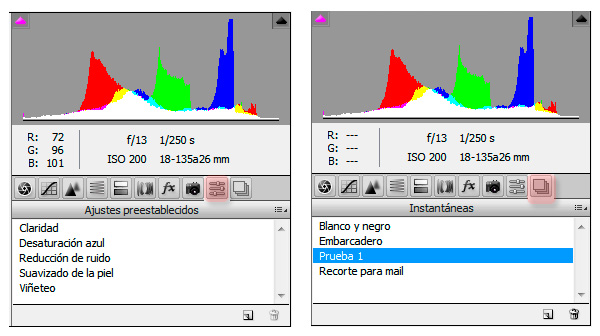
La primera de las herramientas, Ajustes preestablecidos os sonará a todos aquellos que hayais trabajado con Camera RAW desde sus versiones en Photoshop CS3 y nos va a permitir grabar patrones de ajuste de manera que podamos aplicarlos con un solo clic a distintas fotografías.
La segunda, Instantáneas, es la última de las novedades en Photoshop CS5 y sirve para guardar tantas versiones como queramos de nuestra imagen RAW. Parecido a como funciona Lightroom, no crea copias reales sino virtuales, por lo que no nos va a ocupar apenas espacio tantas versiones como queramos de nuestra imagen original. Eso si, para poder trabajar con ellas como archivos de imagen convencionales, será necesario exportarlas.
 Pues esto es todo. Si queréis descubrir las novedades de Camera RAW en Photoshop CS5 ¡No dudéis en consultar los artículos previos de esta serie!