En esta entrega voy a comenzar a explicar las diferencias (sustanciales) de Camera RAW 4, la versión que incorpora Adobe Photoshop CS3, con su predecesora. Y es que sois muchos los que estáis escribiendo solicitando que se cubra esta versión en el tutorial de Camera RAW. Así que, para todos vosotros, usuarios de CS3, ahí va. Y para aquellos que todavía no lo tengan, les vendrá bien saber cuales son las diferencias, porque es probable que les interese actualizar su versión.
Estás en el último artículo dedicado a los tutoriales de Camera RAW. Si te perdiste alguno, ésta es la lista completa:
- Diferencias entre RAW y JPEG
- Adobe Camera RAW (ACR): La Guía Completa (1)
- La Barra de Herramientas de Camera RAW (2)
- Adobe Camera RAW (ACR): Los Ajustes (3)
- Adobe Camera RAW (ACR): Los Ajustes en CS3 (4)
Introducción
Hasta ahora hemos revisado los elementos de la pantalla principal a nivel de zoom de la imagen, reencuadre y enderezado, así como las posibilidades de visualización de la imagen, la interpretación del histograma y la detección de zonas subexpuestas y sobreexpuestas. También hemos visto como guardar la imagen resultante en diferentes formatos.
Hasta aquí, CS3 aporta pocos cambios, aparte del diseño de la página.
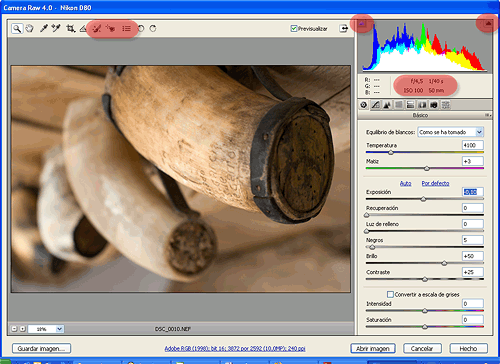 En lo que a la barra de herramientas se refiere, se incorporan dos nuevos botones correspondientes a sendas herramientas.
El primero es el de corregir, una opción que permite disimular imperfecciones o realizar clonaciones en nuestra foto marcando una zona de origen y otra de destino para un radio que definamos.
El segundo es una utilidad para la corrección de los ojos rojos, en el que facilitaremos el tamaño de la pupila y el grado en el que deseamos oscurecer la misma.
Hay un tercer botón que sirve para acceder a la ventana de preferencias. Y es que, ¿cuantos de nosotros no nos hemos vuelto locos en versiones anteriores buscando este menú?
Por lo demás, las opciones para visualizar las zonas quemadas y subexpuestas de la foto se encuentran en el histograma, representadas como dos triángulos en las esquinas superiores de la gráfica en lugarde aparecer como check a la derecha de los botones de la barra.


Los ajustes en Camera RAW 4.0
Aquí empiezan a aparecer las verdaderas joyas de esta versión. Debajo del histograma aparecen las distintas solapas correspondientes a las operaciones que podemos realizar sobre nuestra imagen a la hora de ajustar el resultado. Y lo primero que observamos es que han sustituído los nombres por iconos. Y es que el número de solapas a pasado de 5 a 8, con lo que ya no cabe el texto. Con ello nos daremos cuenta de lo mucho que ha evolucionado este programa.
 Así que en este capítulo nos centraremos en la primera de las solapas, llamada en este caso "Básico", y que se corresponde con la solapa "Ajustes" de su antecesora.
En este apartado nos volvemos a encontrar una combo que nos permite seleccionar el balance de blancos a partir de una serie de ajustes preestablecidos: luz de día, nublado, sombra, ... y un par de barras de desplazamiento para poder hacer un ajuste mucho más fino de la temperatura del color y del matíz.
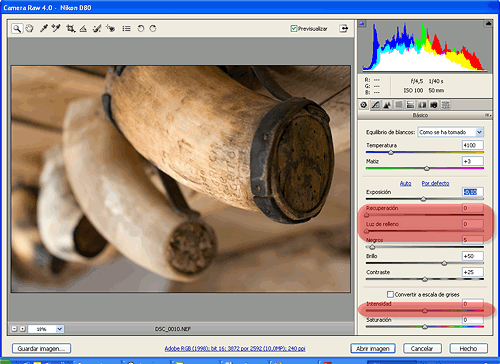
Debajo están las opciones que nos permiten ajustar de diversas maneras la exposición y el resultado de nuestras fotos. De la versión anterior se mantienen los controles de Exposición, Negro (antes llamado Sombras), Brillo y Contraste. Pero en CS3 se incorporan dos controles más en este apartado: recuperación y luz de relleno.
El control de recuperación permite rescatar información de luces aparentemente quemadas sin necesidad de tener que bajar la exposición de la imagen completa, a partir de canales en los que hay información.
La Luz de Relleno trata de recuperar detalles de las sombras sin dar brillo a los negros. No obstante, el abuso de este control generará imágenes bastante irreales en su aspecto, así que debes usarlo con cuidado.
Debajo de estos controles nos encontramos con otros dos deslizadores: intensidad y saturación. El de Saturación ya se encontraba disponible en CS2, pero el de Intensidad ha sido incorporado en esta versión. Este control aumenta la saturación de los colores de manera no lineal, aumentando más los colores menos saturados y menos los más saturados. Incorpora además un filtro para evitar saturar en exceso las tonalidades de la piel.
Novedades de Camera RAW en las últimas versiones de Photoshop
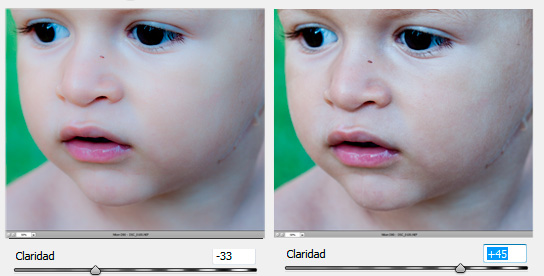
Camera RAW, en sus versiones CS4 y CS5, mantiene todos los controles de la solapa de Básico y añade uno más. El control de Claridad. Esta herramienta se puede usar con dos objetivos bien distintos. Si desplazamos el deslizador hacia valores negativos, obtendremos un efecto de suavizado de la piel, mientras que si lo desplazamos hacia valores positivos lo que tendremos será un efecto de mayor nitidez. Es una herramienta que si cayera en malas manos tendría efectos devastadores sobre nuestra fotografía ;) pero que usada con mesura puede ayudarnos a mejorar sustancialmente nuestras imágenes