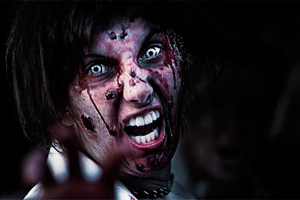
¿Has tirado muchas fotos estos días?. Amigos, disfraces... seguro que más de una foto simpática... y alguna otra más que inquietante. Y tal vez no hayas sido capaz de conseguir ese toque grunge, siniestro que debería acompañar a algunas de esas tomas. ¿Me equivoco?. ¿Qué tal si tiramos un poco de Photoshop? Si los tienes, olvídate de tus reparos a la hora de usar "demasiado" el retoque... al fin y al cabo, Halloween es tan sólo una vez año ¿no crees?. Si quieres juguetear un poquito con tus fotos más siniestras y conseguir un resultado del que poder presumir con los amigos, no lo dudes, y echa un vistazo al siguiente tutorial. ¿Listo? pues vamos a allá.
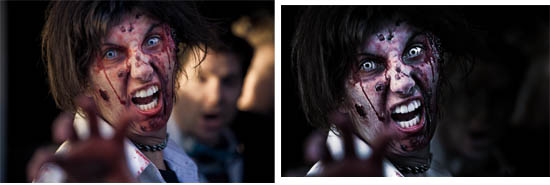
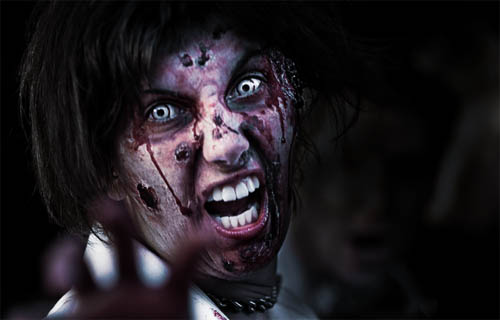
Este es el Antes y Después
¿Quieres saber de dónde partíamos? Es una foto de wvs. Y a continuación, el resultado después del que hemos llamado el Efecto Halloween.


Paso 1: Realzamos los Ojos
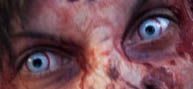 Si tu foto de Halloween no es un primer plano, puedes saltarte este paso. En mi caso, necesitaba una mirada impactante, así que decidí tirar de manual y seguir los pasos de este artículo para realzar la mirada. Básicamente, selecciono por separado iris y esclera, y ajusto niveles para aumentar contraste y brillo.
Paso 2: Enfocamos los Detalles más Significativos de la Toma
Si no lo tienes muy fresco en la retina, este es un buen momento para recordar las diferentes técnicas de enfoque. 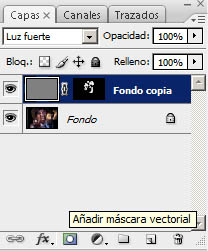 Voy a generar una nueva capa más enfocada que la original, y ayudándome de una máscara de capa, la voy a aplicar selectivamente sólo a las zonas que me interesen: la de los detalles más curiosos (cicatrices, ojos, algunas zonas del cabello, etc). Básicamente lo que hicimos en el artículo para dramatizar retratos con el filtro paso alto. Por pasos, esto es lo que haremos:
- Si tienes varias capas ya, las combinamos con Capa -> Combinar Visibles...
- Capa -> Duplicar capa...
- Sobre la capa recien creada hacemos Filtro -> Otro -> Paso Alto... y elevamos el radio hasta el punto en que en la previsualización empiecen a apreciarse colores (tal como hicimos aquí)
- Seleccionamos el modo de fusión a Luz Fuerte
- Creamos una nueva máscara de capa, la seleccionamos y la rellenamos de negro
- A continuación, empezamos a pintar con un pincel blanco sobre las zonas sobre las que queramos un mayor detalles
Si te pierdes en este proceso, recuerda que es el mismo que aplicamos en este artículo y en él está detallado paso a paso.
Paso 3: Desaturación Selectiva
Ahora realizaremos una desaturación selectiva 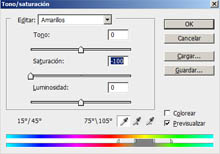 por colores: desaturaremos todos salvo el rojo. Algo parecido a lo que hicimos en el efecto dZoom. Por pasos:
- Capa -> Nueva Capa de Ajustes -> Tono/Saturación...
- En la combo de Editar, vamos seleccionando cada uno de los colores salvo el rojo y fijamos la saturación a -100
Paso 4: Hacemos un Virado hacia el Azul
Las fotos de Halloween suelen tener un toque frío, azulado. Y eso es lo que vamos a hacer ahora. Tal y como si fueramos a virar a sepia, pero dando un tono azulado. Si conoces alguna técnica de virado, puedes usarla. Si no, te contaré una muy sencilla: 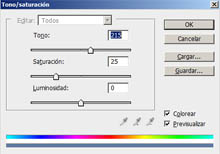
- Capa -> Nueva Capa de Ajuste -> Tono/Saturación...
- Haz clic en "Colorear"
- Fija los valores: Tono 215, Saturación 25, Luminosidad 0
- Modo de fusión Luz Fuerte y opacidad al 80%
Ajustes Finales
En este punto, yo recorté la foto para reencuadrar y apliqué una leve subexposición (con la Herramienta Subexponer) sobre la cara de la persona de fondo para evitar distraer y que el rostro de mi protagista tuviera más fuerza. Y el resultado final fue este...
¡Anímate!... Aplica el Efecto Halloween a tus Fotos
Ya no tienes excusa para jugar con tus fotos de Halloween. Prueba este efecto con ellas y cuéntanos qué tal te ha ido ¿ok?. Y si te gustó el resultado, no te olvides de compartirlo on los amigos ¿de acuerdo?.