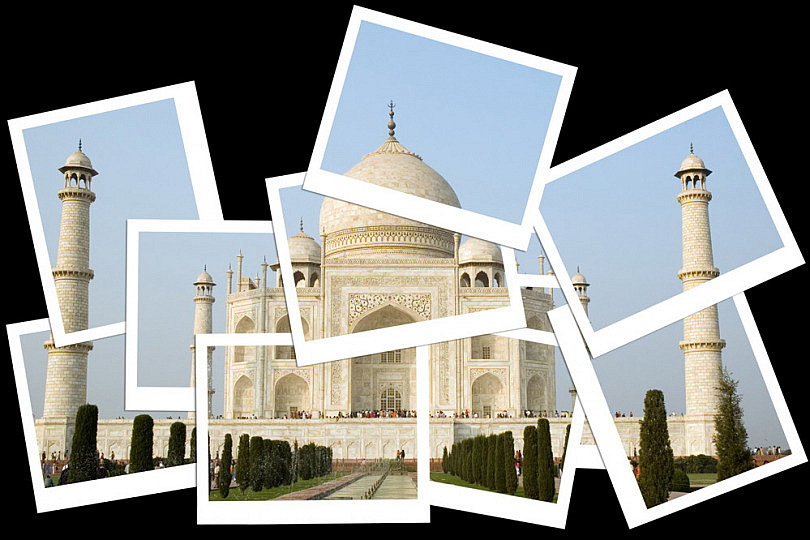
Hoy quiero mostrarte un truquillo de edición que te permitirá dotar de un atractivo efecto a tus fotografías de edificios o paisajes. Consiste en formar un collage de fotos polaroid para componer una única imagen final como la que puedes ver en la imagen de portada.
¿Y si te digo que puedes hacerlo con una de tus fotos en dos minutos? Sí, así de sencillo. ¿Quieres aprender a hacerlo con Photoshop? Pues es muy sencillo. Lo vemos paso a paso a lo largo del artículo.
Sólo Necesitas Una Foto y Photoshop
Para ilustrar este artículo, me pareció que un edificio tan emblemático y bello como el Taj Mahal podía funcionar genial. Lamentablemente, no he tenido la suerte de visitarlo, así que me di una vuelta por flickr y llegué a esta foto. Ideal para el propósito que buscaba. Gracias a la generosidad de los usuarios podemos disfrutar de imágenes como ésta.
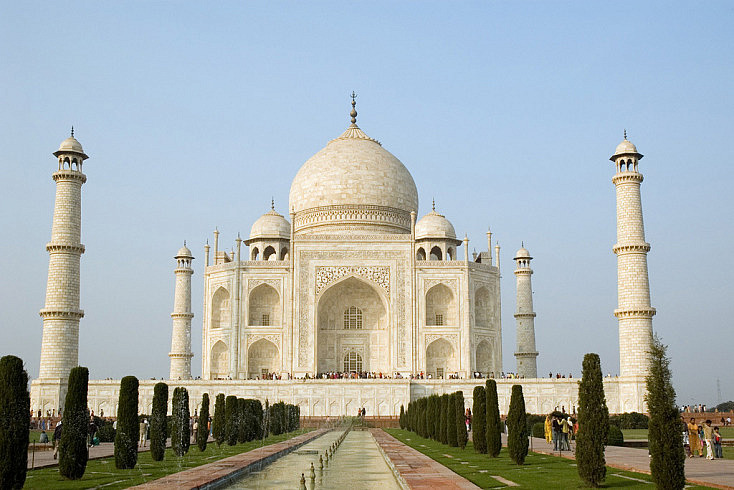
¿Tienes ya tu imagen?, pues lo siguiente es abrirla en Photoshop y seguir los pasos que describo a continuación. Verás como no cuesta nada llegar al resultado de la imagen de portada.


El Paso a Paso De Este "Efecto"
Una vez que tenemos la fotografía abierta en Photoshop, seguiremos los siguientes pasos:
1. Duplica la capa de fondo. Puedes hacerlo con el tajo Ctrl + J, con el botón derecho y la opción "Duplicar capa", o bien arrastrando la capa sobre el icono de capa nueva.
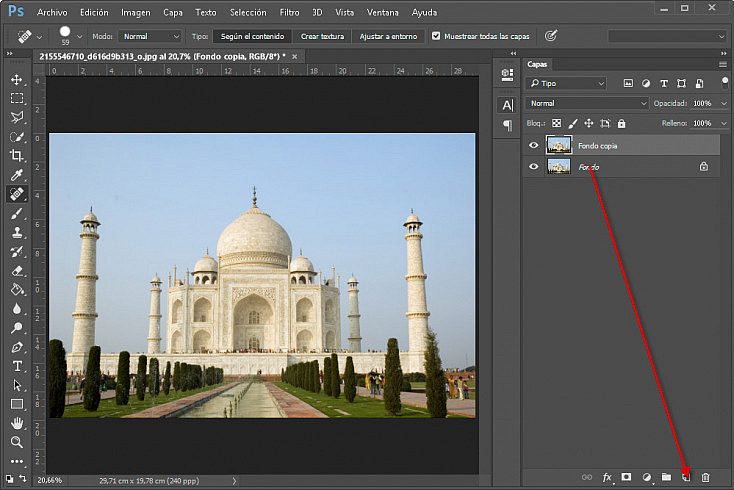
2. Crea una tercera capa vacía a través del atajo Ctrl + May + N, o bien haciendo clic en el botón de capa nueva.
3. Rellena la capa que acabas de crear de color negro (Edición > Rellenar > Negro) y dale el nombre "Fondo negro". Esta capa, como ves, estará en medio de las otras dos capas.
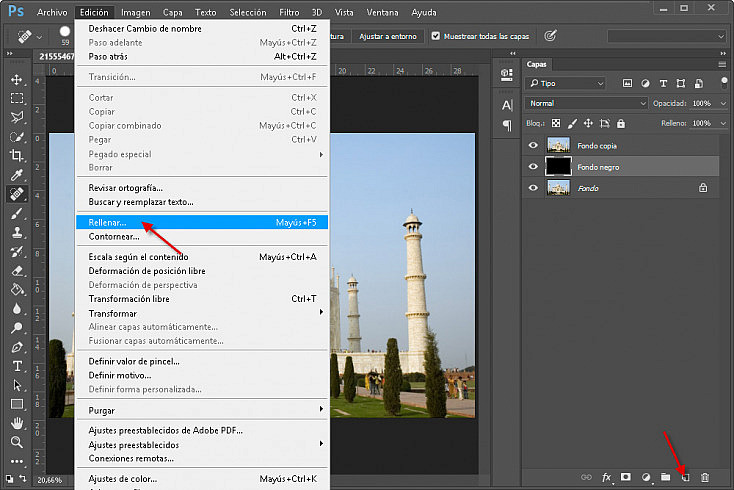
4. Crea una nueva capa vacía a través del atajo Ctrl + May + N y sitúala encima de la capa "Fondo negro". Denomina a esta capa con el nombre "Visible".
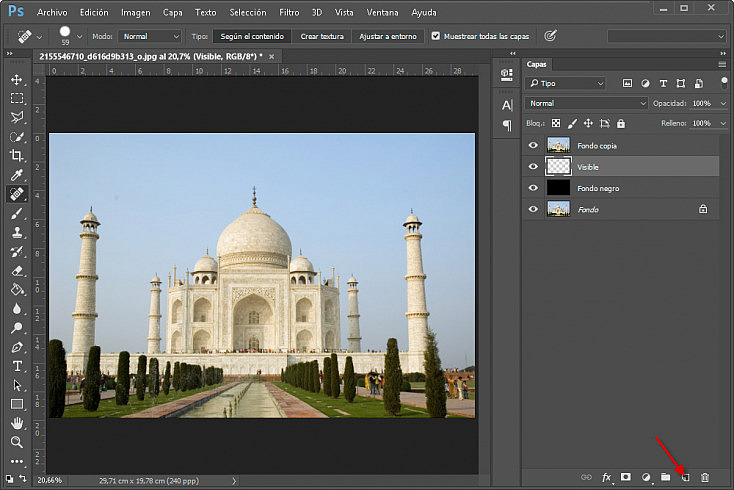
5. Sobre esta capa ("Visible") crea una selección rectangular y sitúala sobre la región de imagen en que te gustaría que se mostrase una de las polaroids que compondrán el collage.
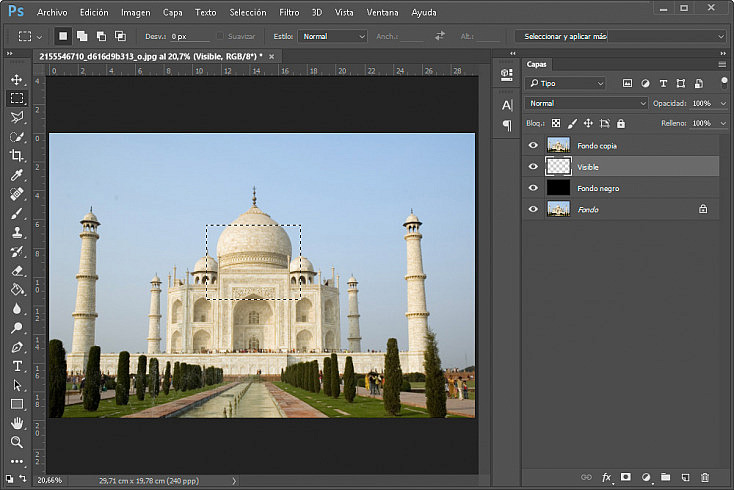
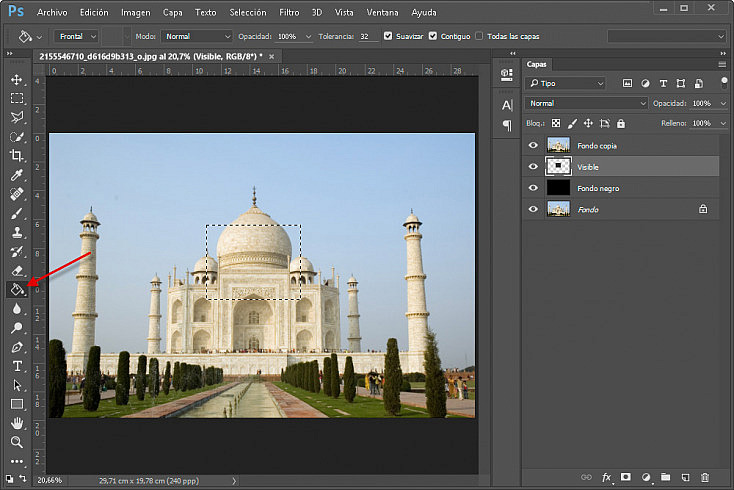
6. A continuación, rellena de negro esa región a través del bote de pintura.
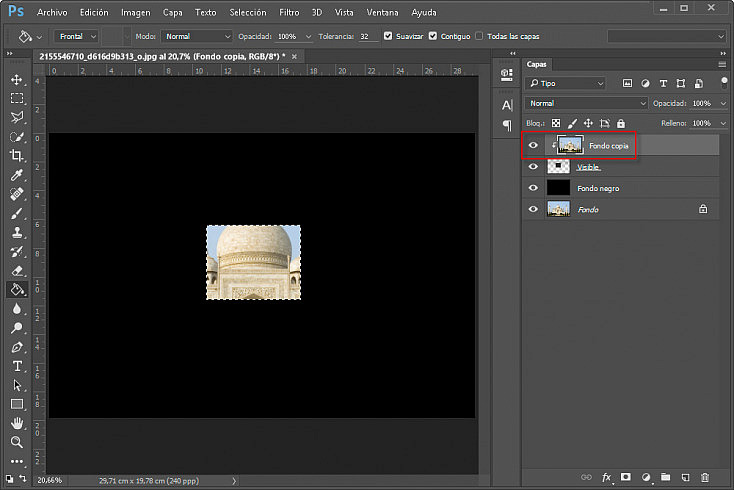
7. Sitúate sobre la capa superior y haciendo clic con el botón derecho sobre la capa, selecciona la opción "Crear máscara de recorte", o bien aplica el atajo Ctrl + Alt + G. Con esto conseguimos que la capa "Visible" funcione como una máscara de capa de la capa superior.
8. Lo siguiente que haremos será crear una nueva capa a la que llamaremos "Borde", que situaremos bajo la capa "Visible", y sobre la que realizaremos una selección con la forma que debería tener la región de borde blanca de la Polaroid.
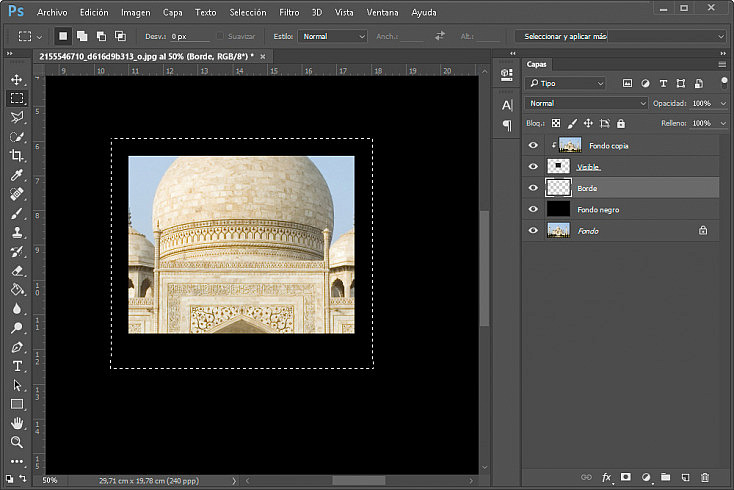
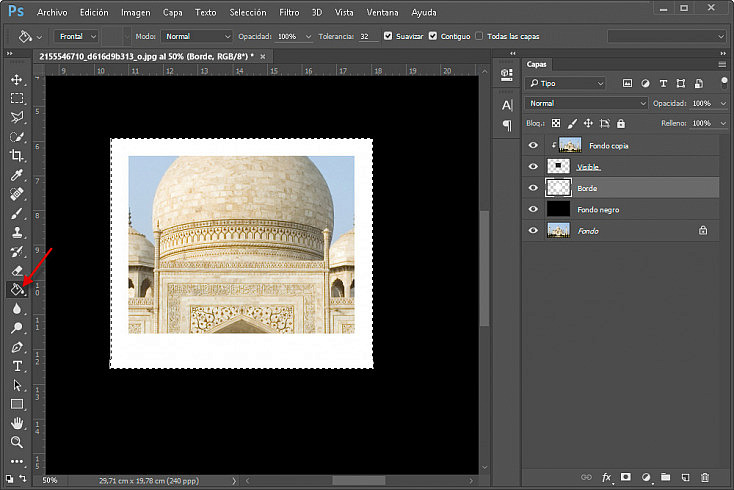
9. Rellenamos esta selección de color blanco con el bote de pintura y ya tendremos creada nuestra nueva Polaroid.
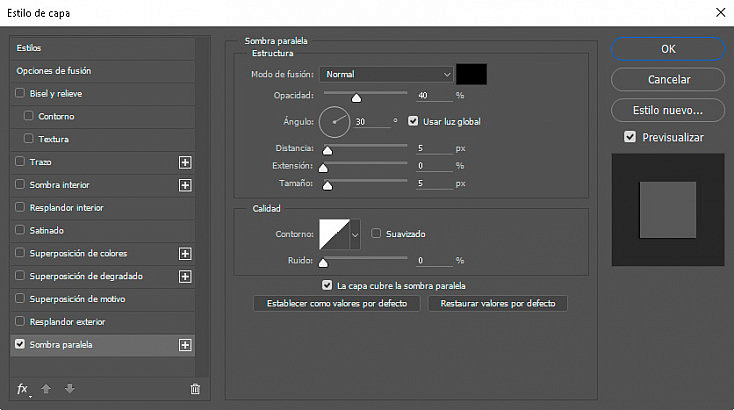
10. Sobre la capa "Borde" haremos doble clic y aplicaremos el efecto "Sombra arrojada" con los ajustes que pueden verse en la captura.
11. Si queremos variar la orientación de la fotografía, seleccionando las capas "Visible" y "Borde" y a través del atajo Ctrl + T aplicaremos una transformación libre que nos permitirá rotar la Polaroid.
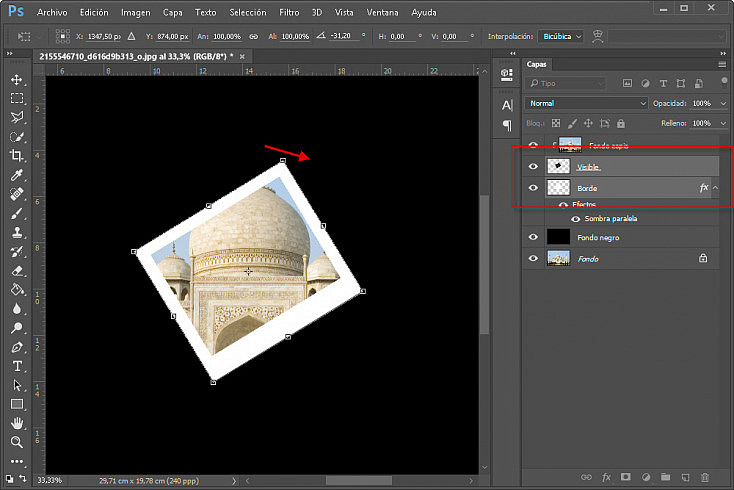
12. Para terminar con esta polaroid, con las tres capas seleccionadas y presionando el atajo Ctrl + G, crearemos un grupo al que denominaremos "Polaroid 1".
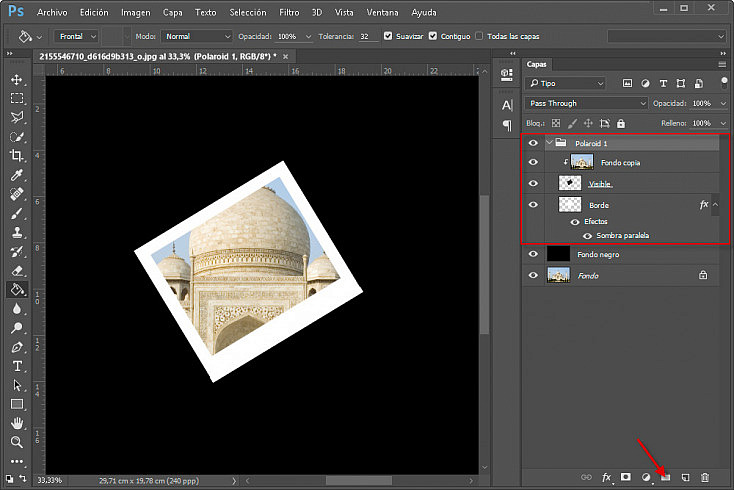
13. Lo siguiente será duplicar este grupo tantas veces como polaroids deseemos tener. Ante cada duplicación, lo que haremos será abrir el nuevo grupo creado y, seleccionando las capas "Visible" y "Borde" de cada grupo, las moveremos (V) y las rotaremos (Ctrl + T) para situarlas en el lugar y la orientación que deseemos.
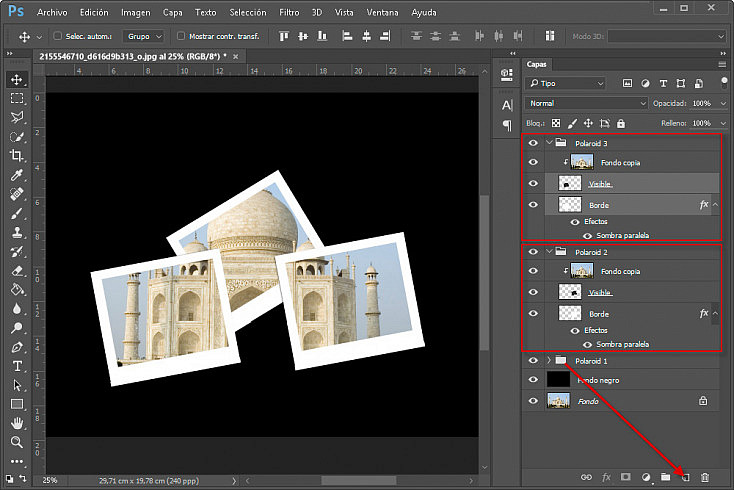
14. Por último, en función de la polaroid que deseemos tener encima o debajo, moveremos los grupos en un orden u otro arrastrándolos. Ya sabes, los grupos que aparezcan primero en el canal de capas se verán por encima del resto.
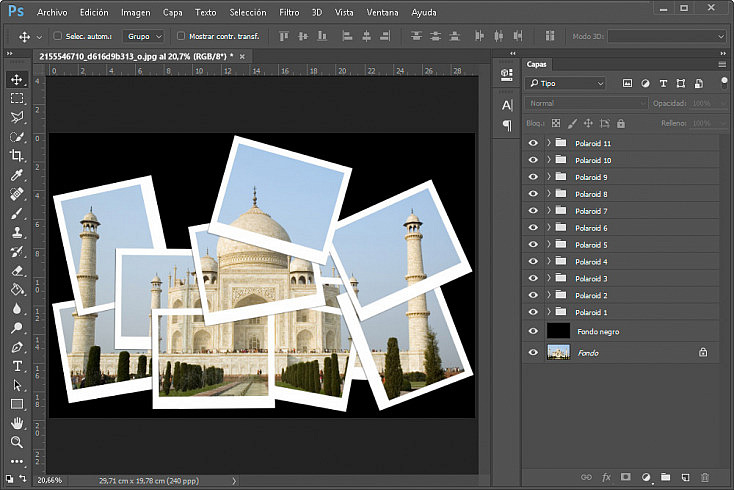
Si has llegado aquí, ya tendrás tu imagen lista y con un divertido efecto tipo collage de polaroids.
Acabados Alternativos
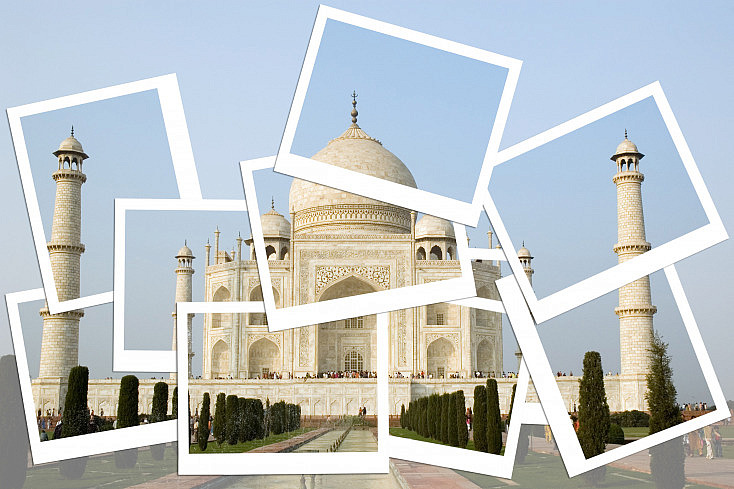
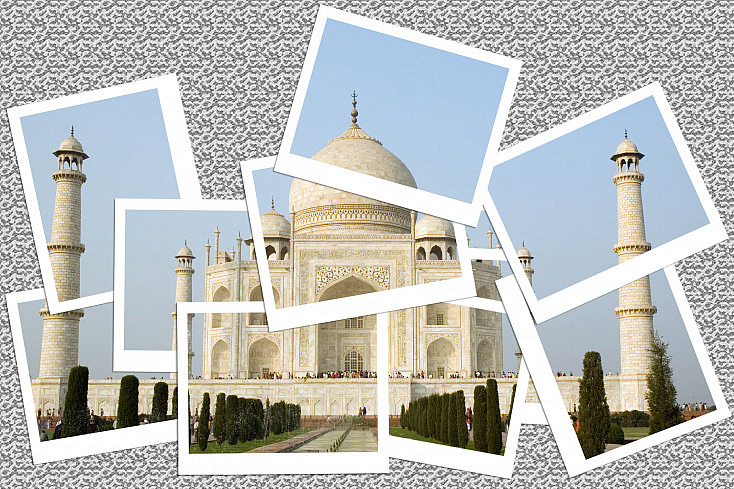
En función del color y la opacidad que le des a la capa que hemos denominado "Fondo negro", puedes conseguir distintos resultados que pueden resultarte más adecuados para la imagen que hayas elegido.
Fondo negro
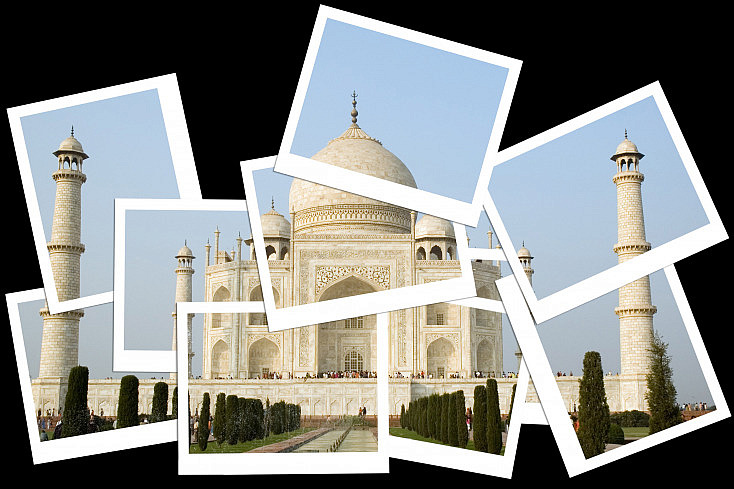
Fondo negro con opacidad 85%
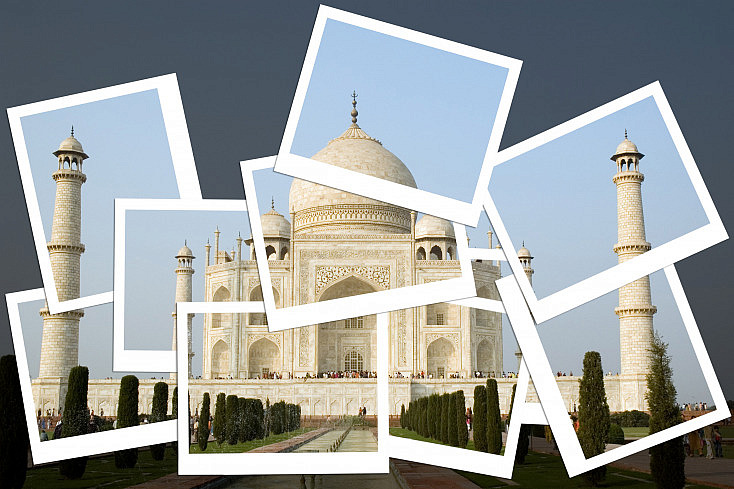
Fondo blanco
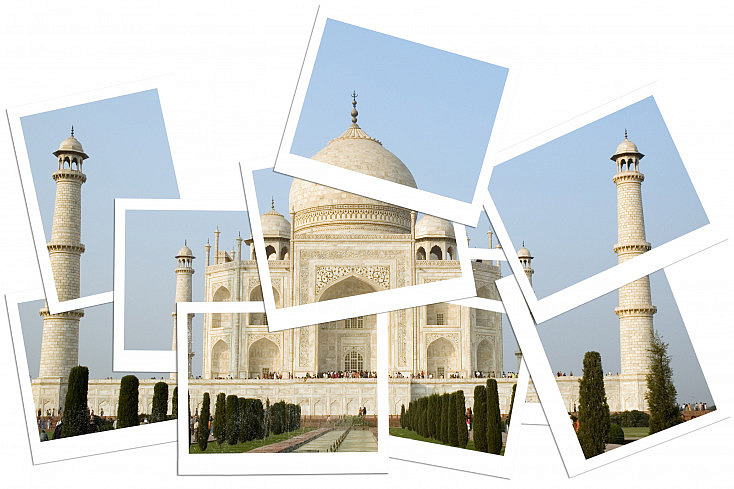
Fondo blanco con opacidad 20%
Fondo con motivo
Y por si quieres otro tipo de acabados no basados en polaroids, sino más bien en películas semi-transparencias, te recomiendo que le eches un vistazo a este artículo sobre panografías.
¿Qué?, ¿te ha gustado el "truco"?, ¿por qué no lo pruebas y nos enseñas tus resultados? Quizás, tienes algún tipo de variante del mismo, en ese caso nos encantaría conocerla también :)