• iniciación
  • premium
  • fotografía
    • fundamentos
      • profundidad de campo
      • temperatura de color
      • mejorar la nitidez
      • iso en fotografía
      • composición fotográfica
      • planos fotográficos
    • disciplinas
      • retrato
      • paisaje
      • nocturna
      • larga exposición
      • blanco y negro
      • urbana
    • equipo
      • cámaras
      • objetivos
      • trípode
      • mochila
      • strobist
    • post-procesado
      • retoque de retratos
      • lightroom
      • photoshop
      • programas para editar
      • páginas para editar
    • otros
      • contacto
      • mejores cámaras evil
      • cámaras réflex iniciación
      • frases de fotografos
      • distancia focal
      • macro
iniciar sesión

  • olvidé mi contraseña
  • crear una nueva cuenta

Tu Regalo, Estas Navidades es la Zona PREMIUM suscríbete ya

Blanco y Negro en Photoshop: Color Lab

facebook
twitter
whatsapp

Jose Luis Rodriguez
Photoshop, Retoque fotográfico

Hoy te explicamos otro método para convertir tus fotos a blanco y negro. Se trata de un mecanismo fácil y rápido para obtener un blanco y negro de calidad sin dificultad. Para ello utilizaremos el modo Color Lab. ¿Te animas a probarlo?

El mecanismo es bastante sencillo. Consiste en variar el modo en el que trabajamos con la foto, que por defecto es RGB, a Color Lab, unodo en el que disponemos de un canal en blanco y negro donde se recoge la luminosidad de la fotografía.

El paso a blanco y negro en Color Lab a través de este canal Luminosidad suele dar muy buenos resultados en la mayoría de los casos.

El proceso a seguir es el siguiente:

  • Abrimos nuestra imagen original en color que queremos convertir a blanco y negro.
  • Vamos al menú IMAGEN -> MODO -> COLOR LAB.
  • En la ventana de capas y canales, seleccionamos la solapa Canales. Ahí veremos que nuestros canales típicos RGB, Rojo, Verde y Azul han cambiado por Lab, Luminosidad, A y B.
  • Seleccionamos el canal Luminosidad. La imagen se volverá en blanco y negro.
  • Seleccionamos toda la imagen (con el ratón, o pulsando directamente Ctrl+A).
  • Copiamos la imagen (Ctrl+C o Menú EDICIÓN -> COPIAR).
  • Volvemos a convertir la imagen a RGB (Menú IMAGEN -> MODO -> RGB).
  • Pegamos la imagen que hemos copiado en cada uno de los canales RGB. Vamos al canal Rojo (Ctrl+1), y pegamos. Seleccionamos el Verde (Ctrl+2) y pegamos. Por último el Azul (Ctrl+3), y volvemos a Pegar.

Y ya está listo.
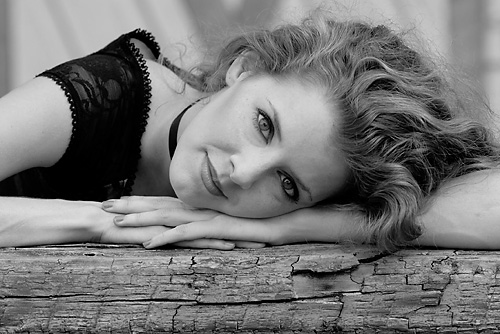
Blanco y negro en Photoshop mediante ColorLab

Como en cualquier conversión a blanco y negro, podemos realizar posteriormente los ajustes locales o generales específicos que ya os hemos contado en otras ocasiones.

Enlaces relacionados

  • Fotografía en Blanco y Negro - Introducción y Referencias
  • Fotos B/N: ¿En la Cámara o Después?
  • 5 Consejos Definitivos para hacer Mejores Fotos en Blanco y Negro
  • Blanco y Negro con la Herramienta Desaturar
  • Blanco y Negro con el Modo Escala de Grises
  • Conversión a Blanco y Negro Color Lab
  • Método Rob Carr para la Conversión a Blanco y Negro
  • Emulando la Fotografía Blanco y Negro Clásica
  • Virados Profesionales en Photoshop en tan solo 5 clics
  • Tus Fotografías en Blanco y Negro como los Profesionales
  • Ajustes Finales en tus Fotografías en Blanco y Negro
  • En Blanco y Negro pero con un Toque de Color (Cutout con Photoshop)
  • Acciones Photoshop. Qué Son y Cómo se Usan
  • Descarga Acciones Photoshop para B/N
  • La Guía Más Completa de Conversión a Blanco y Negro: Descarga PDF Gratis

Aprende Fotografía Fácil... con dzoom PREMIUM Aprende Fotografía Fácil... con dzoom PREMIUM

Zona PREMIUM relacionados

video
TSCBN Ajuste de Blanco y Negro
descarga
Acciones de blanco y negro para Photoshop
... y este artículo en versión pdf
cómo aprender fotografía

recomendados

  • Suscríbete al boletín de dzoom
  • Curso de Fotografía AHMF31
  • 10 Consejos Clave para Elegir la Cámara que Necesitas
  • El Más Completo Listado de Programas para Editar Fotos

síguenos

Nitidez: Técnica y Método
Exposición: Técnica y Control

Para recién iniciados

  • Me Gusta la Fotografía ¿Por Dónde Empiezo?
  • Aprende a Hacer Mejores Fotos en 31 Días
  • Las 13 Reglas de la Composición
  • 11 Consejos Fotográficos que Siempre Funcionan

CCEn los contenidos propios de dzoom. En vídeos y fotografías de terceros aplica la licencia de sus respectivos autores..

2003-2025 dzoom, pasión por la fotografía.
aviso legal | política de privacidad | contacto
