• iniciación
  • premium
  • fotografía
    • fundamentos
      • profundidad de campo
      • temperatura de color
      • mejorar la nitidez
      • iso en fotografía
      • composición fotográfica
      • planos fotográficos
    • disciplinas
      • retrato
      • paisaje
      • nocturna
      • larga exposición
      • blanco y negro
      • urbana
    • equipo
      • cámaras
      • objetivos
      • trípode
      • mochila
      • strobist
    • post-procesado
      • retoque de retratos
      • lightroom
      • photoshop
      • programas para editar
      • páginas para editar
    • otros
      • contacto
      • mejores cámaras evil
      • cámaras réflex iniciación
      • frases de fotografos
      • distancia focal
      • macro
iniciar sesión

  • olvidé mi contraseña
  • crear una nueva cuenta

Tu Regalo, Estas Navidades es la Zona PREMIUM suscríbete ya

Blanco y Negro en Photoshop: el Mezclador de Canales

facebook
twitter
whatsapp

Jose Luis Rodriguez
Photoshop, Retoque fotográfico

Ya hemos comentado en más de una ocasión que la mejor manera de sacar fotografías en blanco y negro es hacerlas en color y convertirlas posteriormente a blanco y negro. Existen varias manera de pasar una imagen a blanco y negro en Photoshop. La que os contamos en este artículo es la basada en el Mezclador de Canales. En las siguientes líneas comprobarás lo fácil que resulta.
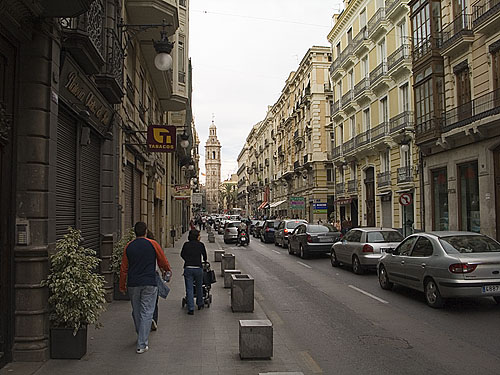
Para trabajar, partiremos de la imagen original. Podemos aplicar el cambio en la imagen directamente (IMAGEN -> AJUSTES -> MEZCLADOR DE CANALES) o crear una capa de ajuste con el mismo objetivo en CAPA -> NUEVA CAPA DE AJUTE -> MEZCLADOR DE CANALES).

Lo primero que debemos hacer es seleccionar la opción MONOCROMO que aparece en la ventana emergente. Al hacerlo dispondremos de una fotografía en blanco y negro.
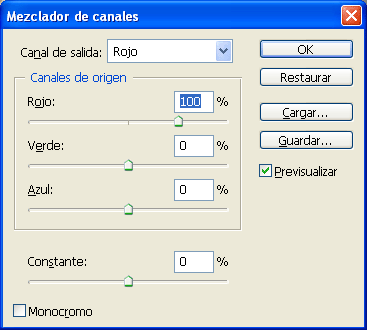
Mezclador de Canales Photoshop

Por defecto, Photoshop utiliza el canal rojo. Pero podemos trabajar con la información recogida en los canales Verde y Azul. Lo ideal es buscar el equilibrio entre los tres, de modo que la imagen quede a nuestro gusto.

Lo que si es importante es mantener la suma de los porcentajes de rojo, verde y azul en 100%, ya que de lo contrario obtendremos efectos no deseados.

En caso de haber optado por una capa de ajuste, siempre podremos editar sus valores, debiendo combinar las capas cuando acabemos de trabajar.
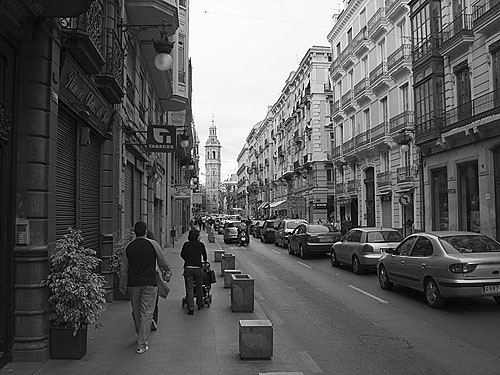
Resultado en blanco y negro con la herramienta Mezclador de Canales de Photoshop

Fácil, ¿verdad?

Enlaces relacionados

  • Blanco y negro en Photoshop
Aprende Fotografía Fácil... con dzoom PREMIUM Aprende Fotografía Fácil... con dzoom PREMIUM

Zona PREMIUM relacionados

descarga
Acciones de blanco y negro para Photoshop
descarga
12 acciones Photoshop de efectos creativos
... y este artículo en versión pdf
cómo aprender fotografía

recomendados

  • Suscríbete al boletín de dzoom
  • Curso de Fotografía AHMF31
  • 10 Consejos Clave para Elegir la Cámara que Necesitas
  • El Más Completo Listado de Programas para Editar Fotos

síguenos

Nitidez: Técnica y Método
Exposición: Técnica y Control

Para recién iniciados

  • Me Gusta la Fotografía ¿Por Dónde Empiezo?
  • Aprende a Hacer Mejores Fotos en 31 Días
  • Las 13 Reglas de la Composición
  • 11 Consejos Fotográficos que Siempre Funcionan

CCEn los contenidos propios de dzoom. En vídeos y fotografías de terceros aplica la licencia de sus respectivos autores..

2003-2025 dzoom, pasión por la fotografía.
aviso legal | política de privacidad | contacto
