
Tal y como salen las fotos de la cámara tienen un tamaño estupendo para imprimir. Sin embargo, son demasiado grandes para enviarlas por correo, colgarlas en alguna web o foro, o sencillamente visualizarlas correctamente en el PC. Se hace necesario, a menudo, disponer de versiones de tus fotos de más reducido tamaño para todos estos propósitos. Hoy te enseñamos una de las maneras más cómodas y sencillas de hacer un resize de tus fotos, individualmente o por lotes: Windows XP Image Resizing PowerToy.
Descarga e instalación
Las PowerToys son unas herramientas muy sencillas que Microsoft ha lanzado para los usuarios de XP. Image Resizer permite cambiar el tamaño de las imagenes digitales. Está disponible aquí, y son poco más de 500KB, así que no tardarás mucho en descargarla.


¿Dónde está la aplicación?
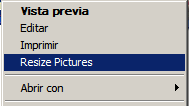 Has acabado de instalar y te vas al botón de inicio para buscar la aplicación y lanzarla... ¿dónde está?... No está. Image Resizer no tiene forma de ejecutable; podrás acceder a ella pinchando sobre cualquier imagen (o grupo de imágenes) con el botón derecho del ratón.
Opciones
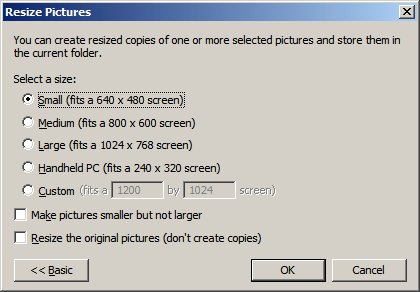 El menú que obtenemos es bastante sencillo y autoexplicativo. Podrás seleccionar entre un conjunto de resoluciones (tamaños) por defecto o fijar uno a voluntad (a través de la opción de avanzada). Por defecto, Image Resizer creará una nueva imagen con el tamaño requerido, por lo que no tendrás que realizar una copia para mantener el original.