
Ya te hemos repetido hasta la saciedad que Lightroom es una herramienta fabulosa para acompañarte en todo tu flujo de trabajo. No sólo es útil para la importación inicial, sino también para el postprocesado de tus imágenes y, por supuesto, para clasificar y ordenar tu biblioteca de imágenes.
Precisamente para ayudarte en esta tarea de clasificación y gestión de tu biblioteca de fotografías, he decidido hablarte sobre una herramienta que puede pasar desapercibida cuando uno trabaja con Lightroom. Se trata de las Colecciones Inteligentes y, como verás en el artículo, te permitirán acceder de forma rápida y precisa a tus fotografías. Eso sí, si antes has hecho bien tus "deberes" de clasificar correctamente tus fotografías.
Antes De Nada Hay Que Molestarse en Clasificar Las Fotos
Cuando uno trabaja con Lightroom tiene agrupadas sus imágenes en carpetas y éstas son exploradas por Lightroom para componer el catálogo. Esta estructura de directorios crece a medida que se van importando nuevas fotografías, pero la organización continúa estructurándose en base a carpetas.
Sin embargo, esta organización a nivel "físico" (en carpetas) no es suficiente, o, al menos, puede ser mejorada utilizando algunas de las posibilidades que Lightroom te ofrece para gestionar tu catálogo.
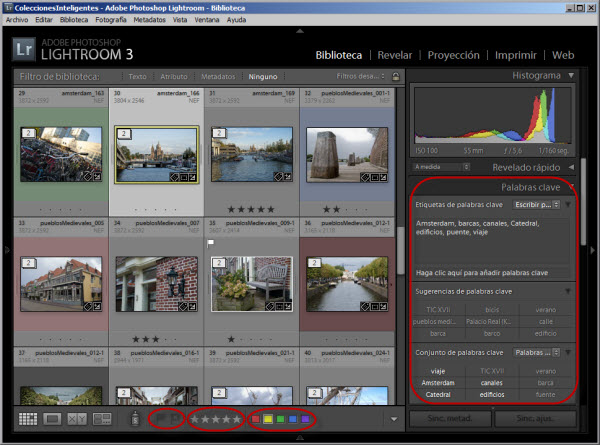 Algunas de estas funcionalides de clasificación son:
- Clasificación por estrellas (1-5)
- Clasificación por colores (6-9)
- Indicador de selección o rechazo (p, x, u)
- Definición de palabras claves
- ...
Haciendo uso de estas herramientas es muy sencillo categorizar y clasificar tu catálogo. De modo que luego sea muy sencillo acceder a aquellas fotografías que deseas en cada momento.
Pero claro, para ello, has debido hacer antes un "pequeño" esfuerzo de clasificación de tus fotografías.


Haciendo Uso de los Filtros de la Biblioteca
Una vez que dispones de una biblioteca debidamente clasificada, es muy fácil acceder a las fotografías en función de los atributos que otorgaste a cada foto.
Por ejemplo, las fotos con 5 estrellas, las fotos con etiqueta roja, las fotos con la etiqueta "flores"...
Para ello, en el módulo Biblioteca, puedes ver como en la parte superior del panel central se encuentra una tira de opciones identificada con el texto "Filtro de biblioteca".
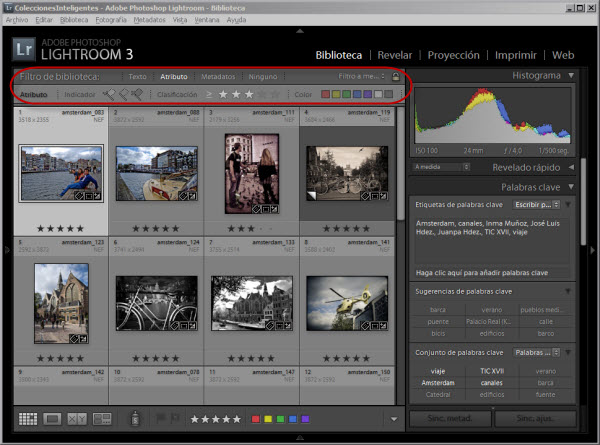 Gracias a esta funcionalidad podrás filtrar aquellas fotografías que contienen un determinado Texto en su nombre de archivo, o bien entre sus palabras claves.
También podrás filtrar por Atributos: un determinado número de estrellas, un color, un indicador...
Y, por último, por Metadatos: fecha de la toma, cámara utilizada, objetivo empleado, palabra clave, etc.
Como ves, por rara que haya sido tu forma de clasificar tus fotografías, podrás acceder a ellas de forma precisa combinando todas las posibilidades que te ofrecen los filtros.
Colecciones Inteligentes: Un Caso Práctico
Ya sabes cómo acceder a tus imágenes a través de la herramienta "Filtros de biblioteca". Veamos ahora cómo trabajar con las Colecciones Inteligentes.
Lo primero es ubicarlas. Se encuentran en el Módulo Biblioteca en el panel izquierdo.
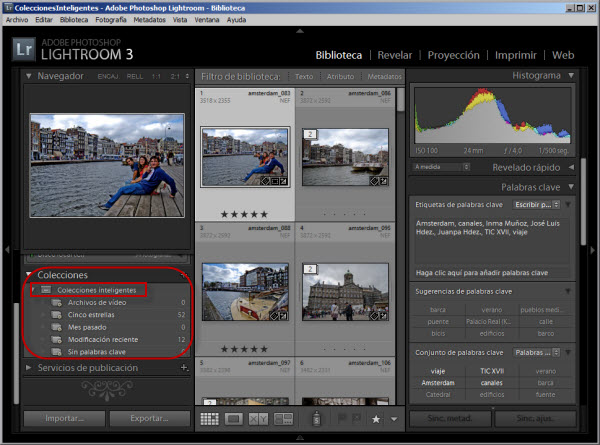 Entre las colecciones inteligentes que se incluyen por defecto están las siguientes:
- Archivos de vídeo
- Cinco estrellas
- Mes pasado
- Modificación reciente
- Sin palabra clave
Por tanto, haciendo uso de éstas es fácil acceder a aquellas fotografías que cumplen cada una de las condiciones.
Aunque también es posible definir nuevas colecciones inteligentes que cumplan los criterios que te interesen.
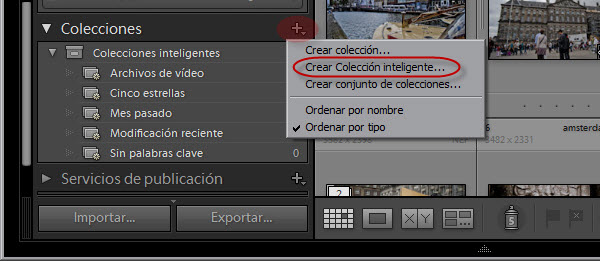 Por ejemplo, para obtener aquellas fotos tomadas con mi Nikon D60 y cuya distancia focal sea inferior o igual a 35mm (angular) me basta crear la siguiente colección inteligente.
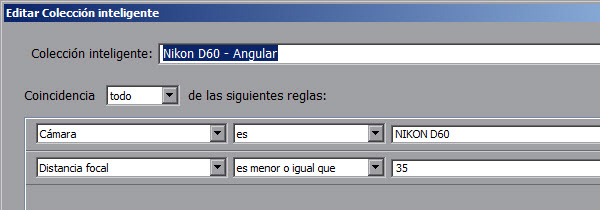 Gracias a esta nueva colección inteligente, acceder a fotografías tomadas con una focal reducida montada en mi D60 estará a golpe de un sólo clic. ¿A que es sencillo?
Las 2 Propiedades Más Valiosas de las Colecciones Inteligentes
Después de haber visto lo que te ofrecen las herramientas "Filtro de búsqueda" y "Colecciones Inteligentes" puede que pienses que son dos modos de obtener una misma funcionalidad.
Y, en parte, es así. Aunque las Colecciones Inteligentes gozan de dos características que las hacen idóneas para algunos propósitos a la hora de gestionar tu catálogo. Éstas dos características son:
- La inmediatez que ofrecen, una vez definidas. Muy útil especialmente para aquellas búsquedas que repites a menudo: Fotos sin palabra clave, Fotos del último año, Fotos tomadas con una determinada cámara u objetivo...
- La posibilidad de combinar las condiciones presentes en varias colecciones sin más que presionar la tecla Control mientras seleccionas las distintas colecciones que deseas combinar.
Al hilo de esta última característica de las Colecciones Inteligentes en Lightroom, en la imagen posterior se han seleccionado las fotografías modificadas recientemente contenidas en la carpeta "Pueblos Medievales".
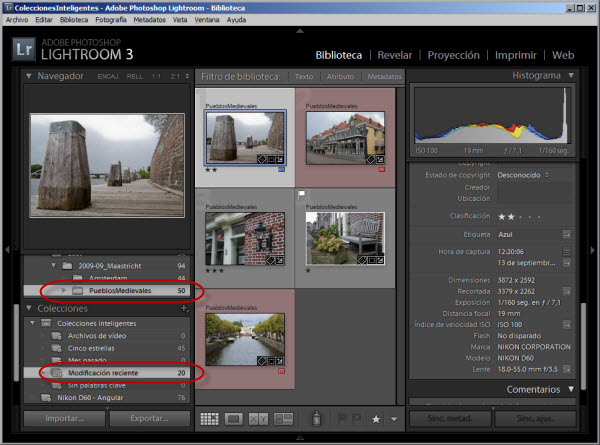 Y para ello, lo único que he tenido que hacer es seleccionar, por un lado la carpeta contenedora de las imágenes y, por otro, la colección inteligente a aplicar.
Otra Razón Más Para Alegrarme De Utilizar Lightroom
Cada día que pasa estoy más convencido de que hice bien siguiendo la recomendación de pasarme a Lightroom que hace ya más de año y medio me hizo mi hermano.
Sin duda, la potencia y facilidad que ofrece para gestionar mi catálogo es otra de las grandes maravillas de Lightroom y espero que en este artículo hayas podido apreciarlo.
¿Y tú qué?, ¿ya conocías las Colecciones Inteligentes?, ¿has definido las tuyas propias? Nos cuentas cuáles son y cómo las utilizas en tu día a día. Como siempre, somos todo oídos ;)