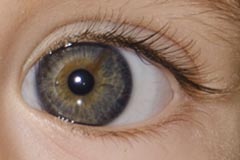
Hemos hablado de todo tipo de retoques para rostros en dZoom, ¿verdad? Por nombrar sólo algunos, te hemos traído artículos sobre eliminación de manchas, suavizado de piel, eliminación de brillos, realce del brillo de los ojos, etc. Si hasta te hemos contado cómo aplicar un tinte de pelo...
Sin embargo, como podrás imaginar, no hemos cubierto la amplísima gama de retoques para retrato que existen. Por eso, hoy te voy a contar un truco que, aunque puede no ser un retoque muy habitual en tus fotos, seguro que en alguna ocasión te permite lograr un gran resultado.
Sí, sí, voy a enseñarte cómo aplicar pestañas postizas con Photoshop. ¿Quieres verlo?, ¿quién sabe?, a lo mejor, en un momento dado, conocer este retoque te saca de un apuro...
En primer lugar, recalcar que, a diferencia de lo que hacíamos en este artículo sobre el realce de la mirada, no vamos a incrementar el enfoque de las pestañas. Lo que podríamos llamar efecto Rimmel :)
Sino que lo que pretendemos es incrementar el número de éstas, es decir, incorporar pestañas postizas, ¿de acuerdo?
La Foto de Partida
He tomado la foto de un niño, porque la verdad es que las chicas cada vez nos ponéis más difícil encontrar fotos en las que no salgáis completamente maquilladas.
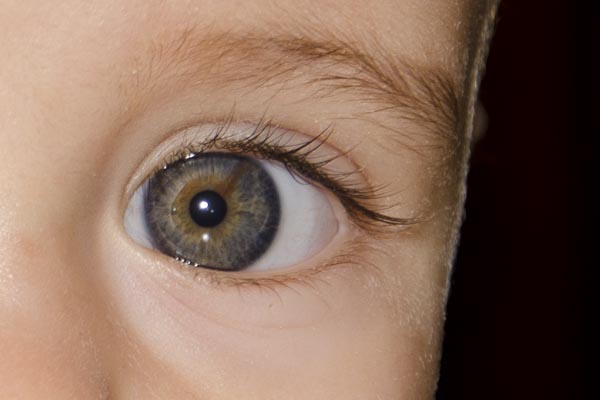 Como ves, tampoco tiene mucho sentido ponerle pestañas postizas. No obstante, lo haremos sobre esta foto y, a partir de entonces, el decidir sobre qué foto aplicarlo es cosa tuya... ;)


Los Pasos a Seguir
Como ya he dicho, vamos a hacerlo en Photoshop, así que lo primero será iniciar Photoshop y abrir la imagen a la que vamos a poner las pestañas postizas.
Hecho esto, comenzamos con los pasos del retoque propiamente dicho:
1. Creamos una nueva capa que situamos encima de la de Fondo y a la que llamaremos "Pestañas Postizas".
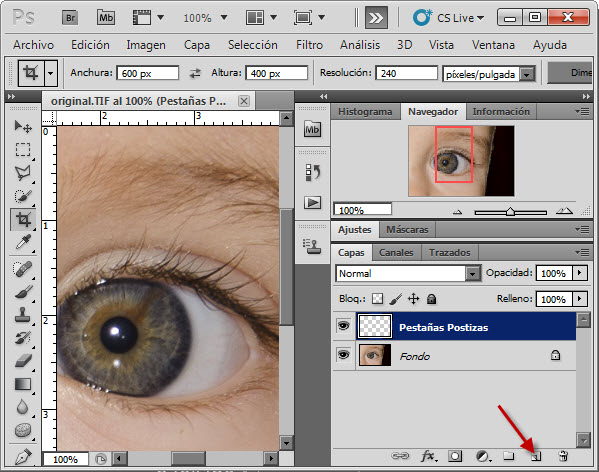
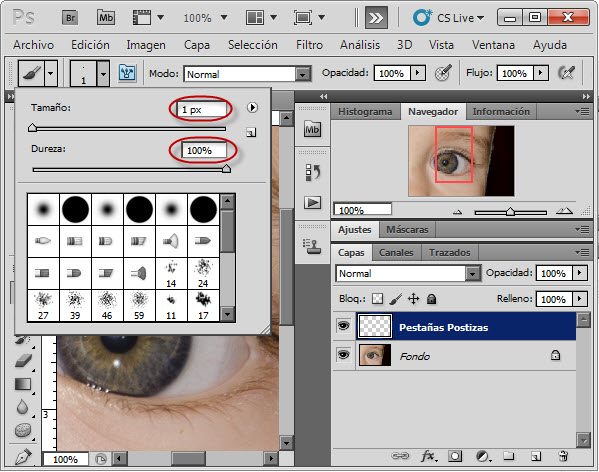
2. Seleccionamos la herramienta pincel (B) y definimos el tamaño de éste con un valor entre 1 y 3 px, en función de lo gruesas que deseemos que sean las pestañas (en mi ejemplo elegiré 2px). Y seleccionamos una dureza del 100%.
3. Seleccionamos la herramienta pluma (P) y creamos un trazo en forma de pestaña, como se muestra en la imagen.
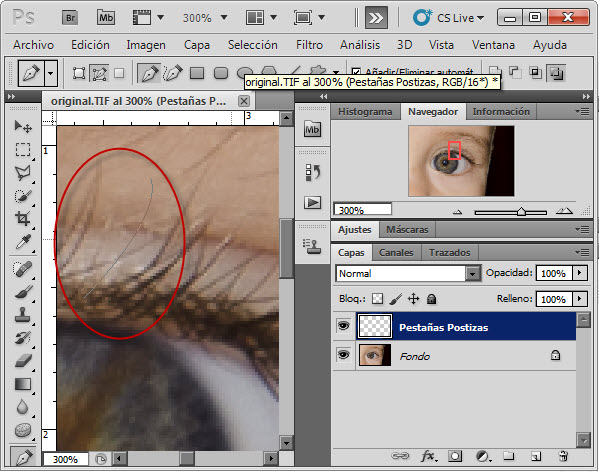
4. A continuación rellenaremos el trazado hecho con la pluma a través de las siguientes instrucciones: haz clic con el botón derecho sobre el trazo y elige "Contornear trazado...", a continuación selecciona la herramienta "Pincel" para contornear el trazado y obtendrás algo como lo siguiente.
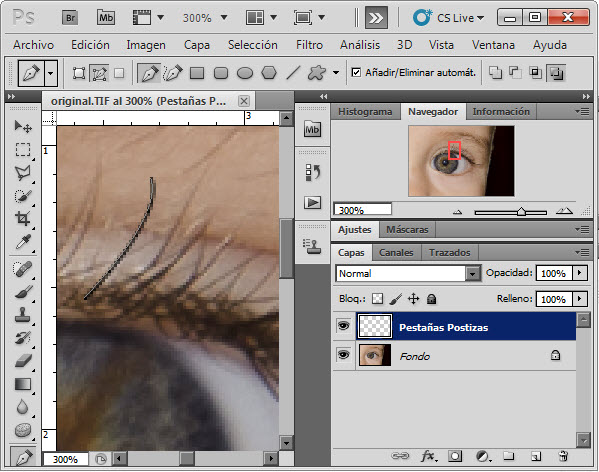 Por último, elimina la visibilidad del trazo (para que sólo se vea el relleno) a través de la opción Vista > Mostrar > Trazado de destino.
5. Ya tienes la pestaña, ahora, a través de la opacidad de la capa y del modo de fusión, tendrás que lograr un resultado más natural.
Te muestro el resultado que logro yo con una opacidad del 62% y un modo de fusión "Luz Suave".
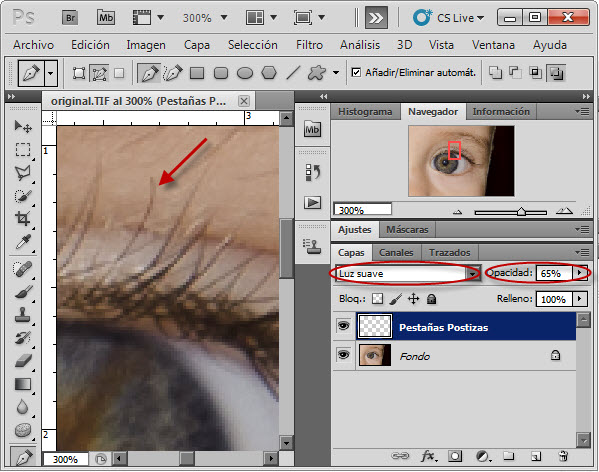 Cuesta distinguir cuál es la postiza, ¿verdad?
6. El siguiente paso es comenzar a duplicar la capa para ir creando más pestañas y trabajar con cada una de ellas para definir su tamaño y orientación y que así queden unas pestañas más pobladas.
Te mostraré un ejemplo: duplicamos la capa, la desplazamos con la herramienta Mover (V), la giramos habilitando la opción "Mostrar controles transformación" y cuando lo tenemos a nuestro gusto, le damos a Intro.
Si quieres pestañas más gruesas, duplica una capa y no desplaces la copia, así dará la sensación de ser una pestaña de mayor grosor.
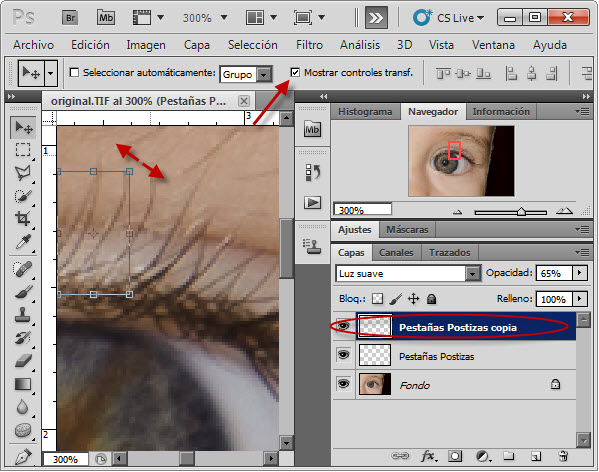 Y repetimos el paso tantas veces como necesitemos, ajustando la orientación y el tamaño de la pestaña según corresponda.
7. Una vez que hayamos creado todas las pestañas que queremos, creamos un grupo o archivador de capas y movemos todas las capas de pestaña a su interior.
De este modo, controlaremos la opacidad y visibilidad de todas las capas de pestañas de forma global.
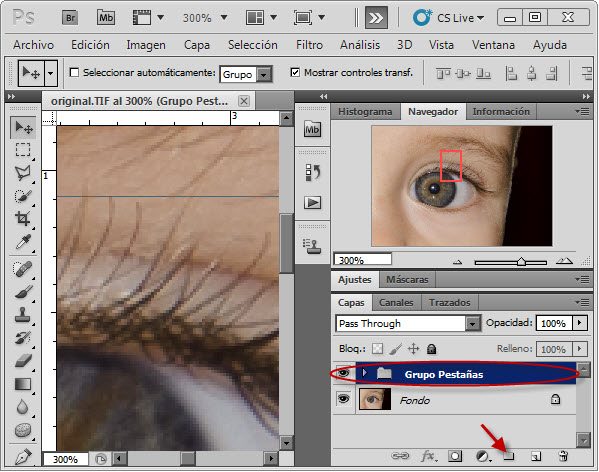 Una vez agrupadas todas, pruebas con distintos valores de opacidad y de fusión para el grupo y habrás acabado tu trabajo.
Veamos Lo Que Hemos Logrado
A continuación te dejo una comparación del ojo con y sin pestañas postizas.
No pretendo venderte que estéticamente esté mejor con pestañas postizas, simplemente quería que presentarte el recurso de la creación de pestañas postizas para que puedas usarlo cuando lo necesites.
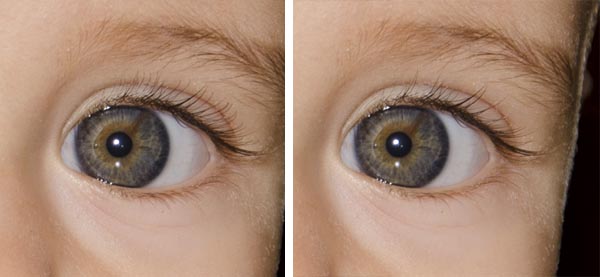 Más bonito o menos, lo que sí está claro es que el resultado es bastante natural. Y mejorarlo sólo es cuestión de mayor paciencia a la hora de trabajar con cada pestaña.
¿No Te Ha Quedado Claro? Ahí va Un Vídeo
Puede que no me haya explicado lo suficientemente bien, o que te haya quedado alguna duda.
Sea lo que sea, puedes ver cómo aplicar pestañas postizas a tus fotografías en este magnífico vídeo.
Es cierto, está en inglés, pero después de lo que ya te he contado en el artículo, el idioma no puede ser una excusa para seguir el vídeo sin problemas, ¿no?
¡Pruébalo y Cuéntanos Qué Te Parece!
Como has visto, es tremendamente sencillo y, a lo sumo, te exige cierta paciencia a la hora de ir pintando y colocando las distintas pestañas. Pero, desde luego, no tiene ningún tipo de dificultad técnica.
Así que, ¿por qué no lo pruebas y así lo dominas para cuando venga la oportunidad idónea en que utilizarlo?
Y, como siempre, cuéntanos qué te parece, cómo mejorar este retoque, si tú utilizas otra variante para conseguir el mismo efecto, etc.
Somos todo oídos...
Enlaces Relacionados
- Cómo Retocar Un Retrato: Un Ejemplo Práctico
- Tampón de clonar y parche en Photoshop: Adiós a las distracciones en nuestras Fotos
- Elimina los Brillos de la Cara Con El Pincel Corrector de Photoshop
- Cambia el Color del Pelo con Photoshop en Menos de 3 Minutos
- Realza el Brillo de los Ojos con Photoshop Como Los Profesionales