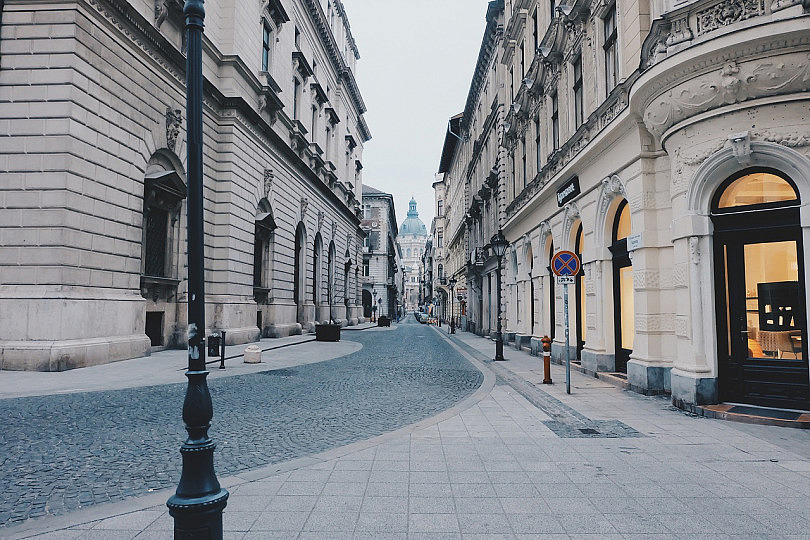
Es habitual que a la hora de realizar una fotografía nos encontremos con elementos que nos gustaría hacer desaparecer de la escena. Para ello, nos desplazamos, variamos el encuadre, pedimos amablemente que se retiren (si son personas), los retiramos nosotros personalmente (si podemos), etc.
Sin embargo, hay determinadas situaciones en las que esto no es posible y no nos queda más remedio que disparar nuestra cámara y tratar de arreglarlo en la fase de edición. Para ayudarte en esas situaciones viene el artículo de hoy. A través de él podrás descubrir cómo eliminar objetos estáticos y en movimiento de tus fotografías. ¿Quieres saber cómo?
¿Qué Queremos Lograr?
Quizás con la explicación de los dos primeros párrafos no te haya quedado claro, así que aquí van un par de imágenes que aclaren de forma más precisa lo que estamos buscando.
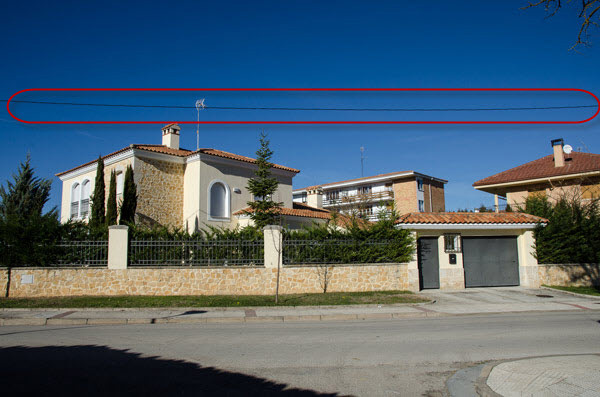
Lo que pretendemos es saber cómo llevar a cabo la eliminación de objetos estáticos como el cable de tensión de esta imagen:
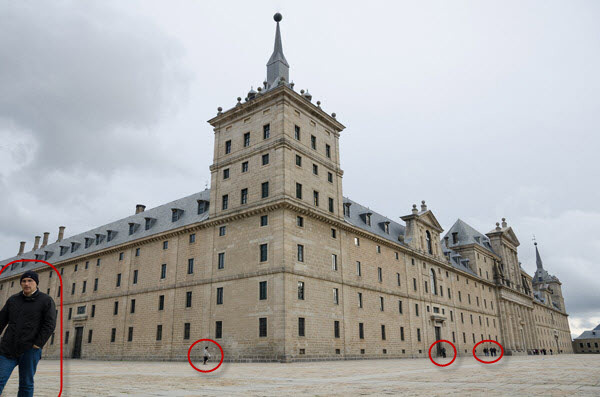
 O bien, la eliminación de objetos que, a diferencia del cable, se encuentran en movimiento en el momento de llevar a cabo la toma, como los turistas de la siguiente fotografía:
 Una vez que está más claro lo que pretendemos, veamos cómo conseguirlo.


Eliminación de Objetos Estáticos
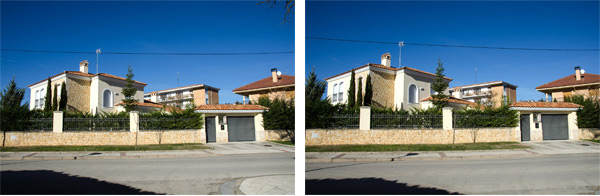
Para proceder a eliminar estos objetos, lo que haremos será realizar un par de tomas de la misma escena, pero variando nuestra posición (por ejemplo, agachándonos), con el objeto de que el objeto estático varíe la zona exacta de la composición en la que aparece.
A continuación te muestro las dos fotos que yo realicé para, posteriormente, poder eliminar el cable de tensión.
 Una vez que tenemos las tomas es momento para ir a Photoshop y comenzar el trabajo de eliminación. Para ello, seguiremos los siguientes pasos.
1. Abrimos las dos fotografías como capas de una misma imagen.
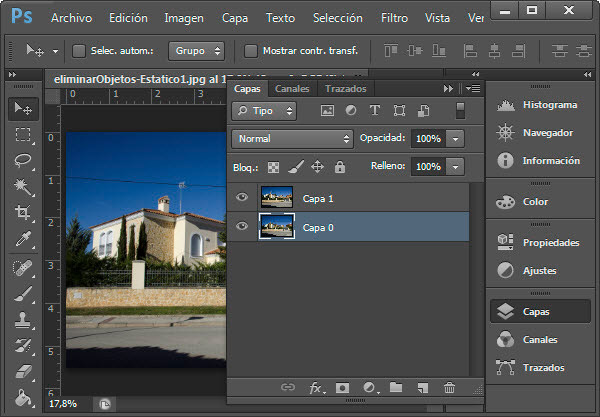
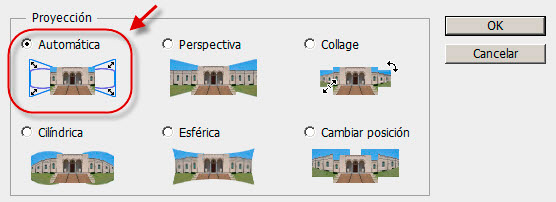
2. A continuación, alineamos las imágenes. Para ello, seleccionamos las dos capas (Seleccionar > Todas las capas) y hacemos clic en Edición > Alinear capas automáticamente..., eligiendo Proyección automática.
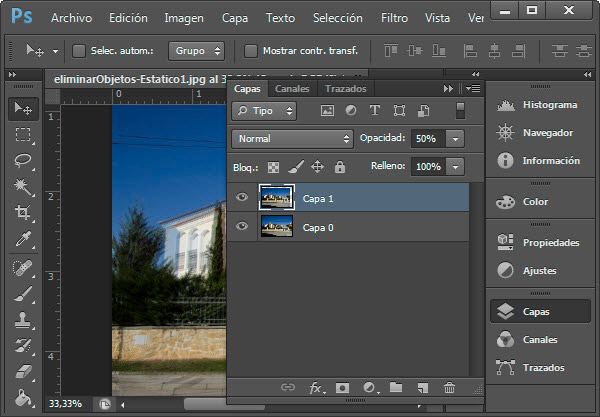
3. Reduciendo la opacidad de la capa superior a 50% podremos ver cómo el cable está situado en ambas capas en distinta posición. Esto es lo que utilizaremos para poder eliminarlo.
4. Creamos una máscara de capa sobre la primera capa y vamos pintando en negro sobre la máscara en las zonas en que se encuentra el cable. De este modo, hacemos que lo que se visualice sea la capa inferior, en la que no está el cable en esa posición.
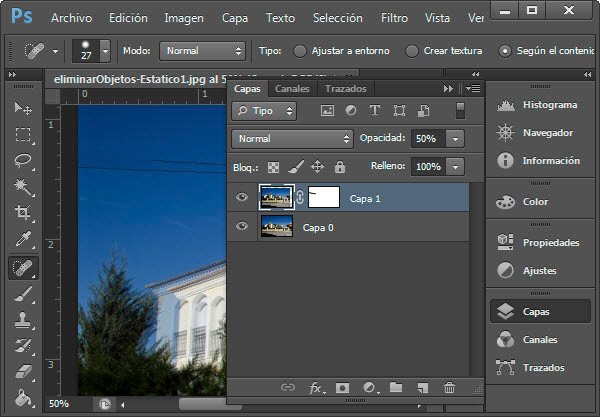 Es importante que al ir pintando sobre la máscara de capa lo hagamos con un pincel pequeño y haciendo uso de una resolución suficiente para ser precisos.
5. Realizamos pequeños ajustes con el pincel corrector si es necesario (en ocasiones, en ciertos puntos la posición del cable puede coincidir en ambas capas), devolvemos la opacidad de la primera capa al 100% y recortamos la imagen.
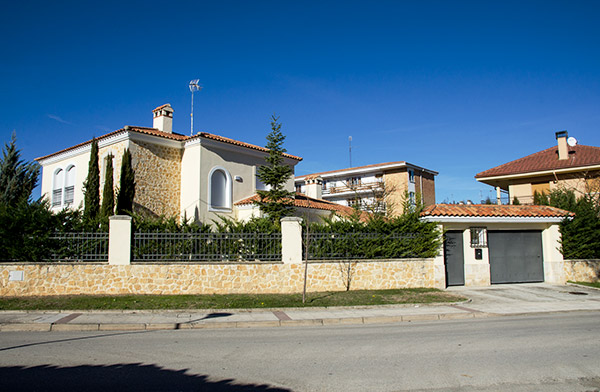 Ha quedado bien, ¿a que sí? También he corregido un poco la exposición de la imagen, pero lo más importante es que no queda ni rastro del cable que arruinaba la fotografía.
Eliminación de Objetos En Movimiento
Como ves, la eliminación de objetos estáticos es tremendamente sencilla. La eliminación de objetos dinámicos, como veremos, no será mucho más difícil.
Tomaremos un conjunto de 5 ó 6 tomas de la escena a retratar, procurando mantener la posición y encuadre (un trípode nos vendrá bien) y permitiendo que entre toma y toma los elementos en movimiento hayan variado su posición.
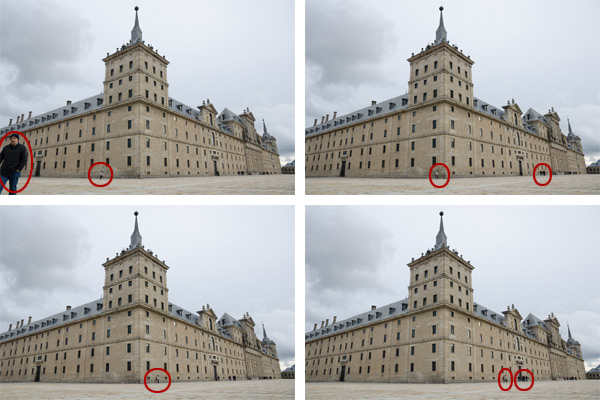 En las cuatro tomas superiores ves cómo se ha mantenido exactamente el mismo encuadre y procurado que las personas fuesen variando su posición entre unas tomas y otras.
Una vez que tenemos las tomas, es el momento de proceder a limpiar la escena en Photoshop. Para ello, seguiremos los siguientes pasos.
1. Abrimos todas las fotografías como capas de una misma imagen. Justo igual que lo hicimos en el caso anterior.
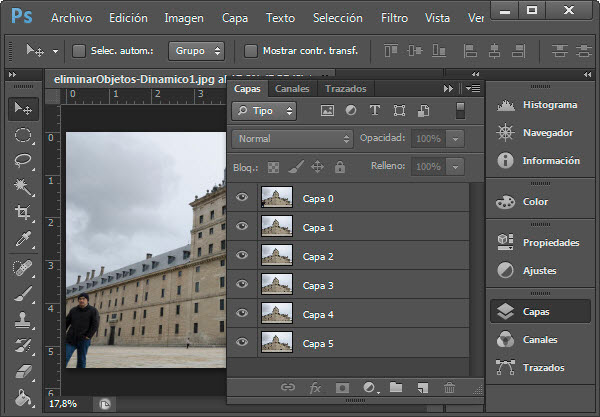
2. Si hemos usado trípode este paso podría obviarse, pero, por si acaso, alineamos todas las capas. Para ello, seleccionamos las dos capas (Seleccionar > Todas las capas) y hacemos clic en Edición > Alinear capas automáticamente..., eligiendo Proyección automática.
3. Lo siguiente será crear una máscara de capa sobre la primera capa e ir ocultando (pintando con negro) aquellas porciones de la imagen en que estén los objetos en movimiento.
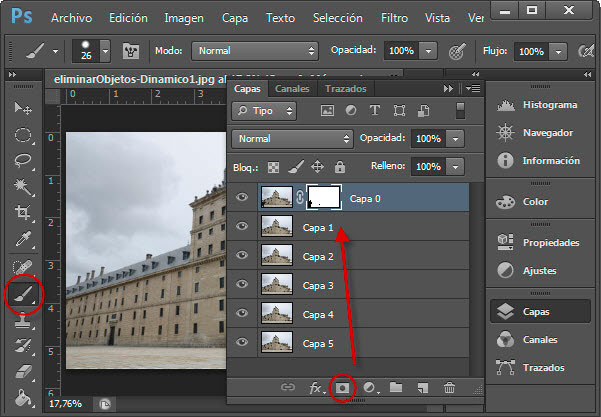 De este modo conseguiremos algo como lo siguiente:
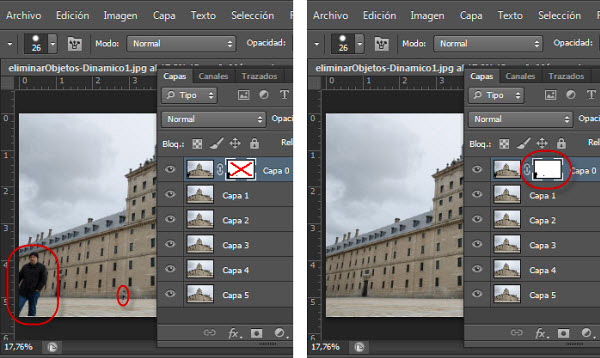 En la imagen superior puedes ver cómo al aplicar la máscara de capa conseguimos eliminar la información de los elementos en movimiento, siendo sustituido su contenido por el de la imagen inferior.
En esta imagen inferior, al haberse desplazado la persona, sólo se muestra el edificio, que es lo que realmente se pretendía retratar. ¿A que es sencillo?
4. Los siguientes pasos consisten en ir limpiando todos los elementos no deseados de cada una de las capas hasta conseguir que sólo se muestre el resultado deseado.
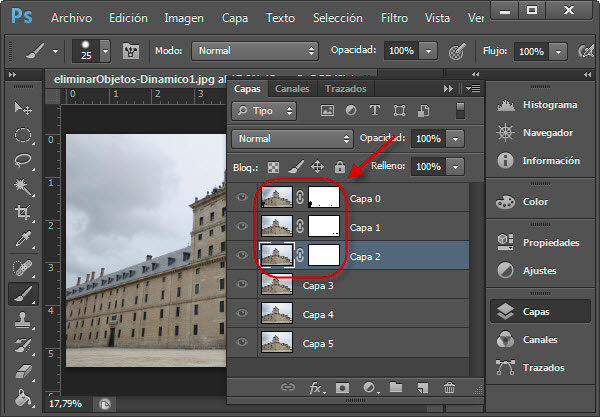 La limpieza debe comenzar desde las capas superiores y llegar sólo hasta aquella capa que nos permita lograr el resultado deseado. En este ejemplo, las capas 3, 4 y 5 no han requerido trabajar sobre su máscara de capa y, de hecho, podríamos eliminar las capas 4 y 5, ya que su contenido no se visualiza en la imagen final.
Ten en cuenta que las capas se ocultan unas a otras y cada capa sólo permitirá visualizar el contenido de la capa inmediatamente inferior en aquellas zonas en las que en su máscara de capa se haya pintado de negro.
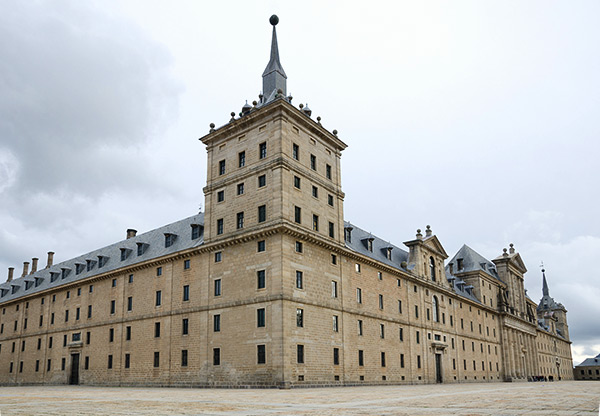 Éste es el resultado al que yo he llegado (corrigiendo también un poco la perspectiva). ¿A que no aprecias ningún elemento no deseado en la toma?
¿Y Tú Cómo Lo Haces?, ¡Cuéntanos!
Como puedes ver, resulta realmente sencillo lograr eliminar aquellos elementos inmóviles o en movimiento que "ensucian" nuestras tomas. ¿Por qué no te atreves a probarlo y contarnos tus resultados?
Quizás, tú conoces o estás acostumbrado a utilizar otros métodos para lograr este mismo resultado. ¿Por qué no nos cuentas cómo lo haces? Somos todo oídos.