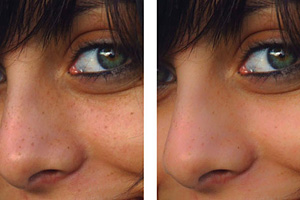
Lo de Lightroom es para nota. Si no lo has probado todavía, te lo recomiendo de todas todas.
Tiene una interfaz tan bien pensada que uno tiende a pensar que lo que hace está claramente visible y disponible en alguno de sus menús. Pero he aquí que eso no es del todo cierto. Por ejemplo, si hablamos de retratos, Lightroom cuenta con una opción que está un tanto escondida para suavizar la piel y reducir sus imperfecciones. Algo muy parecido a lo que te enseñamos a hacer con Photoshop hace algún tiempo (piel de porcelana lo llamamos), pero, como todo en Lightroom, supersencillo de hacer. ¿Te cuento cómo?
Trabajaremos con el Pincel de Ajuste
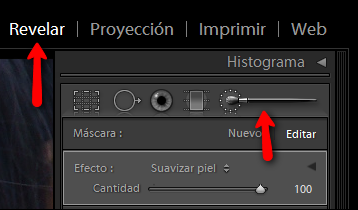 Para realizar ajustes de este tipo, Lightroom cuenta con una herramienta llamada Pincel de Ajuste. El Pincel de Ajuste permite realizar una serie de ajustes (exposición, brillo, contraste, etc) de manera local, únicamente en los puntos sobre los que pasemos el pincel. Sería como "pintar" esos ajustes en ciertas zonas.
En el caso de hoy, configuraremos los ajustes de suavizado de piel para eliminar imperfecciones. Y tal y como haríamos con un pincel, repasaremos las zonas de piel cuyas imperfecciones queremos suavizar. Pero antes, vamos por pasos:
- Seleccionamos la foto con que vamos a trabajar
- Nos vamos al módulo Revelar
- Seleccionamos la herramienta Pincel de Ajuste (mediante clic sobre ella o atajo de teclado K)


Configuración de del Pincel de Ajuste en modo Suavizar Piel
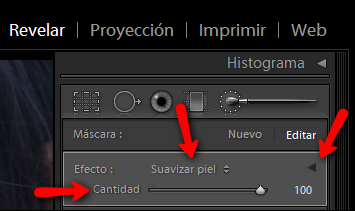 Una vez seleccionado el Pincel de Ajuste, desplegamos el menú de Efecto y allí veremos que una de las opciones es Suavizar Piel. La seleccionamos. Si hacemos clic sobre el triángulo que esta a la derecha del menú que acabamos de desplegar, replegaremos/desplegaremos la paleta de Efecto.
Estando desplegada podremos ver que el modo de Suavizar Piel, no es más que una combinación de ajustes de claridad y enfoque. Mi recomendación es que repliegues este menú para que te aparezca el control de Cantidad y puedas así fijar la intensidad del efecto de modo más sencillo.
Sobre la Configuración de la Forma del Pincel
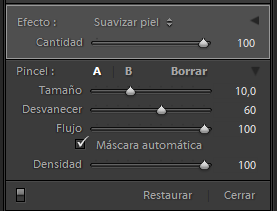 De la misma manera que los pintores cuentan con pinceles de diferente grosor, forma, dureza de pelo, etc, Lightroom permite realizar una serie de ajustes sobre el pincel con el que vamos a trabajar. El significado de dichos controles es:
- Tamaño. Se trata del grosor del pincel.
- Desvanecer. Determina si el contorno del pincel es abrupto o si, por el contrario, se desvanece de una manera progresiva.
- Flujo. Permite fijar la cantidad de efecto que se aplica con cada pasada del pincel. Un flujo reducido requiere muchas pasadas para obtener un efecto intenso. Un flujo elevado, requiere muy pocas pasadas para conseguir el efecto máximo.
- Densidad. Determina el nivel de efecto máximo que se puede conseguir. Es el límite máximo del efecto, no importa cuántas pasadas de pincel realicemos.
Para el efecto del suavizado de la piel conviene elegir un tamaño adecuado para repasar la zona que queramos suavizar. Para no generar límites duros, te recomiendo un desvanecer por encima de 40. Y con el flujo y la densidad, juega a tu gusto, sabiendo que valores menores marcan un efecto menor y más pasadas de pincel. De partida, prueba con Flujo y Densidad a 100 para que puedas ver más claramente el efecto. Y posteriormente fija los valores a tu gusto.
Pintando con el Pincel
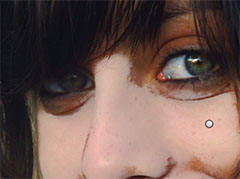 Llega el momento de aplicar el efecto. Repasa con el pincel las zonas sobre las que quieres eliminar imperfecciones. Ten cuidado con los límites. Evita acercarte a los detalles de los ojos o la boca. Y realiza más pasadas por aquellas zonas más centrales donde los poros o las pecas sean más intensos.
Te recomiendo que, de partida, trabajes con Cantidad, Flujo y Densidad a 100. Así verás más claramente el efecto que estás provocando. Y que una vez realizado, reduzcas estos valores de modo que el suavizado de la piel sea sutil y no se note demasiado.
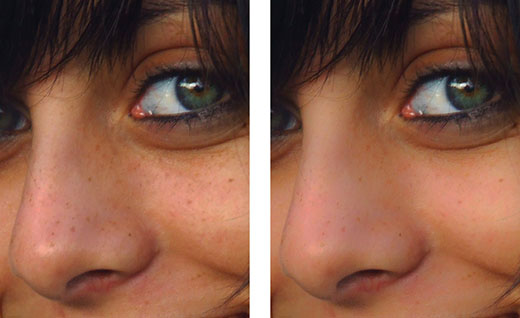
El Antes y Después
Una vez trabajada la fotografía, este es el resultado.
¿Te Animas a Probar?
Es tu turno. Lo bueno de este efecto es que, si eres de los que no te gusta retocar en exceso, puedes hacerlo tan sutil como quieras. Y que, por sutil que sea, siempre le puede dar un puntito al retrato :)