Seguro que en más de una ocasión has tenido la necesidad de borrar cierta región de una fotografía, pero tratando de que dicho borrado fuese un borrado "inteligente", en el que la región borrada se rellenase con el fondo de la imagen.
Sí, de modo que pareciese que nunca hubo nada, sólo el fondo de la imagen. Sabes a qué me refiero, ¿verdad?
Un cielo con pájaros que no querías que apareciesen, una parcela de césped en la que un árbol u otro elemento distrae la atención y rompe la homogeneidad de la foto, unas ramas que estropean un cielo inmaculado...
Pues bien, en el artículo de hoy vamos a hablar sobre una herramienta, incorporada en Photoshop CS5, que permitirá realizar estas operaciones sin ningún problema. ¿Quieres saber cómo utilizarla?
Lo Que Pretendemos Conseguir
Quizás no he sido lo suficientemente claro con la funcionalidad que queremos conseguir, así que, aquí va una imagen en la que se aprecia el "Después" y el "Antes" de aplicar la herramienta.
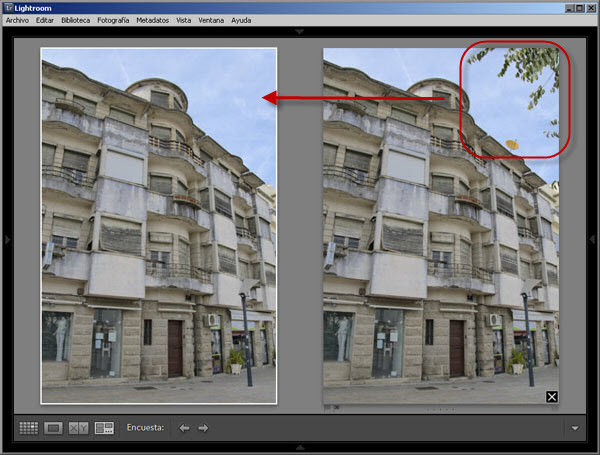 Claro, ¿no? Hemos conseguido eliminar las ramas del cielo e incluso una parabólica que estaba en el tejado del edificio y que no me gustaba nada.
¿Y si además te digo que no he tardado más de 10 segundos en hacerlo...?


¿Cómo Lo Habríamos Hecho Antes de Photoshop CS5?
Antes de CS5, o incluso en CS5 si desconociésemos la existencia de esta herramienta, si quisiésemos lograr el resultado buscado, habríamos hecho uso de unas herramientas muy útiles para tal fin: pincel corrector, parche o tampón de clonación.
Y quizás con ellos habríamos conseguido un resultado similar, o incluso mejor, pero con muchísimo más esfuerzo. Te lo garantizo.
Afortunadamente, la gente de Photoshop está aquí para ahorrarnos trabajo y ofrecernos resultados increíbles. Y así fue como se les ocurrió esta herramienta de borrado inteligente o de "relleno según el contenido" que ha sido la elegida para conseguir el retoque que te mostraba inicialmente.
¿Y Cómo Se Usa La Dichosa Herramienta?
Ya está bien de chachara, ¿no? Pues, ¡adelante!, ¡manos a la obra!, abre Photoshop, elige una fotografía sobre la que quieras trabajar y sigue los siguientes pasos:
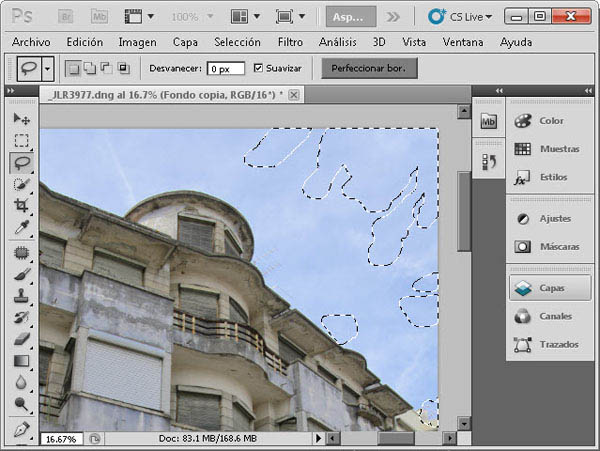
1. Selecciona la región en la que se encuentra el objeto u objetos que deseas borrar de la imagen. Para ello puedes usar el lazo o cualquier otra herramienta de selección.
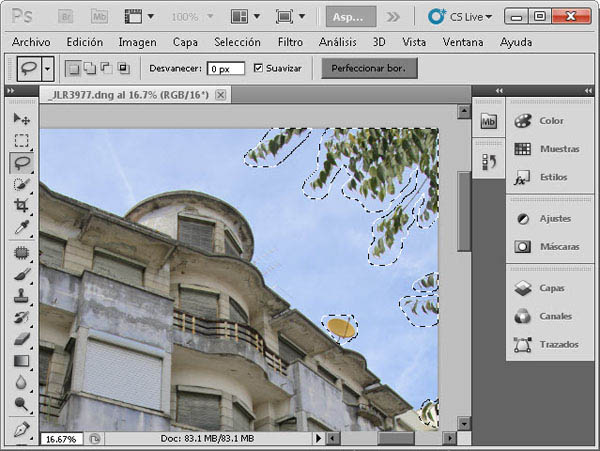 Como ves, no es necesario ser excesivamente preciso, basta con que lo que desees eliminar se sitúe dentro de la región seleccionada.
2. Haz clic con el botón derecho del ratón sobre la imagen, selecciona Rellenar... y a continuación verás un cuadro como el siguiente.
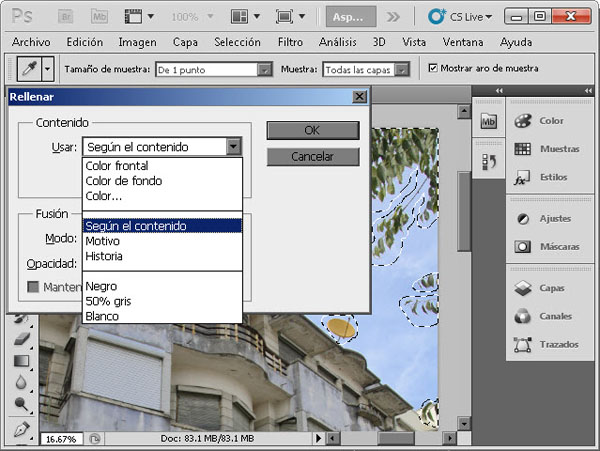 También puedes acceder al mismo cuadro presionando las teclas Shift + F5 ó simplemente la tecla Supr.
En el recuadro, selecciona que deseas rellenar la imagen "Según el contenido", indica el modo de fusión Normal, la opacidad al 100% y dale a OK. En pocos segundos Photoshop habrá borrado, de forma inteligente, los objetos seleccionados.
3. Disfruta del resultado, porque la herramienta funciona francamente bien y, a buen seguro, habrá dejado la imagen prácticamente como si nunca hubiesen existido los objetos borrados.
 Fácil, ¿verdad?
¿Y Si No Ha Funcionado Todo Lo Bien Que Esperabas?
Si la imagen es "difícil" o la herramienta no lo suficientemente inteligente, es posible que te toque hacer algunas tareas para perfeccionar el resultado.
En primer lugar, puede que la herramienta, a la hora de "imaginarse" el fondo, tome información de regiones de la fotografía que no pertenecen al fondo, por lo que creará un fondo no acorde con el esperado.
Para solucionar esto, una buena recomendación es eliminar el resto de la imagen y mantener únicamente el fondo a la hora de aplicar el retoque.
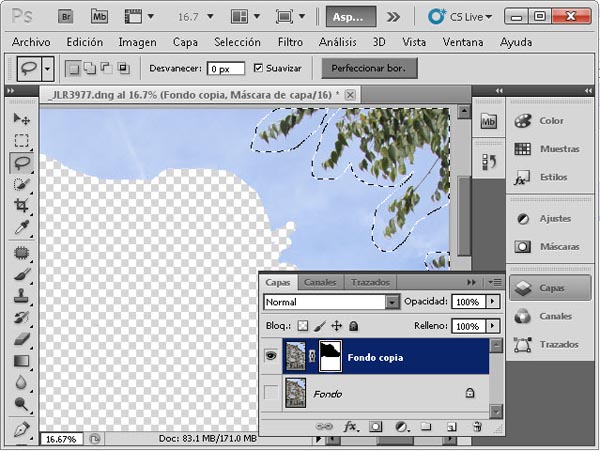 Esto podrías hacerlo con una máscara de capa, para, tras haber aplicado el efecto, eliminar la máscara de capa y así contar con la imagen original, pero con el borrado inteligente aplicado (y sin que éste haya tenido en cuenta aquellas regiones que podían confundirle).
En este artículo escrito en Inglés, aunque muy intuitivo por las imágenes incluidas, puedes ver a qué me refiero.
Por otro lado, puede que a la hora de "pintar el fondo" no sea todo lo fino que cabría y el resultado no sea demasiado natural o presente cortes o saltos en la continuidad del fondo.
En ese caso, no te quedará más remedio que tirar de herramientas como el pincel corrector, el parche o el tampón de clonación. Pero, en cualquier caso, el borrador inteligente te habrá dado un punto de partida que hará que tengas que esforzarte mucho menos para conseguir un buen resultado.
Y Un Vídeo Para Verlo En Acción
Si no te crees que Photoshop pueda hacerlo, no has tenido la oportunidad de probarlo aún en una fotografía tuya, o simplemente te mueres por ver cómo funciona, aquí te dejo un vídeo.
Aunque está en Inglés, creo que con las guías que te he proporcionado es más que suficiente para que puedas seguirlo y, en cuanto puedas, lo pruebes con tus fotos. ¡Te vas a sorprender!
¿A qué esperas para probarlo y contarnos tu experiencia? Cuéntanos también si tienes algún truquito para mejorar el funcionamiento de esta herramienta o si prefieres hacer el borrado tú mismo con otras herramientas.
Ya sabes, estamos deseando aprender...