• iniciación
  • premium
  • fotografía
    • fundamentos
      • profundidad de campo
      • temperatura de color
      • mejorar la nitidez
      • iso en fotografía
      • composición fotográfica
      • planos fotográficos
    • disciplinas
      • retrato
      • paisaje
      • nocturna
      • larga exposición
      • blanco y negro
      • urbana
    • equipo
      • cámaras
      • objetivos
      • trípode
      • mochila
      • strobist
    • post-procesado
      • retoque de retratos
      • lightroom
      • photoshop
      • programas para editar
      • páginas para editar
    • otros
      • contacto
      • mejores cámaras evil
      • cámaras réflex iniciación
      • frases de fotografos
      • distancia focal
      • macro
iniciar sesión

  • olvidé mi contraseña
  • crear una nueva cuenta

Tu Regalo, Estas Navidades es la Zona PREMIUM suscríbete ya

Conversión de Fotografías a Sepia con Photoshop

facebook
twitter
whatsapp

Jose Luis Rodriguez
Photoshop

No estoy seguro de que es, pero algo tiene la fotografía en sepia que gusta... tal vez sea porque trae el pasado a la actualidad... o tal vez manda la actualidad al pasado, ¡qué se yo!

En fin, disertaciones filosóficas aparte, os enseñaremos en este artículo como podemos convertir una foto a Sepia en muy pocos pasos y de la forma más sencilla con photoshop.

Pasar a Blanco y Negro

Para usar este procedimiento tenemos que partir de una imagen en escala de grises, por lo que si nuestra foto está en color, lo primero será hacer esta transformación.
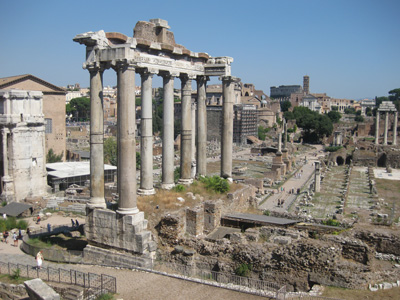
En dZoom hemos publicado ríos de tinta (electrónica) sobre conversiones a blanco y negro, por lo que aquí se abren dos vías... Si te quieres complicar puedes pinchar en este enlace y bucear por estos mares.

Si ahora no te encuentras con ganas de descubrir este maravilloso mundo podemos pasar al siguiente paso, el cual lleva aparejada una conversión a Blanco y Negro mucho más rápida. Seleccionamos el menú Modo - Escala de grises.

Aprende Fotografía Fácil... con dzoom PREMIUM Aprende Fotografía Fácil... con dzoom PREMIUM

Modo Duotono

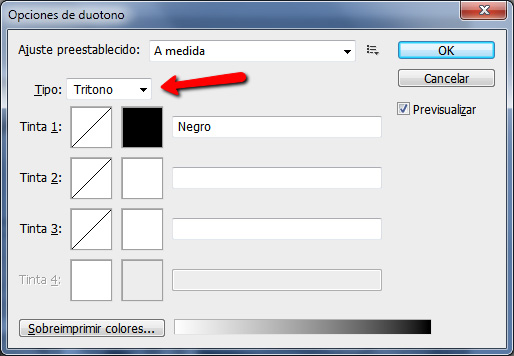
Una vez hecho esto, Photoshop nos permitirá seleccionar Modo - Duotono. La ventana de Duotono nos permite elegir el Tipo entre Monotono, Duotono, Tritono o Cuatritono. Vamos a seleccionar Tritono.

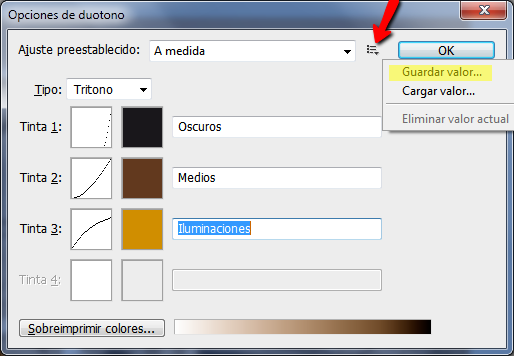
Cada una de las tintas nos ofrece tres opciones. Tenemos una caja de texto en la que es conveniente poner un nombre que nos sea descriptivo. En nuestro caso las nombraremos como "Oscuros" "Medios" e "Iluminaciones"

Aparecen además dos cajas, una para seleccionar el color (a la derecha) y otra para seleccionar el patrón de curvas que se aplicará a dicho color. Vamos a verlo sobre la marcha para entenderlo mejor.
 Oscuros

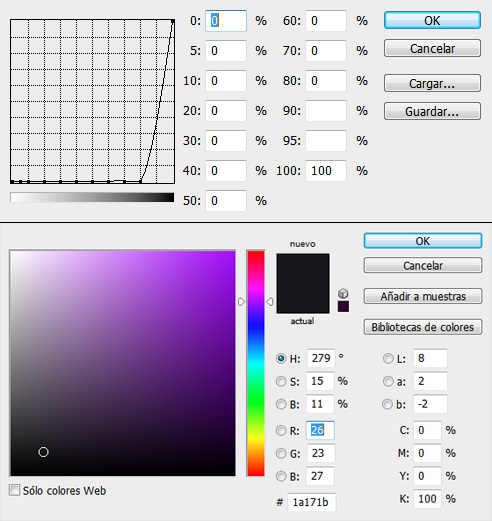
Seleccionamos la caja de "curvas" y la de "color" y anotamos los valores que vemos en la imagen. En la caja de Color solo es necesario insertar los valores correspondientes con CMYK, en este caso 0, 0, 0, 100
 Medios
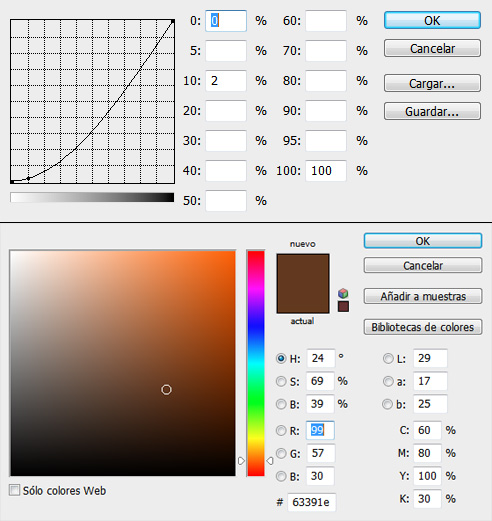
Iluminaciones
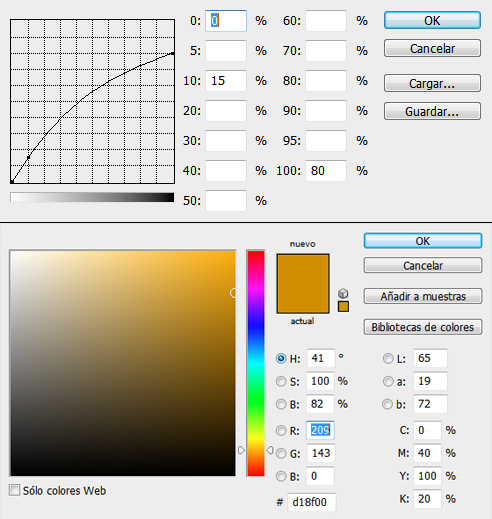
Guardar los Ajustes

Tras estos ajustes, la ventana del duotono tiene este aspecto. Aquí tenemos la posibilidad de guardar estos ajustes. ¿De que nos sirve? Pues sencillamente nos permitirá pasar una foto a sepia con un solo clic de ratón. Una vez guardados estos valores, los encontraremos con el nombre que hayamos elegido dentro de la persiana "Ajuste preestablecido" ¿Fácil verdad?
 

¡Voila!

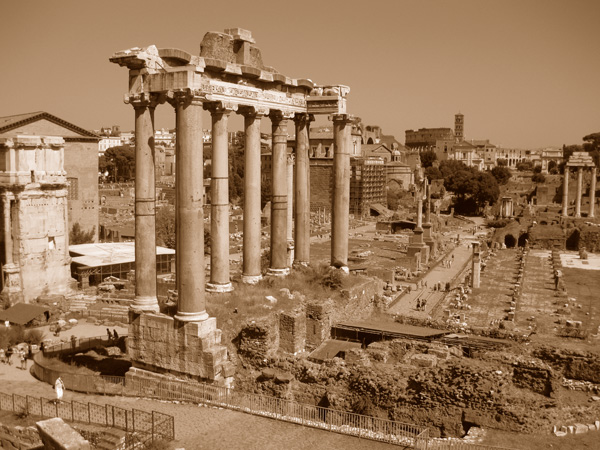
Como resultado del proceso, obtendremos una bonita foto en tonos sepia.
¡A practicar!

Enlaces Relacionados

  • La Guía de Cabecera del Blanco y Negro en Fotografía Digital
  • Virados Profesionales en Photoshop en tan solo 5 clics
  • La Guía Definitiva para Envejecer Fotos con Photoshop

Zona PREMIUM relacionados

descarga
12 acciones Photoshop de efectos creativos
ebook
Exposición: Técnica y Control
... y este artículo en versión pdf
cómo aprender fotografía

recomendados

  • Suscríbete al boletín de dzoom
  • Curso de Fotografía AHMF31
  • 10 Consejos Clave para Elegir la Cámara que Necesitas
  • El Más Completo Listado de Programas para Editar Fotos

síguenos

Nitidez: Técnica y Método
Exposición: Técnica y Control

Para recién iniciados

  • Me Gusta la Fotografía ¿Por Dónde Empiezo?
  • Aprende a Hacer Mejores Fotos en 31 Días
  • Las 13 Reglas de la Composición
  • 11 Consejos Fotográficos que Siempre Funcionan

CCEn los contenidos propios de dzoom. En vídeos y fotografías de terceros aplica la licencia de sus respectivos autores..

2003-2025 dzoom, pasión por la fotografía.
aviso legal | política de privacidad | contacto
