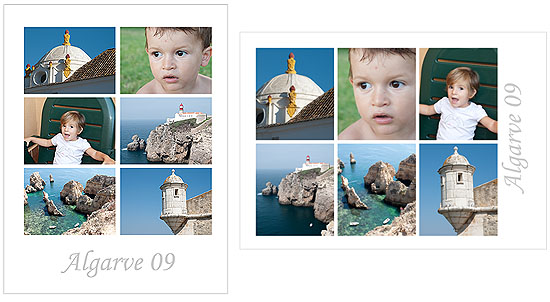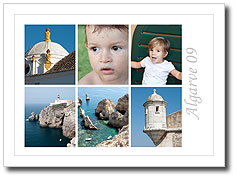
Qué... ¿pensando en las vacaciones? Pues estamos igual. Ya me estoy imaginando las tardes de fotografía que quiero pasar y las fotos que quiero hacer. Y soy de esos a los que luego les gusta enseñar las fotos y contar los sitios que vimos y las historias que vivimos. Supongo que en mi familia me sufren con resignación. Pero este año, para hacer la cosa diferente y más entretenida he pensado en presentar las fotos de un modo distinto. Y jugando con Lightroom he encontrado una manera muy sencilla de hacer mosaicos de fotos en jpeg. Esperemos que les gusten...
Paso 1: Seleccionar las Fotos
Muy importante para no aburrir al personal es realizar una selección de las fotos que has hecho. Escoge las más representativas, las que te vayan a permitir luego contar una anécdota o hablar de un lugar en concreto. Puedes usar el método que prefieras. Yo te propongo uno rápido y sencillo:
- Abre Lightroom
- Selecciona el modo Biblioteca
- Selecciona la vista de Cuadrícula (G)
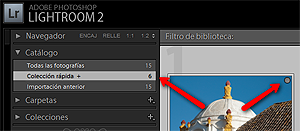
- Repasa las fotos y marca las elegidas como parte de la colección rápida (haciendo clic en el círculo de la esquina superior derecha)
- Una vez lo hayas hecho, ve al panel izquierdo y haz clic en Catálogo > colección rápida
- Por último, ordénalas según quieras que se muestren en el mosaico. Puedes seleccionar el Orden del Usuario en la barra de herramientas del panel principal y luego, sobre la propia cuadrícula arrastrar las fotos a la posición deseada


Paso 2: Revelado
Realiza los ajustes a tu gusto, como de costrumbre. Únicamente, a la hora de ajustar diferentes parámetros como el nivel de exposición general y la temperatura de color, ten en cuenta que las fotos se van a mostrar juntas (para que sus ajustes sean coherentes). De todos modos, si una vez finalizado ves que alguna foto te ha quedado demasiado oscura, siempre puedes volver a este paso y reajustarla.
Paso 3: Plantilla de Impresión
En este punto la recomendación principal que te hago es que jueges con diferentes plantillas hasta encontrar una a tu gusto. Su funcionamiento es bastante intuitivo. Te cuento lo que hice yo:
- Ir al módulo Imprimir
- Asegúrate de que en la barra de herramientas del panel central tienes seleccionado Usar todas las fotografías de la tira de diapositivas
- En el panel izquierdo selecciona Navegador de plantillas > Plantillas de Lightroom > Creación artística
- En el panel derecho
- Ajustes de imagen > aplicar zoom para llenar
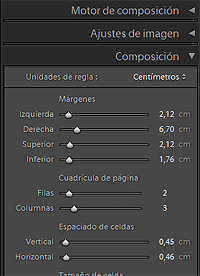
- Composición > Cuadrícula de página, 2 columnas, 3 filas
- Composición > Espaciado de celdas, ajuste para que las fotos no estén pegadas (se puede jugar con ello al gusto)
- Superposiciones > Placa de Identidad, para mostrar un texto significativo
Paso 4: Imprimir o Convertir a JPEG
Por si acaso no queremos imprimir las fotos o además necesitamos enviarlas por email, por fortuna contamos con la posibilidad de sacar nuestro mosaico en JPEG. Todo lo que tienes que hacer es, en el módulo de Impresión, panel derecho, ir a Trabajo de Impresión y seleccionar Imprimir en: Archivo JPEG. Un último detalle. Si deseas jugar con la orientación de la página resultante (vertical u horizontal) lo único que debes hacer es hacer clic en Ajustar página (panel izquierdo, módulo impresión). Y aquí tienes el resultado en ambas orientaciones. Mola ¿no?