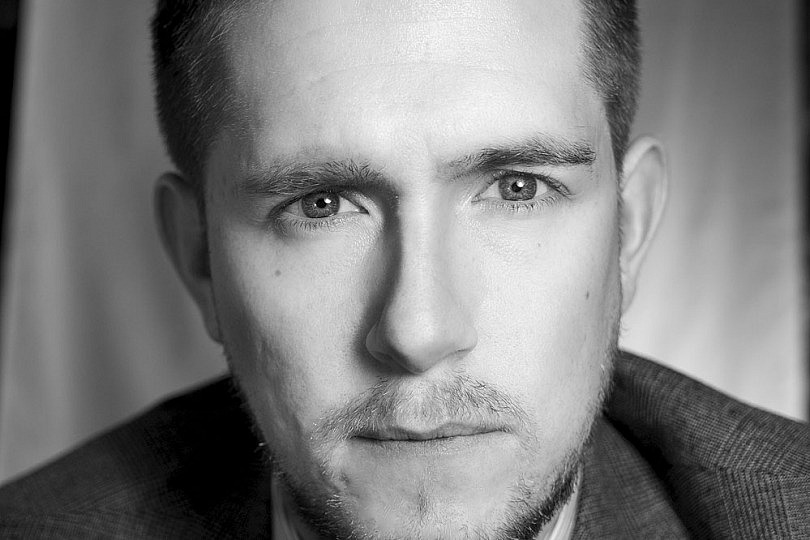
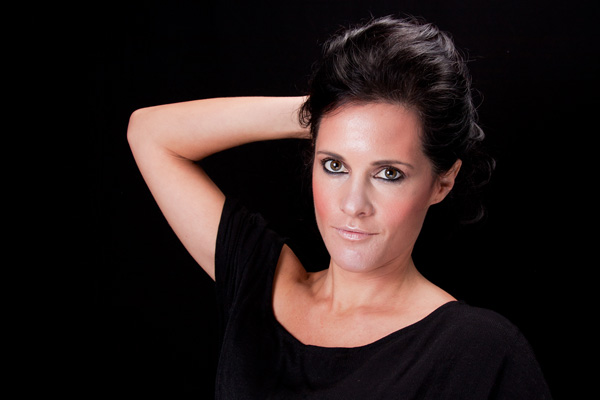
Hoy os quiero presentar una técnica de retoque fotográfico denominada "Dodge & Burn" en Photoshop. Básicamente lo que haremos es pintar en nuestra imagen la luz y las sombras, esta técnica es muy útil para suavizar las transiciones entre las zonas más oscura y las más luminosas, acentuar las zonas claras o oscurecer las zonas oscura de nuestra foto.
Vamos allá, estoy seguro que ¡¡te encantarán los resultados!!
Paso 1 -Capa "LUZ"
Lo primero que vamos hacer es crear una nueva capa vacía y la nombramos "Luz" y la ponemos en modo de Fusión "Luz suave"
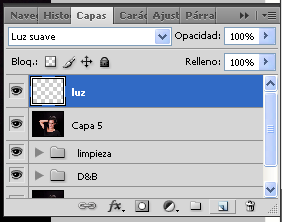
En ella, con un pincel blanco y una opacidad baja vamos ad acentuar las zonas de luz de nuestra imagen:
- Parte superior de la ceja
- Ojeras
- Frente
- Mentón
Una vez terminado de pintar aplicaremos a nuestra capa el filtro "Desenfoque Gaussiano", para ellos vamos a Filtro->Desenfocar-> Desenfoque Gaussiano. El Radio a elegir será el que nos permite suavizar el retoque que acabamos de realizar para que sea lo más natural posible.
La resultante sería algo así:
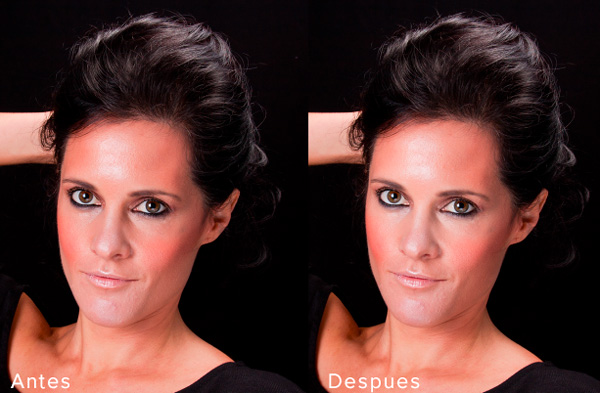
Fácil ¿no?
Hemos conseguido acentuar la iluminación de la cara, la parte de los ojos, la frente el cuello. Bien ahora hacemos lo mismo pero con las sombras.


Paso 2 -Capa "SOMBRA"
Creamos una nueva capa vacía y la nombramos "Sombras" y la ponemos en modo de Fusión "Luz suave". ¡Bien!
En ella, con un pincel negro y una opacidad baja vamos ad acentuar las zonas de sombra de nuestra imagen. Una vez terminado de pintar aplicaremos a nuestra capa el filtro "Desenfoque Gaussiano", para ellos vamos en Filtro->Desenfocar-> Desenfoque Gaussiano.
Esto sería nuestro resultado final
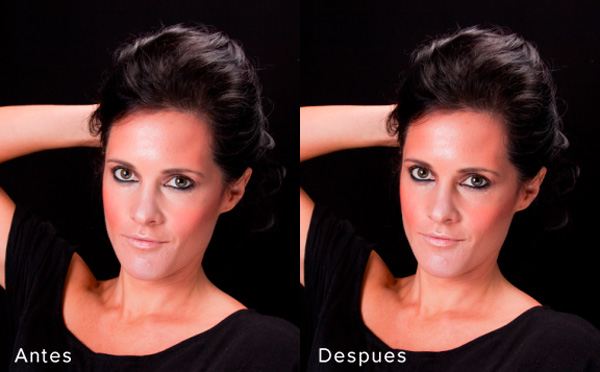
¿Que podemos conseguir con esta técnica?
Con esta técnica podemos lograr:
- Dibujar la luz y las sombras en nuestra imagen.
- Dar más volumen a nuestro retrato.
- Suavizar la transición desde una zona de sombra a una zona luminosa.
- Acentuar las zonas más importantes de un retrato, como los ojos, los labios, los pómulos etc.
- Eliminar pequeñas manchas de la piel?
Esta misma técnica es sorprendente si se utiliza en imágenes de cuerpo entero; es fantástica para acentuar las líneas del cuerpo, como por ejemplo las piernas de una modelo, los brazos, el cuello etc.
¡¡Os propongo un reto!! Fijaros en las fotos de revista de moda, con un poco de atención podemos observar claramente como la luz y las sombras del cuerpo de la modelo están dibujadas claramente para acentuar sus largas piernas, sus brazos esbelto, el rostro etc.
Esto no es magia, en la mayoría de los casos es el trabajo bien hecho de un buen retocador. Ya tienes todas la herramientas a tu disposición, fíjate en el trabajo de los demás y atrévete con tus fotos, el resaltado te sorprenderá.
 Muchas gracias y hasta el próximo artículo Emanuelle.
Enlaces Relacionados
- Logra Una Piel 'Beauty' con la Técnica de Separación de Frecuencias
- Piel de Porcelana en 6 Sencillos Pasos con Photoshop
- Aprendiendo a manejar las herramientas Subexposición y Sobreexposición en Photoshop
- Tus Fotografías en Blanco y Negro como los Profesionales
- Foto de cabecera por Dan Cook Archived (dan-scape.co.uk) Licencia CC