• iniciación
  • premium
  • fotografía
    • fundamentos
      • profundidad de campo
      • temperatura de color
      • mejorar la nitidez
      • iso en fotografía
      • composición fotográfica
      • planos fotográficos
    • disciplinas
      • retrato
      • paisaje
      • nocturna
      • larga exposición
      • blanco y negro
      • urbana
    • equipo
      • cámaras
      • objetivos
      • trípode
      • mochila
      • strobist
    • post-procesado
      • retoque de retratos
      • lightroom
      • photoshop
      • programas para editar
      • páginas para editar
    • otros
      • contacto
      • mejores cámaras evil
      • cámaras réflex iniciación
      • frases de fotografos
      • distancia focal
      • macro
iniciar sesión

  • olvidé mi contraseña
  • crear una nueva cuenta

Tu Regalo, Estas Navidades es la Zona PREMIUM suscríbete ya

Consigue el Efecto Viñeteado en 3 Sencillos Pasos

facebook
twitter
whatsapp

Jose Luis Rodriguez
Photoshop, Retoque fotográfico

El viñeteado o viñeteo es la aparición de bordes negros en las fotos. Este efecto se produce en aquellas ocasiones en las que el campo de visión del objetivo se ve afectado por la interposición de elementos como filtros que afectan al ángulo de visión, cuando el chasis o la parte metálica de el filtro o portafiltros entra en el ángulo de visión
del objetivo y sale en la foto.

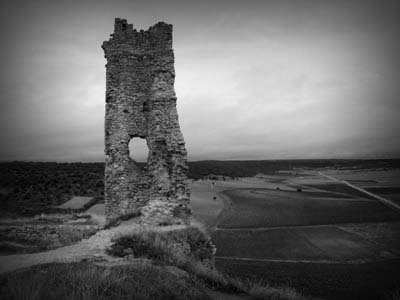
Pero hay veces en las que queremos conseguir ese efecto para dotar a nuestra fotografía de un aura especial, fundiendo en negro los bordes de la misma. En las siguientes líneas te enseñaremos lo fácil que es conseguirlo en una herramienta como Photoshop.

Para crear el efecto de viñeteado, vamos a utilizar la misma fotografía con la que trabajamos en el artículo "Pasar una fotografía a blanco y negro en Photoshop".

Lo primero que haremos es cargar la fotografía.
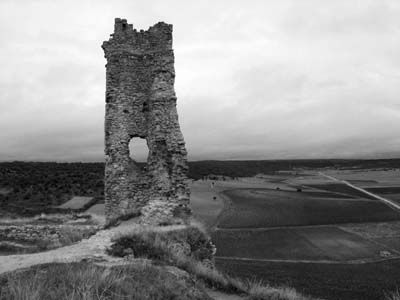
Una vez cargada, creamos una nueva capa (May + Ctrl + N) y la rellenamos de negro (May + F5).

Creamos una selección rectangular y hacemos un calado. El calado puede tener entre 40 y 200 pixels, dependiendo del tamaño de la imagen.
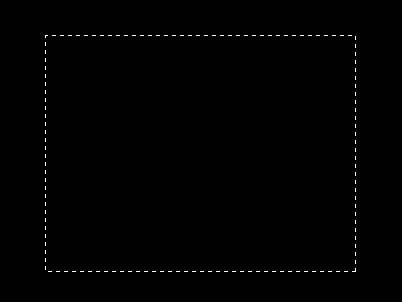
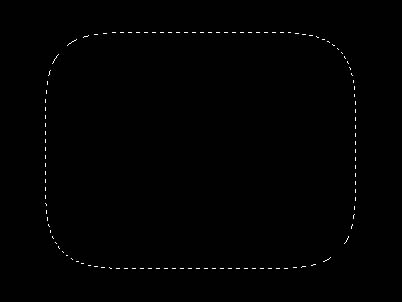
Borramos el interior de la selección, y ajustamos la opaacidad hasta conseguir el efecto deseado.
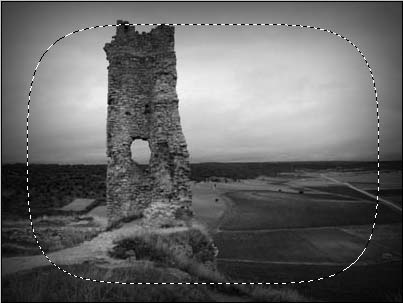
El resultado es éste.

Zona PREMIUM relacionados

descarga
8 acciones Photoshop de ajuste para tus fotos
descarga
Acciones efecto viñeteo en Photoshop
... y este artículo en versión pdf
cómo aprender fotografía

recomendados

  • Suscríbete al boletín de dzoom
  • Curso de Fotografía AHMF31
  • 10 Consejos Clave para Elegir la Cámara que Necesitas
  • El Más Completo Listado de Programas para Editar Fotos

síguenos

Nitidez: Técnica y Método
Exposición: Técnica y Control

Para recién iniciados

  • Me Gusta la Fotografía ¿Por Dónde Empiezo?
  • Aprende a Hacer Mejores Fotos en 31 Días
  • Las 13 Reglas de la Composición
  • 11 Consejos Fotográficos que Siempre Funcionan

CCEn los contenidos propios de dzoom. En vídeos y fotografías de terceros aplica la licencia de sus respectivos autores..

2003-2025 dzoom, pasión por la fotografía.
aviso legal | política de privacidad | contacto